
이 번역은 기계 번역이며 아직 검토되지 않았습니다.
이 페이지의 스크린샷은 영어로 된 앱 화면입니다.
스토어
스토어에서는 Radiant Photo에 Looks, 레시피, 현상 컬렉션, 워크플로우를 추가할 수 있습니다. 구입한 항목은 모두 다시 시작할 필요 없이 바로 설치되며 나의 보관함에 남습니다. 스토어 > 스토어 둘러보기 메뉴를 선택하거나 ⌥⌘B (Windows에서는 Ctrl+Shift+B)를 누르세요.
스토어 메뉴는 Radiant Photo를 정품 인증하면 나타납니다. 이 메뉴에는 스토어 둘러보기, 각 섹션으로 바로 가는 항목(Looks, 현상 컬렉션, 레시피, 워크플로우, Radiant Toolkit), 그리고 나의 보관함과 구입 항목 복원 항목이 있습니다.
둘러보기
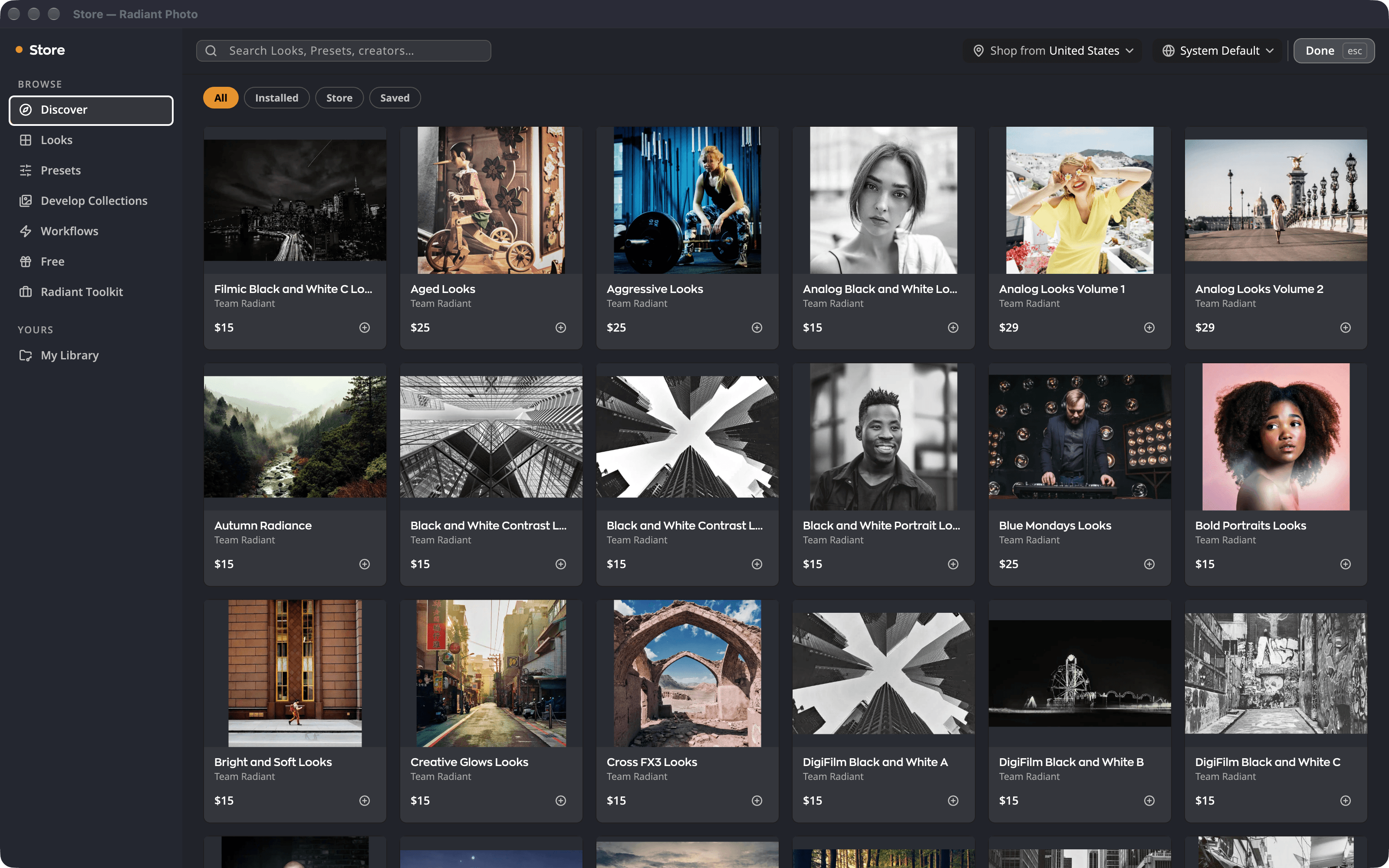
| # | 부분 | 기능 |
|---|---|---|
| 1 | 탐색 | 이달의 새 항목과 추천 항목. |
| 2 | 둘러보기 섹션 | Looks, 레시피, 현상 컬렉션, 워크플로우, 무료. |
| 3 | Radiant Toolkit | 라이선스 소유자를 위한 월간 스토어 크레딧. Radiant Toolkit을 참조하세요. |
| 4 | 나의 보관함 | 설치 여부와 관계없이 소유하거나 대여한 모든 항목. |
| 5 | 검색 및 완료 | Looks, 레시피, 제작자를 검색합니다. 완료 버튼(또는 Esc 키)을 누르면 스토어가 닫힙니다. |
섹션 안에서는 필터 칩으로 목록을 전체, 설치됨, 스토어 또는 저장됨 항목으로 좁힐 수 있습니다.
편집기 자체의 “더 받기” 버튼은 해당 섹션을 엽니다.
- Look 브라우저의 Looks 더 받기 버튼.
- 레시피 탭의 레시피 더 받기… 항목.
- 현상 컬렉션 패널의 현상 컬렉션 더 받기… 항목.
항목 구입하기 또는 받기
- 항목을 클릭하면 해당 페이지가 열립니다. 샘플 사진 위에 포인터를 올리면 적용 전과 후를 비교할 수 있습니다. 축소판을 클릭하면 다른 샘플 사진이 표시됩니다.
- 구성 내용 항목과 가격 줄을 읽으세요. 예: 1회 구입 · 컴퓨터 2대 또는 무료 · 계속 소유.
- 유료 항목은 지금 구입 버튼을, 무료 항목은 받기 버튼을 클릭하세요. 나중에 보기 버튼을 누르면 저장됨 아래에 보관됩니다.
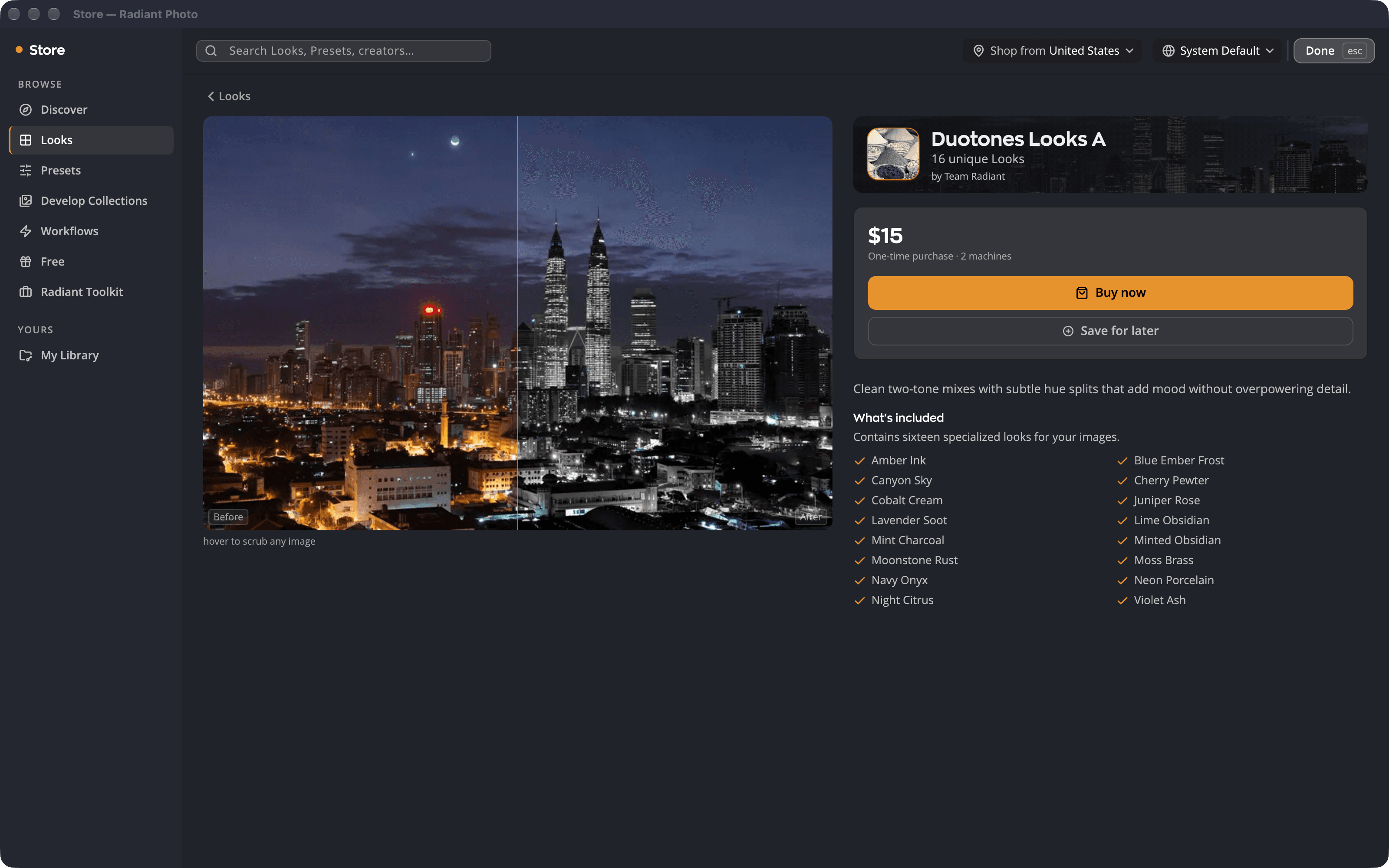
결제 화면은 라이선스 이메일이 미리 입력된 상태로 열리므로 새 계정이 필요 없습니다. macOS에서는 Radiant Photo 안에서 열립니다. Windows에서는 웹 브라우저에서 계속됩니다.
결제하면 Radiant Photo가 결제를 스스로 알아챕니다. 이제 사용할 수 있습니다 문구가 표시되고 항목이 설치됩니다. 아무 일도 일어나지 않으면 구입을 완료했습니다 버튼을 클릭하세요. 그러면 Radiant Photo가 스토어에 결제를 확인합니다. 결제가 도착해야만 이제 사용할 수 있습니다 문구가 표시됩니다. 그때까지는 다음 안내 중 하나가 보입니다.
- 아직 결제 대금을 받지 못했습니다. 계속 확인하고 있으며, 결제가 확인되는 대로 여기에 표시됩니다. Radiant Photo가 확인하는 동안 결제 화면을 열어 두세요. 그래도 결제가 도착하지 않으면 안내가 다음 안내로 바뀝니다.
- 이 결제에 대한 구입 내역을 아직 찾지 못했습니다. 이미 결제하셨다면 ‘구입 항목 복원’을 시도하거나 지원팀에 문의하십시오. 이미 결제했다면 구입 항목 복원… 버튼을 클릭하거나(구입 항목 복원하기 참조) 지원팀에 문의 버튼을 클릭하세요. 복원에서 구입한 항목을 찾으면 Radiant Photo가 설치합니다.
워크플로우는 앱 내 구입 항목입니다. 스토어에서 구입하면 Radiant Photo가 자동으로 설치합니다. 구입 항목을 복원한 뒤나 정품 인증한 다른 컴퓨터에서도 Radiant Photo가 똑같이 설치합니다. 그러면 워크플로우 페이지에 잠금 해제됨 및 워크플로우 전환 메뉴에서 선택하세요. 문구가 표시됩니다. 워크플로우 구입이 환불되면 Radiant Photo는 다음에 열 때 그 워크플로우와 워크플로우의 Looks를 제거합니다.
나의 보관함
나의 보관함에는 소유하거나 대여한 항목이 보유, 대여, 설치됨, 설치 안 됨, 즐겨찾기 개수와 함께 나열됩니다.
- 항목 하나를 설치 또는 설치 제거하거나, 모두 설치 (5) 버튼을 클릭해 소유한 모든 항목을 한 번에 설치하세요.
- 새 버전이 나오면 업데이트 버튼이 나타납니다.
- All Access 구독으로 대여한 항목에는 All Access에 포함 · 대여 문구가 표시됩니다.
- 소유한 워크플로우에는 다른 항목의 설치 또는 설치 제거 버튼 자리에 잠금 해제됨 표시가 있습니다. Radiant Photo가 자동으로 설치하며, 모두 설치 (5) 버튼은 워크플로우를 제외합니다. 이름 아래 줄에는 Radiant Photo가 설치를 마칠 때까지 보유 · 설치 안 됨이 표시되고, 그 뒤에는 예를 들어 설치됨 · v1.0처럼 표시됩니다.
- Radiant Photo 2용으로 구입한 Looks는 Radiant Photo 2에서 아래에 묶여 있습니다.
구입 항목은 라이선스로 정품 인증한 모든 컴퓨터에 설치됩니다.
웹사이트에서 구입한 항목은 스토어를 열면 나의 보관함에 표시됩니다. 스토어를 열 때 라이선스에서 새 구입 항목을 확인하기 때문입니다. 이 확인에는 인터넷 연결이 필요하며 최대 5분에 한 번 실행됩니다. 구입 항목이 여전히 보이지 않으면 구입 항목 복원을 사용하세요.
Looks는 Radiant Raw와 공유됩니다. Radiant Raw에서 구입한 Looks 팩은 여기서도 내 것입니다. 이 컴퓨터에 설치되면 설치됨, 그 전에는 보유 상태로 표시됩니다. 여기서 구입한 Looks 팩은 Radiant Raw에서도 작동합니다. 두 앱 모두 이 컴퓨터에서 정품 인증되어 있어야 합니다. 구입이 환불되면 그 Looks는 두 앱 모두에서 작동하지 않습니다.
구입 항목 복원하기
새 컴퓨터에서, 또는 Radiant Photo 2용으로 구입한 항목을 되찾을 때 사용하세요.
- 스토어 > 구입 항목 복원 메뉴를 선택하세요.
- 구입 이메일을 입력하고 코드 이메일로 받기 버튼을 클릭하세요.
- 이메일로 받은 6자리 코드를 입력하고 복원 버튼을 클릭하세요.
- 나의 보관함을 열고 모두 설치 (5) 버튼을 클릭하세요.
다른 이메일 주소로 구입했다면 그 주소로 구입 항목 복원을 다시 실행하세요.
All Access 구독이 끝나면
All Access로 대여한 Looks는 구독이 끝나면 작동하지 않습니다. 그러면 Radiant Photo가 할인된 가격으로 내 Looks 다시 구입하기 옵션을 제안하므로 설치했던 컬렉션을 소유할 수 있습니다.
스토어에 연결할 수 없을 때
서버에 연결할 수 없으면 스토어에 스토어를 사용할 수 없습니다 문구가 표시됩니다. 이미 소유한 항목은 나의 보관함에 남아 계속 작동합니다.