
Ez a fordítás gépi fordítás, és még nem lektorálták.
Az ezen az oldalon látható képernyőfotókon az alkalmazás angolul jelenik meg.
Az Áruház
Az Áruházban adhat Lookokat, recepteket, előhívási gyűjteményeket és munkafolyamatokat a Radiant Photo alkalmazáshoz. Minden, amit megvásárol, azonnal, újraindítás nélkül települ, és megmarad a Saját könyvtáramban. Válassza az Áruház > Áruház böngészése parancsot, vagy nyomja meg a ⌥⌘B billentyűkombinációt (Windows rendszeren Ctrl+Shift+B).
Az Áruház menü a Radiant Photo aktiválása után jelenik meg. Tartalma: Áruház böngészése, majd minden szakaszhoz egy közvetlen elem (Looks, Előhívási gyűjtemények, Receptek, Workflow és Radiant Toolkit), végül a Saját könyvtáram és a Vásárlások visszaállítása.
Tájékozódás
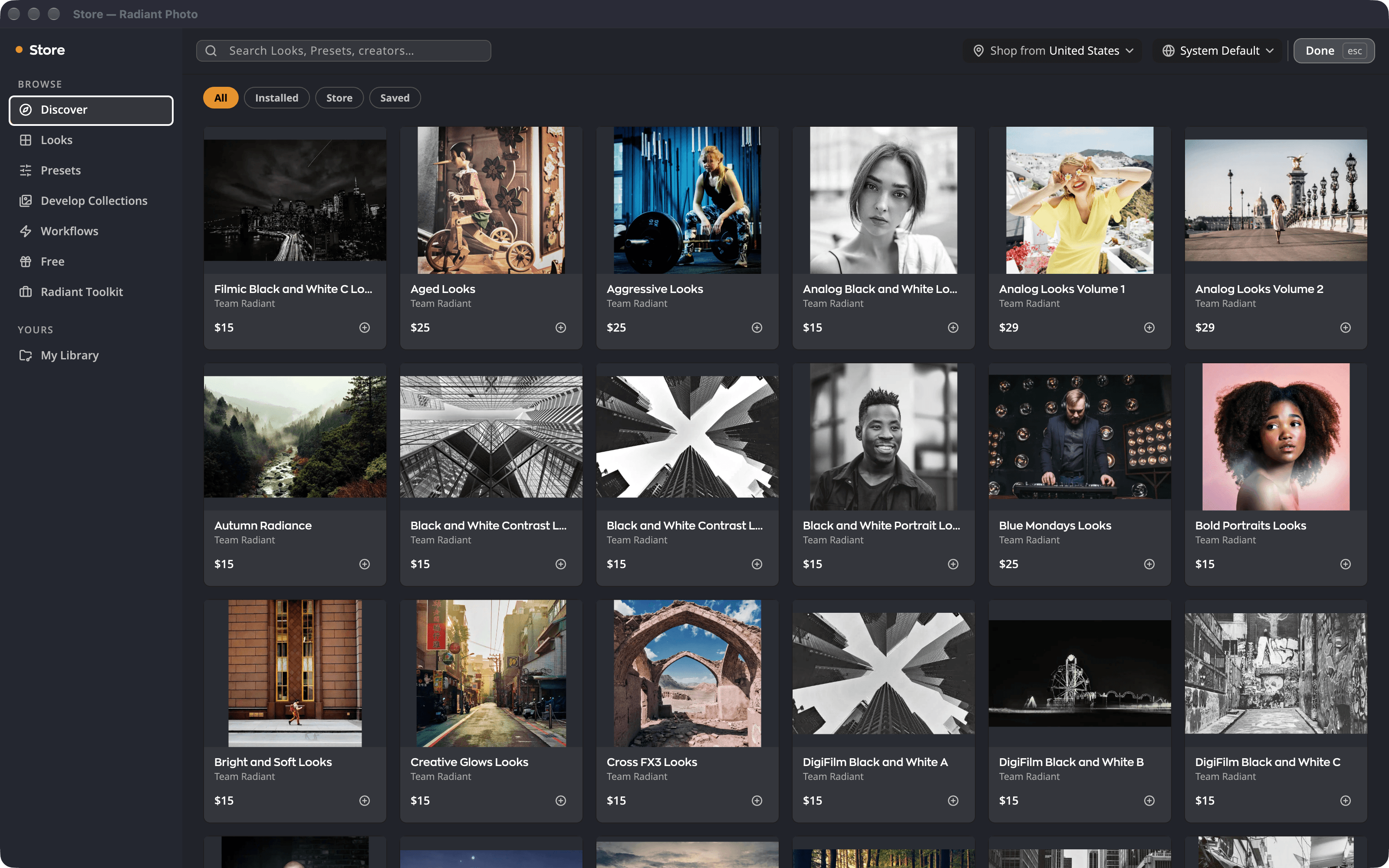
| # | Rész | Mire szolgál |
|---|---|---|
| 1 | Felfedezés | Az e havi újdonságok és az Önnek válogatott tételek. |
| 2 | Böngészési szakaszok | Looks, Receptek, Gyűjtemények, Workflow és Ingyenes. |
| 3 | Radiant Toolkit | A havi Áruház-kredit a licenctulajdonosoknak. Lásd: Radiant Toolkit. |
| 4 | Saját könyvtáram | Minden, ami az Öné vagy amit bérel, akár telepítve van, akár nem. |
| 5 | Keresés és Kész | Lookok, receptek és alkotók keresése. A Kész (vagy az Esc) bezárja az Áruházat. |
Egy szakaszon belül a szűrőchipek a következőkre szűkítik a listát: Mind, Telepített, Áruház vagy Mentett.
A szerkesztő saját „további” gombjai a megfelelő szakaszt nyitják meg:
- A Look-böngésző További Lookok beszerzése gombja.
- A Receptek lap További receptek… eleme.
- Az előhívási gyűjtemények paneljének További előhívási gyűjtemények… eleme.
Tétel megvásárlása vagy beszerzése
- Kattintson egy tételre az oldala megnyitásához. Vigye az egérmutatót a mintafotó fölé, hogy előtte és utána összehasonlítsa. Kattintson egy bélyegképre egy másik mintafotó megjelenítéséhez.
- Olvassa el a Tartalom részt és az ársort, például Egyszeri vásárlás · 2 gép vagy Ingyenes · örökre az Öné.
- Fizetős tételnél kattintson a Megveszem, ingyenesnél a Letöltés gombra. A Mentés későbbre a Mentett alatt tartja meg.
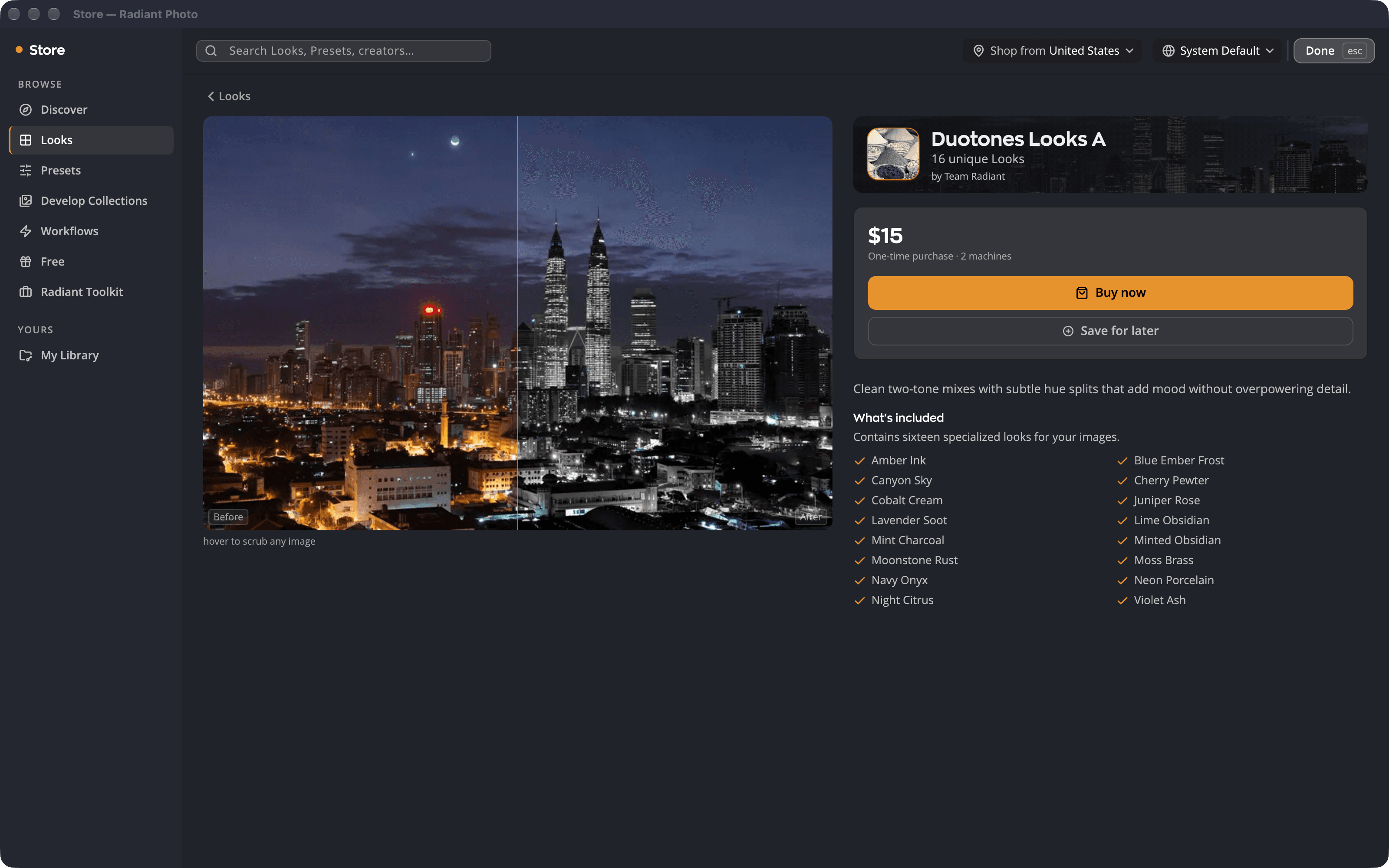
A Pénztár a licenc e-mail-címével már kitöltve nyílik meg, így nincs szükség új fiókra. macOS rendszeren a Radiant Photo alkalmazáson belül nyílik meg. Windows rendszeren a webböngészőben folytatódik.
Fizetés után a Radiant Photo magától észleli a fizetést. Ezt írja ki: Az Öné, és telepíti a tételt. Ha semmi sem történik, kattintson a Befejeztem a vásárlást gombra. A Radiant Photo ekkor rákérdez a fizetésre az Áruháznál. Csak akkor írja ki ezt: Az Öné, ha a fizetés megérkezett. Addig az alábbi megjegyzések egyikét látja:
- A fizetése még nem érkezett meg. Továbbra is ellenőrizzük, és a vásárlás itt jelenik meg, amint a fizetés beérkezik. Hagyja nyitva a pénztárat, amíg a Radiant Photo ellenőriz. Ha a fizetés továbbra sem érkezik meg, a megjegyzés a következőre vált.
- Ehhez a pénztárhoz még nem találtunk vásárlást. Ha már fizetett, próbálja meg a „Vásárlások visszaállítása” vagy a „Kapcsolat a támogatással” lehetőséget. Ha már fizetett, kattintson a Vásárlások visszaállítása… gombra (lásd: Vásárlások visszaállítása), vagy a Kapcsolat a támogatással lehetőségre. Ha a visszaállítás megtalálja, amit vásárolt, a Radiant Photo telepíti.
A munkafolyamat alkalmazáson belüli vásárlás. Vásárolja meg az Áruházban, és a Radiant Photo telepíti Önnek. A Radiant Photo ugyanezt teszi a vásárlások visszaállítása után, vagy egy másik számítógépen, ahol aktiválta. A munkafolyamat oldalán ekkor a Feloldva és a Válassza ki a munkafolyamat-választóban. felirat látható. Ha egy munkafolyamat vásárlását visszatérítik, a Radiant Photo a következő indításkor eltávolítja azt és a Lookjait.
Saját könyvtáram
A Saját könyvtáram felsorolja, mi az Öné és mit bérel, a következő számlálókkal: Birtokolt, Bérelt, Telepítve, Nincs telepítve és Kedvenc.
- Egy tételt a Telepítés vagy az Eltávolítás gombbal telepíthet vagy távolíthat el, vagy a Mind telepítése (5) gombbal egyszerre telepítheti mindazt, ami az Öné.
- A Frissítés akkor jelenik meg, ha újabb verzió érhető el.
- Az All-Access előfizetéssel bérelt tételeken ez áll: Az All Access része · bérelve.
- Az Ön munkafolyamatánál ott a Feloldva felirat, ahol más tételeknél a Telepítés vagy az Eltávolítás gomb van. A Radiant Photo telepíti Önnek, és a Mind telepítése (5) kihagyja a munkafolyamatokat. A neve alatti sorban Birtokolt · nincs telepítve áll, amíg a Radiant Photo nem telepítette, utána például Telepítve · v1.0.
- A Radiant Photo 2 alkalmazáshoz vásárolt Lookok a Radiant Photo 2-ből csoportban találhatók.
A vásárlásai minden olyan számítógépen települnek, amelyet a licencével aktivál.
A webhelyünkön vásárolt tételek az Áruház megnyitásakor jelennek meg a Saját könyvtáramban, mert az Áruház megnyitása ellenőrzi a licencét új vásárlások után kutatva. Az ellenőrzéshez internetkapcsolat szükséges, és legfeljebb ötpercenként fut le. Ha egy vásárlás továbbra is hiányzik, használja a Vásárlások visszaállítása funkciót.
A Lookok közösek a Radiant Raw alkalmazással. A Radiant Raw alkalmazásban vásárolt Look-csomag itt is az Öné. Ha már ezen a számítógépen van, ez áll rajta: Telepítve, addig pedig Birtokolt. Az itt vásárolt Look-csomag a Radiant Raw alkalmazásban is működik. Mindkét alkalmazásnak aktiválva kell lennie ezen a számítógépen. Ha egy vásárlást visszatérítenek, a Lookjai mindkét alkalmazásban leállnak.
Vásárlások visszaállítása
Ezt használja új számítógépen, vagy ha vissza szeretné hozni a Radiant Photo 2 alkalmazáshoz vásárolt tételeket.
- Válassza az Áruház > Vásárlások visszaállítása parancsot.
- Írja be az e-mail-címét a Vásárlás e-mail-címe mezőbe, és kattintson a Kérek kódot e-mailben gombra.
- Írja be az e-mailben kapott kódot a 6 jegyű kód mezőbe, és kattintson a Visszaállítás gombra.
- Nyissa meg a Saját könyvtáram részt, és kattintson a Mind telepítése (5) gombra.
Ha másik e-mail-címmel vásárolt, futtassa újra a Vásárlások visszaállítása funkciót azzal a címmel.
Amikor egy All-Access előfizetés lejár
Az All Access keretében bérelt Lookok az előfizetés lejártakor leállnak. A Radiant Photo ezután kedvezménnyel felajánlja a Vásárolja vissza a Lookjait lehetőséget, hogy a telepített gyűjteményei az Önéi lehessenek.
Ha az Áruház nem tud csatlakozni
Ha az Áruház nem éri el a kiszolgálót, ezt írja ki: Az áruház nem érhető el. Minden, ami már az Öné, a Saját könyvtáramban marad, és továbbra is működik.