
Cette traduction a été réalisée automatiquement et n’a pas encore été révisée.
Les captures d’écran de cette page montrent l’application en anglais.
La Boutique
La Boutique est l’endroit où vous ajoutez des Looks, des recettes, des Collections de développement et des flux de travail à Radiant Photo. Tout ce que vous achetez s’installe tout de suite, sans redémarrage, et reste dans Ma bibliothèque. Choisissez Boutique > Parcourir la boutique ou appuyez sur ⌥⌘B (Ctrl+Shift+B sous Windows).
Le menu Boutique apparaît une fois Radiant Photo activé. Il contient Parcourir la boutique, puis un élément direct pour chaque section (Looks, Collections de développement, Recettes, Flux de travail et Radiant Toolkit), puis Ma bibliothèque et Restaurer les achats.
S’y retrouver
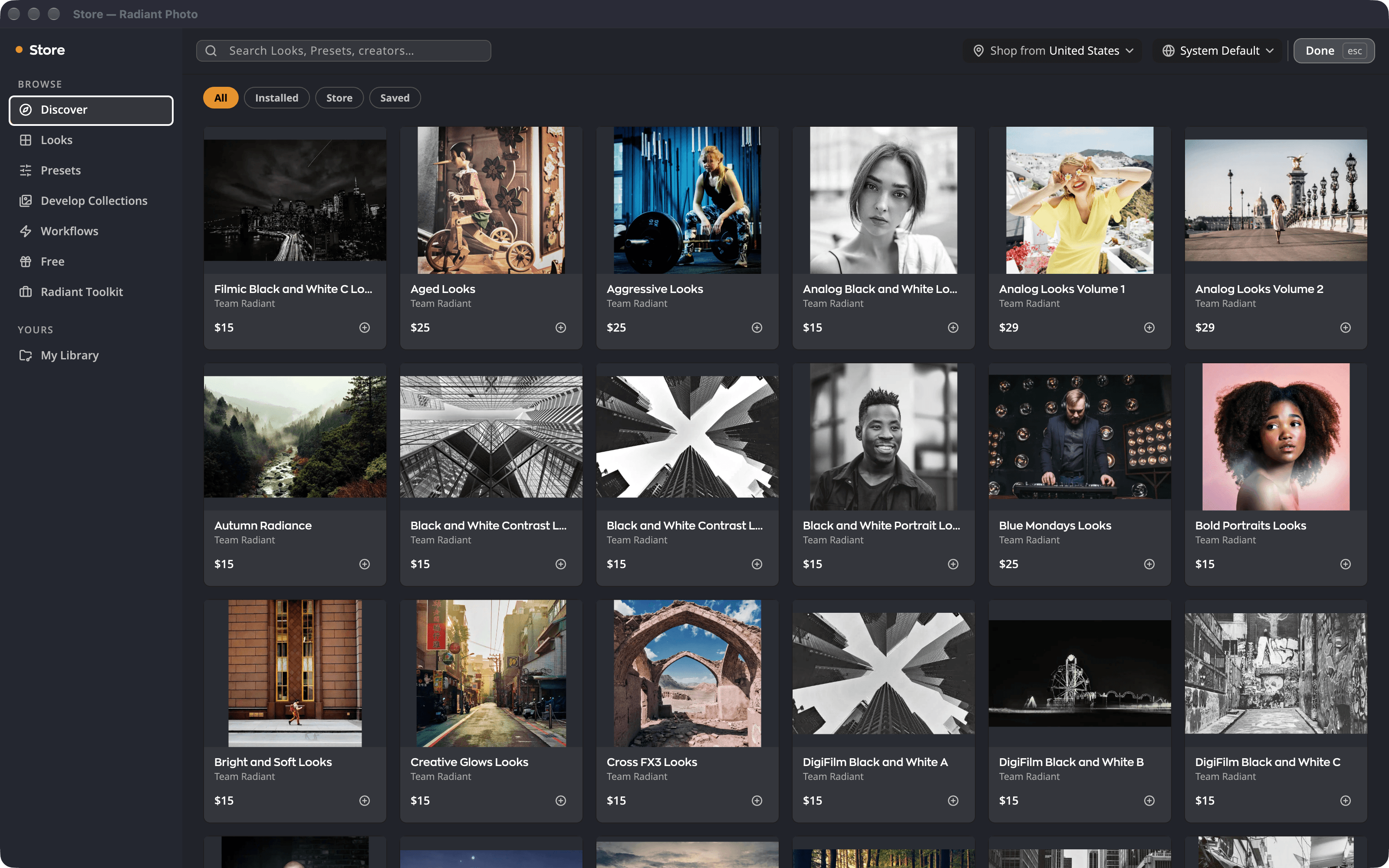
| # | Partie | Ce qu’elle fait |
|---|---|---|
| 1 | Découvrir | Les nouveautés du mois et une sélection pour vous. |
| 2 | Sections à parcourir | Looks, Recettes, Collections dév., Flux de travail et Gratuit. |
| 3 | Radiant Toolkit | Le crédit Boutique mensuel pour les propriétaires d’une licence. Voir Radiant Toolkit. |
| 4 | Ma bibliothèque | Tout ce que vous possédez ou louez, installé ou non. |
| 5 | Recherche et Terminé | Recherchez des Looks, des recettes et des créateurs. Terminé (ou Esc) ferme la Boutique. |
Dans une section, les filtres limitent la liste à Tout, Installés, Boutique ou Enregistrés.
Les boutons « obtenir plus » de l’éditeur ouvrent la section correspondante :
- Obtenir plus de Looks dans le Navigateur de Looks.
- Obtenir plus de recettes… dans l’onglet Recettes.
- Obtenir plus de collections de développement… dans le panneau Collections de développement.
Acheter ou obtenir un article
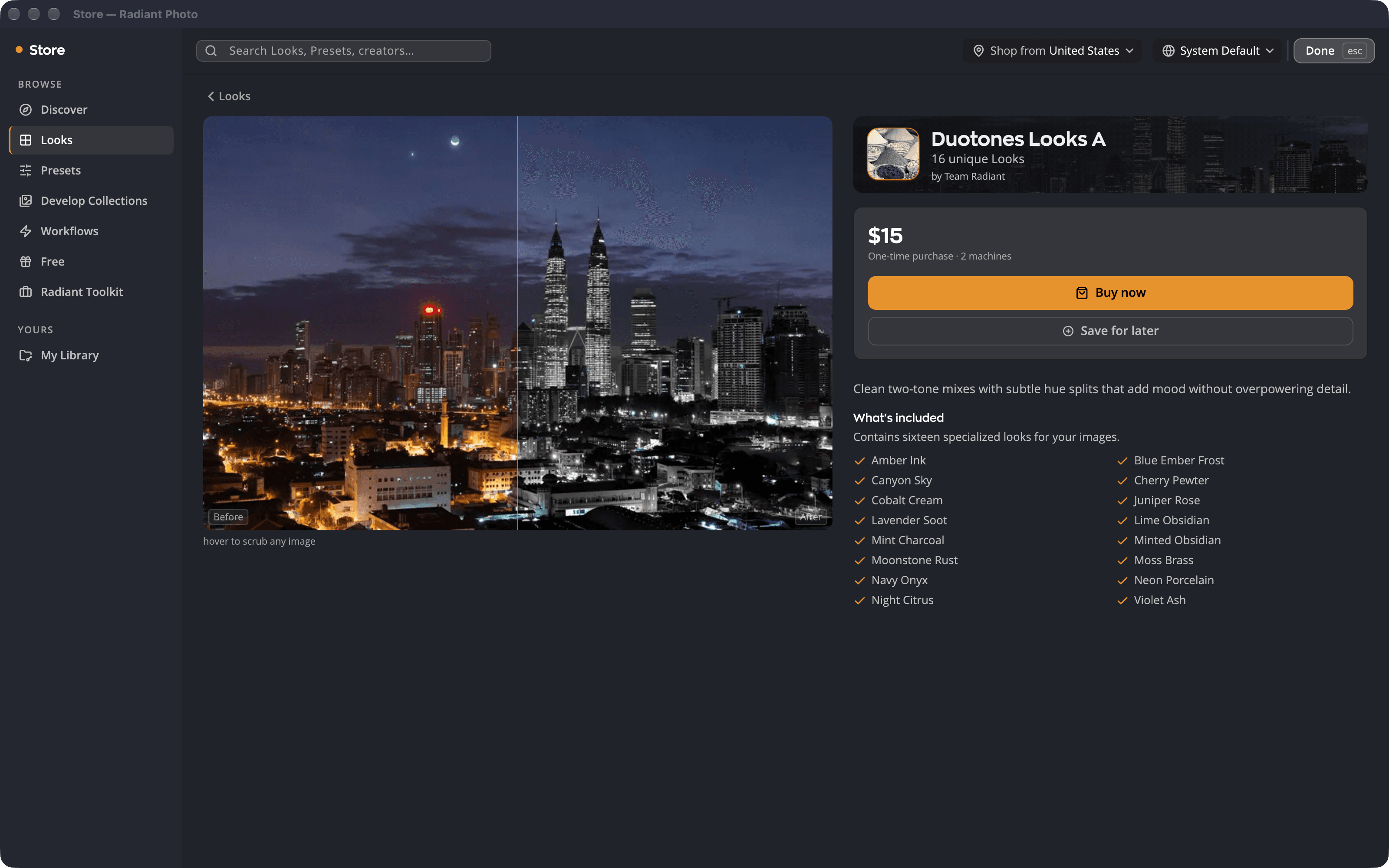
- Cliquez sur un article pour ouvrir sa page. Survolez la photo d’exemple pour la comparer avant et après. Cliquez sur une vignette pour afficher une autre photo d’exemple.
- Lisez Contenu inclus et la ligne du prix, par exemple Achat unique · 2 machines ou Gratuit · à vous pour toujours.
- Cliquez sur Acheter maintenant pour un article payant ou sur Obtenir pour un article gratuit. Enregistrer pour plus tard le garde sous Enregistrés.
Paiement s’ouvre avec le courriel de votre licence déjà rempli : pas besoin de créer un compte. Sur macOS, le paiement s’ouvre dans Radiant Photo. Sous Windows, il se poursuit dans votre navigateur Web.
Une fois le paiement fait, Radiant Photo le détecte de lui-même. Il indique C’est à vous et installe l’article. S’il ne se passe rien, cliquez sur J’ai terminé mon achat. Radiant Photo interroge alors la Boutique sur votre paiement. Il n’indique C’est à vous qu’une fois le paiement reçu. D’ici là, vous voyez l’une de ces notes :
- Nous n’avons pas encore reçu votre paiement. Nous continuons à vérifier, et votre achat apparaîtra ici dès que le paiement nous parviendra. Laissez le paiement ouvert pendant que Radiant Photo vérifie. Si le paiement n’arrive toujours pas, la note devient la suivante.
- Nous n’avons pas encore trouvé d’achat pour ce paiement. Si vous avez payé, essayez « Restaurer les achats » ou « Contacter l’assistance ». Si vous avez payé, cliquez sur Restaurer les achats… (voir Restaurer vos achats) ou sur Contacter l’assistance. Quand la restauration trouve ce que vous avez acheté, Radiant Photo l’installe.
Un flux de travail est un achat intégré. Achetez-le dans la Boutique, et Radiant Photo l’installe pour vous. Radiant Photo fait de même après que vous avez restauré vos achats, ou sur un autre ordinateur où vous l’avez activé. La page du flux de travail affiche alors Déverrouillé et Choisissez-le dans le sélecteur de flux de travail. Si l’achat d’un flux de travail est remboursé, Radiant Photo le retire, ainsi que ses Looks, à sa prochaine ouverture.
Ma bibliothèque
Ma bibliothèque liste ce que vous possédez et louez, avec des compteurs pour Acquis, En location, Installé, Non installés et Favoris.
- Installer ou Désinstaller un article, ou cliquez sur Tout installer (5) pour installer d’un coup tout ce que vous possédez.
- Mettre à jour apparaît quand une version plus récente est sortie.
- Les articles loués avec un abonnement All-Access indiquent Inclus dans All Access · en location.
- Un flux de travail que vous possédez affiche Déverrouillé là où les autres articles ont Installer ou Désinstaller. Radiant Photo l’installe pour vous, et Tout installer (5) laisse les flux de travail de côté. La ligne sous son nom indique Acquis · non installé jusqu’à ce que Radiant Photo l’ait installé, puis, par exemple, Installé · v1.0.
- Les Looks achetés pour Radiant Photo 2 sont regroupés sous De Radiant Photo 2.
Vos achats s’installent sur chaque ordinateur que vous activez avec votre licence.
Un article acheté sur notre site Web apparaît dans Ma bibliothèque quand vous ouvrez la Boutique, car l’ouverture de la Boutique vérifie votre licence pour y trouver de nouveaux achats. La vérification exige une connexion Internet et se fait au plus une fois toutes les cinq minutes. S’il manque encore un achat, utilisez Restaurer les achats.
Les Looks sont partagés avec Radiant Raw. Un ensemble de Looks acheté dans Radiant Raw est aussi à vous ici. Il indique Installé une fois sur cet ordinateur, ou Acquis d’ici là. Un ensemble de Looks acheté ici fonctionne dans Radiant Raw. Les deux apps doivent être activées sur cet ordinateur. Si un achat est remboursé, ses Looks cessent de fonctionner dans les deux apps.
Restaurer vos achats
Utilisez cette fonction sur un nouvel ordinateur, ou pour récupérer ce que vous avez acheté pour Radiant Photo 2.
- Choisissez Boutique > Restaurer les achats.
- Saisissez votre Courriel de l’achat et cliquez sur M’envoyer un code par courriel.
- Saisissez le Code à 6 chiffres reçu par courriel et cliquez sur Restaurer.
- Ouvrez Ma bibliothèque et cliquez sur Tout installer (5).
Si vous avez acheté avec une autre adresse courriel, relancez Restaurer les achats avec cette adresse.
Quand un abonnement All-Access prend fin
Les Looks loués avec All Access cessent de fonctionner quand l’abonnement prend fin. Radiant Photo propose alors Rachetez vos Looks à prix réduit, pour que vous puissiez posséder les collections que vous aviez installées.
Si la Boutique ne peut pas se connecter
La Boutique indique La boutique est indisponible quand elle ne peut pas joindre le serveur. Tout ce que vous possédez déjà reste dans Ma bibliothèque et continue de fonctionner.