
Esta traducción es automática y aún no se ha revisado.
Las capturas de pantalla de esta página muestran la app en inglés.
La Tienda
En la Tienda agregas Looks, recetas, colecciones de revelado y flujos de trabajo a Radiant Photo. Todo lo que compras se instala al momento, sin reiniciar, y queda en Mi biblioteca. Elige Tienda > Explorar la tienda o presiona ⌥⌘B (Ctrl+Shift+B en Windows).
El menú Tienda aparece cuando Radiant Photo está activado. Tiene Explorar la tienda, después una opción directa para cada sección (Looks, Colecciones de revelado, Recetas, Flujos de trabajo y Radiant Toolkit), y después Mi biblioteca y Restaurar compras.
Orientarte
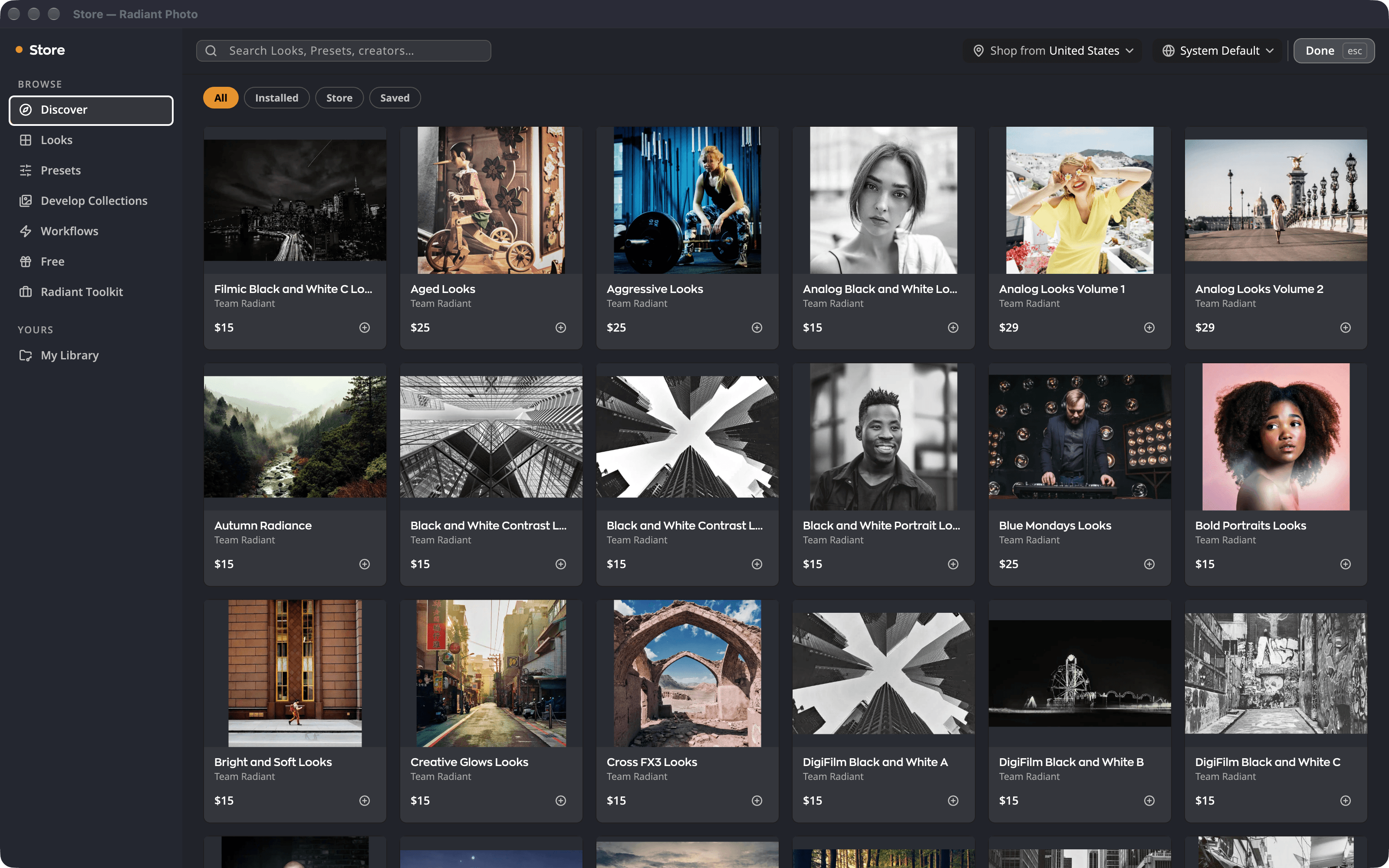
| # | Parte | Función |
|---|---|---|
| 1 | Descubrir | Las novedades de este mes y lo elegido para ti. |
| 2 | Secciones para explorar | Looks, Recetas, Colecc. de revelado, Flujos de trabajo y Gratis. |
| 3 | Radiant Toolkit | El crédito mensual de la Tienda para quienes tienen una licencia. Consulta Radiant Toolkit. |
| 4 | Mi biblioteca | Todo lo que tienes en propiedad o en alquiler, instalado o no. |
| 5 | Búsqueda y Listo | Busca Looks, recetas y creadores. Listo (o Esc) cierra la Tienda. |
Dentro de una sección, los chips de filtro reducen la lista a Todo, Instalados, Tienda o Guardados.
Los botones para obtener más del propio editor abren la sección correspondiente:
- Consigue más Looks en el explorador de Looks.
- Obtener más recetas… en la pestaña Recetas.
- Obtener más colecciones de revelado… en el panel Colecciones de revelado.
Comprar u obtener un artículo
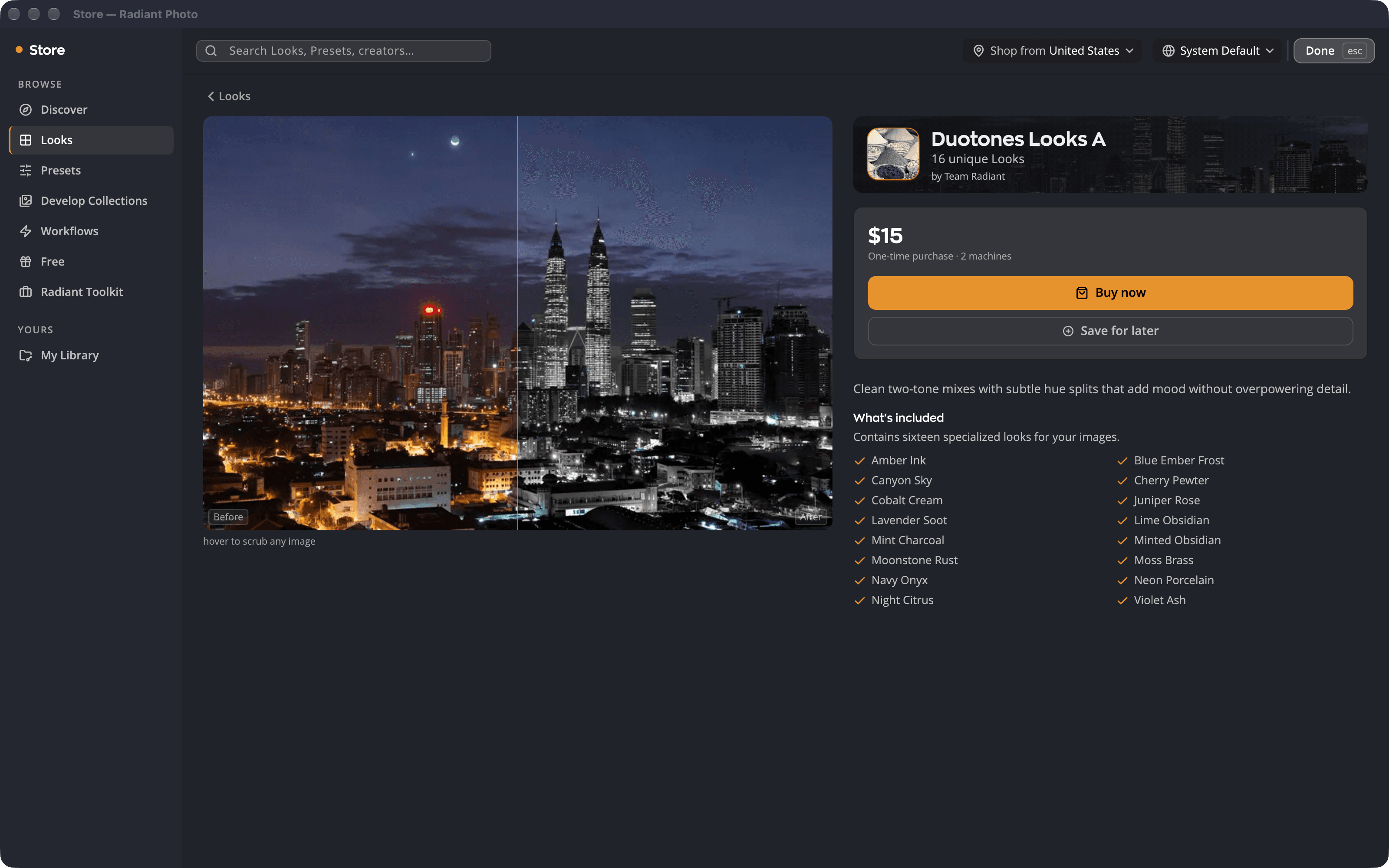
- Haz clic en un artículo para abrir su página. Pasa el puntero sobre la foto de muestra para comparar el antes y el después. Haz clic en una miniatura para mostrar otra foto de muestra.
- Lee Qué incluye y la línea del precio, por ejemplo Compra única · 2 equipos o Gratis · tuyo para siempre.
- Haz clic en Comprar ahora para un artículo de pago o en Obtener para uno gratuito. Guardar para después lo guarda en Guardados.
Pago se abre con el correo de tu licencia ya escrito, así que no hay que crear una cuenta nueva. En macOS se abre dentro de Radiant Photo. En Windows continúa en tu navegador web.
Después de pagar, Radiant Photo detecta el pago por sí solo. Dice Ya es tuyo e instala el artículo. Si no pasa nada, haz clic en He completado mi compra. Radiant Photo pregunta entonces a la Tienda por tu pago. Dice Ya es tuyo solo cuando el pago ha llegado. Hasta entonces, ves una de estas notas:
- Aún no hemos recibido tu pago. Seguimos comprobándolo y tu compra aparecerá aquí en cuanto lo recibamos. Deja el pago abierto mientras Radiant Photo comprueba. Si el pago sigue sin llegar, la nota cambia a la siguiente.
- Aún no hemos encontrado ninguna compra para este pago. Si ya has pagado, prueba «Restaurar compras» o «Contactar con el servicio técnico». Si ya pagaste, haz clic en Restaurar compras… (consulta Restaurar tus compras) o en Contactar con el servicio técnico. Cuando la restauración encuentra lo que compraste, Radiant Photo lo instala.
Un flujo de trabajo es una compra dentro de la app. Cómpralo en la Tienda y Radiant Photo lo instala por ti. Radiant Photo hace lo mismo después de restaurar tus compras, o en otro equipo donde lo hayas activado. La página del flujo de trabajo muestra entonces Desbloqueado y Selecciónalo en el selector de flujos de trabajo. Si se reembolsa la compra de un flujo de trabajo, Radiant Photo lo quita junto con sus Looks la próxima vez que se abre.
Mi biblioteca
Mi biblioteca muestra lo que tienes en propiedad y en alquiler, con recuentos de En propiedad, En alquiler, Instalado, No instalados y Favoritos.
- Haz clic en Instalar o Desinstalar en un artículo, o en Instalar todo (5) para instalar de una vez todo lo que tienes.
- Actualizar aparece cuando hay una versión más reciente.
- Los artículos en alquiler con una suscripción All Access dicen Incluido en All Access · en alquiler.
- Un flujo de trabajo que tienes muestra Desbloqueado donde otros artículos tienen Instalar o Desinstalar. Radiant Photo lo instala por ti, e Instalar todo (5) deja fuera los flujos de trabajo. La línea bajo su nombre dice En propiedad · no instalado hasta que Radiant Photo lo instala, y después, por ejemplo, Instalado · v1.0.
- Los Looks que compraste para Radiant Photo 2 se agrupan en De Radiant Photo 2.
Tus compras se instalan en cada equipo que actives con tu licencia.
Lo que compraste en nuestro sitio web aparece en Mi biblioteca cuando abres la Tienda, porque al abrir la Tienda se comprueba si tu licencia tiene compras nuevas. La comprobación necesita conexión a internet y se hace como máximo una vez cada cinco minutos. Si todavía falta una compra, usa Restaurar compras.
Los Looks se comparten con Radiant Raw. Un paquete de Looks que compraste en Radiant Raw también es tuyo aquí. Dice Instalado cuando ya está en este equipo, o En propiedad hasta entonces. Un paquete de Looks que compras aquí funciona en Radiant Raw. Las dos apps tienen que estar activadas en este equipo. Si se reembolsa una compra, sus Looks dejan de funcionar en las dos apps.
Restaurar tus compras
Usa esta opción en un equipo nuevo, o para recuperar lo que compraste para Radiant Photo 2.
- Elige Tienda > Restaurar compras.
- Escribe tu Correo de la compra y haz clic en Enviarme un código.
- Escribe el Código de 6 dígitos del correo y haz clic en Restaurar.
- Abre Mi biblioteca y haz clic en Instalar todo (5).
Si compraste con otra dirección de correo, vuelve a usar Restaurar compras con esa dirección.
Cuando termina una suscripción All Access
Los Looks que alquilaste con All Access dejan de funcionar cuando termina la suscripción. Radiant Photo te ofrece entonces Recupera tus Looks con un descuento, para que puedas quedarte en propiedad con las colecciones que tenías instaladas.
Si la Tienda no puede conectarse
La Tienda dice La tienda no está disponible cuando no puede conectar con el servidor. Todo lo que ya tienes se queda en Mi biblioteca y sigue funcionando.