
Diese Übersetzung wurde maschinell erstellt und noch nicht geprüft.
Die Screenshots auf dieser Seite zeigen die App auf Englisch.
Der Store
Im Store fügst du Radiant Photo Looks, Presets, Develop Collections und Workflows hinzu. Alles, was du kaufst, wird sofort installiert, ohne Neustart, und bleibt unter „Meine Bibliothek“. Wähle Store > Store durchsuchen oder drücke ⌥⌘B (unter Windows Ctrl+Shift+B).
Das Menü Store erscheint, sobald Radiant Photo aktiviert ist. Es enthält Store durchsuchen, dann einen direkten Eintrag für jede Rubrik (Looks, Develop Collections, Presets, Workflows und Radiant Toolkit), dann Meine Bibliothek und Käufe wiederherstellen.
Dich zurechtfinden
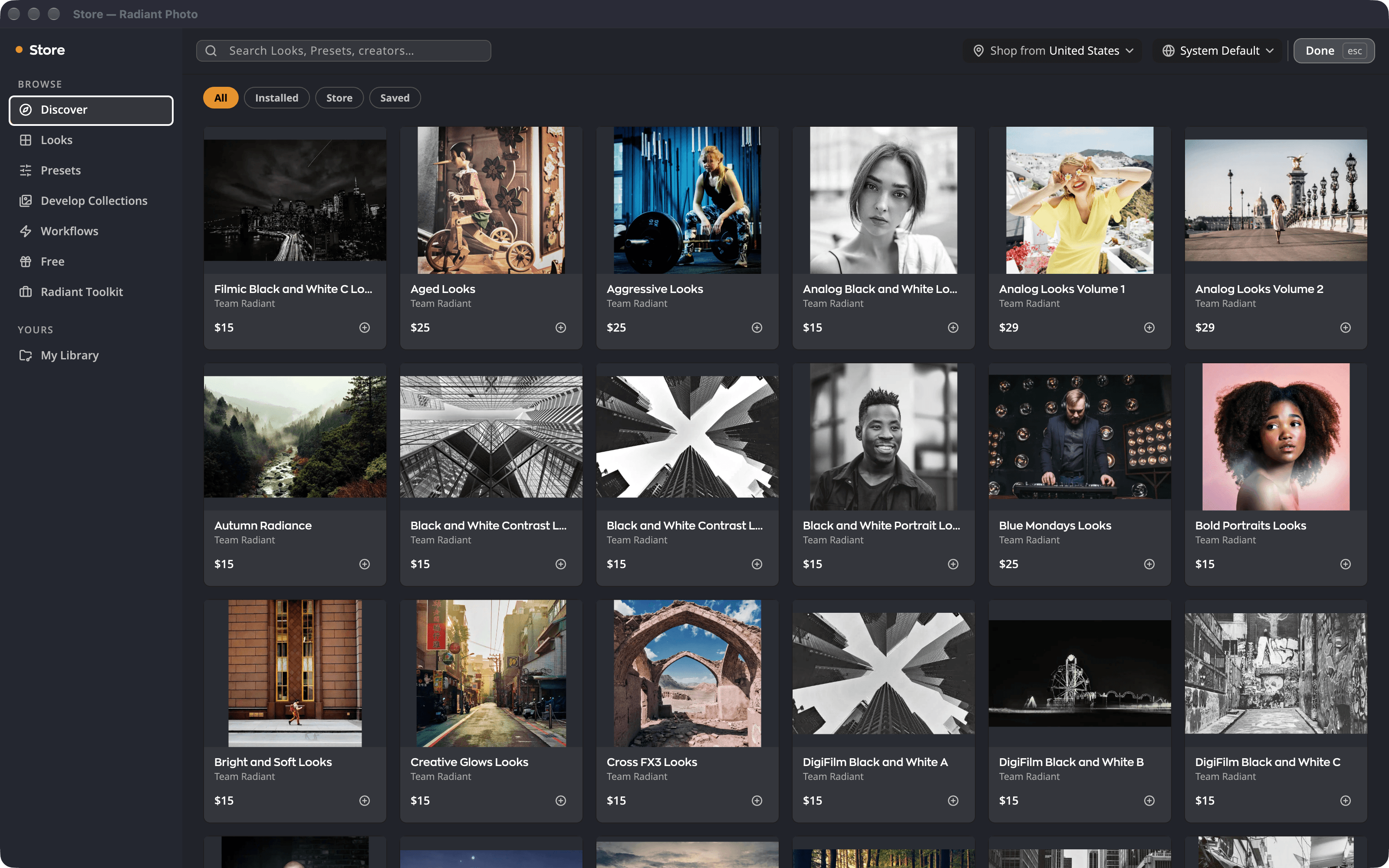
| # | Teil | Funktion |
|---|---|---|
| 1 | Entdecken | Neu in diesem Monat und für dich ausgewählt. |
| 2 | Rubriken | Looks, Presets, Develop Collections, Workflows und Kostenlos. |
| 3 | Radiant Toolkit | Das monatliche Store-Guthaben für Lizenzinhaber. Siehe Radiant Toolkit. |
| 4 | Meine Bibliothek | Alles, was du besitzt oder mietest, installiert oder nicht. |
| 5 | Suche und Fertig | Durchsucht Looks, Presets und Ersteller. Fertig (oder Esc) schließt den Store. |
Innerhalb einer Rubrik grenzen die Filter-Chips die Liste auf Alle, Installiert, Store oder Gemerkt ein.
Die Schaltflächen des Editors für weitere Inhalte öffnen die passende Rubrik:
- Weitere Looks laden im Look-Browser.
- Weitere Presets laden… im Tab „Presets“.
- Weitere Develop Collections laden… im Bedienfeld „Develop Collections“.
Einen Artikel kaufen oder laden
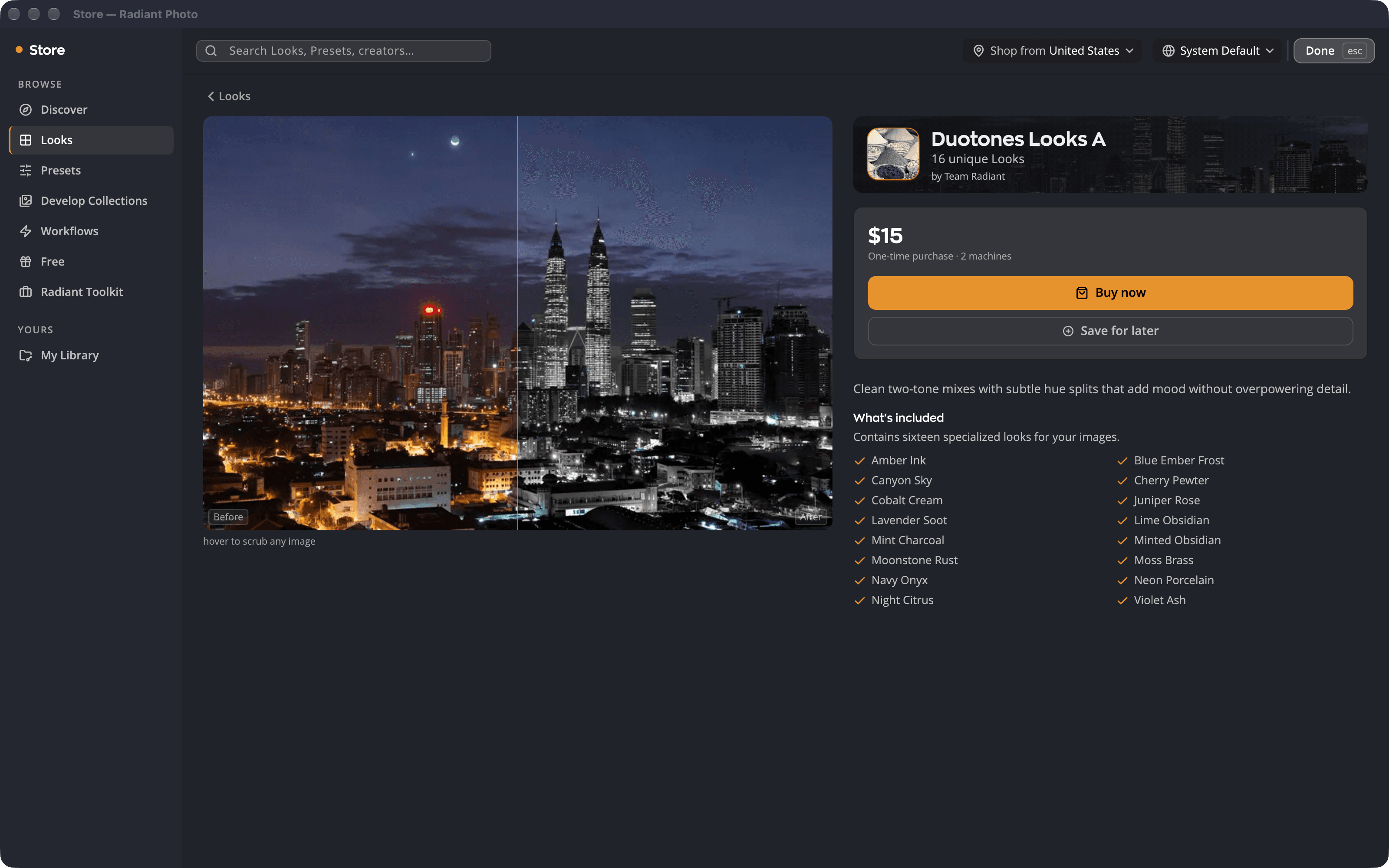
- Klicke auf einen Artikel, um seine Seite zu öffnen. Halte den Zeiger über das Beispielfoto, um Vorher und Nachher zu vergleichen. Klicke auf eine Miniatur, um ein anderes Beispielfoto zu zeigen.
- Lies den Abschnitt Das ist enthalten und die Preiszeile, zum Beispiel Einmaliger Kauf · 2 Geräte oder Kostenlos · gehört dauerhaft Ihnen.
- Klicke bei einem kostenpflichtigen Artikel auf Jetzt kaufen, bei einem kostenlosen auf Laden. Für später merken legt ihn unter Gemerkt ab.
Die Kasse öffnet sich mit deiner bereits eingetragenen Lizenz-E-Mail-Adresse, ein neues Konto brauchst du also nicht. Unter macOS öffnet sie sich in Radiant Photo. Unter Windows geht es in deinem Webbrowser weiter.
Nachdem du bezahlt hast, bemerkt Radiant Photo die Zahlung von selbst. Es meldet Es gehört Ihnen und installiert den Artikel. Passiert nichts, klicke auf Ich habe meinen Kauf abgeschlossen. Radiant Photo fragt dann beim Store nach deiner Zahlung. Es gehört Ihnen meldet es erst, wenn die Zahlung eingegangen ist. Bis dahin siehst du einen dieser Hinweise:
- Ihre Zahlung ist noch nicht bei uns eingegangen. Wir prüfen weiterhin, und der Kauf erscheint hier, sobald sie eingeht. Lass die Kasse geöffnet, während Radiant Photo prüft. Kommt die Zahlung weiterhin nicht an, wechselt der Hinweis zum nächsten.
- Zu diesem Kassenvorgang haben wir noch keinen Kauf gefunden. Falls Sie bereits bezahlt haben, versuchen Sie „Käufe wiederherstellen“ oder „Support kontaktieren“. Wenn du bezahlt hast, klicke auf Käufe wiederherstellen… (siehe Käufe wiederherstellen) oder auf Support kontaktieren. Findet die Wiederherstellung deinen Kauf, installiert Radiant Photo ihn.
Ein Workflow ist ein In-App-Kauf. Kaufe ihn im Store, und Radiant Photo installiert ihn für dich. Dasselbe macht Radiant Photo, nachdem du deine Käufe wiederhergestellt hast, oder auf einem anderen Computer, auf dem du es aktiviert hast. Die Seite des Workflows zeigt dann Entsperrt und Wählen Sie ihn im Workflow-Umschalter aus. Wird der Kauf eines Workflows erstattet, entfernt Radiant Photo ihn und seine Looks beim nächsten Start.
Meine Bibliothek
Meine Bibliothek listet auf, was du besitzt und mietest, mit Zählern für Im Besitz, Gemietet, Installiert, Nicht installiert und Favoriten.
- Mit Installieren oder Deinstallieren installierst oder deinstallierst du einen Artikel. Mit Alle installieren (5) installierst du alles, was du besitzt, auf einmal.
- Aktualisieren erscheint, wenn eine neuere Version verfügbar ist.
- Bei Artikeln, die du mit einem All-Access-Abonnement mietest, steht In All Access enthalten · gemietet.
- Ein Workflow, der dir gehört, zeigt Entsperrt, wo andere Artikel Installieren oder Deinstallieren haben. Radiant Photo installiert ihn für dich, und Alle installieren (5) lässt Workflows aus. Die Zeile unter seinem Namen zeigt Im Besitz · nicht installiert, bis Radiant Photo ihn installiert hat, danach zum Beispiel Installiert · v1.0.
- Looks, die du für Radiant Photo 2 gekauft hast, sind unter Aus Radiant Photo 2 zusammengefasst.
Deine Käufe werden auf jedem Computer installiert, den du mit deiner Lizenz aktivierst.
Was du auf unserer Website gekauft hast, erscheint unter „Meine Bibliothek“, wenn du den Store öffnest, denn beim Öffnen prüft der Store deine Lizenz auf neue Käufe. Die Prüfung braucht eine Internetverbindung und läuft höchstens alle fünf Minuten. Fehlt ein Kauf noch, nutze Käufe wiederherstellen.
Looks werden mit Radiant Raw geteilt. Ein Looks-Paket, das du in Radiant Raw gekauft hast, gehört dir auch hier. Es zeigt Installiert, sobald es auf diesem Computer ist, bis dahin Im Besitz. Ein Looks-Paket, das du hier kaufst, funktioniert in Radiant Raw. Beide Apps müssen auf diesem Computer aktiviert sein. Wird ein Kauf erstattet, funktionieren seine Looks in beiden Apps nicht mehr.
Deine Käufe wiederherstellen
Nutze das auf einem neuen Computer oder um zurückzuholen, was du für Radiant Photo 2 gekauft hast.
- Wähle Store > Käufe wiederherstellen.
- Gib deine Kauf-E-Mail-Adresse ein und klicke auf Code per E-Mail senden.
- Gib im Feld 6-stelliger Code den Code aus der E-Mail ein und klicke auf Wiederherstellen.
- Öffne Meine Bibliothek und klicke auf Alle installieren (5).
Hast du mit einer anderen E-Mail-Adresse gekauft, führe Käufe wiederherstellen mit dieser Adresse erneut aus.
Wenn ein All-Access-Abonnement endet
Looks, die du über All Access gemietet hast, funktionieren nicht mehr, wenn das Abonnement endet. Radiant Photo bietet dir dann zu einem reduzierten Preis Kaufen Sie Ihre Looks zurück an. So kannst du die Sammlungen besitzen, die du installiert hattest.
Wenn der Store keine Verbindung bekommt
Der Store zeigt Der Store ist nicht erreichbar, wenn er den Server nicht erreicht. Alles, was du bereits besitzt, bleibt unter „Meine Bibliothek“ und funktioniert weiter.