
Terjemahan ini dibuat oleh mesin dan belum disemak.
Tangkapan skrin pada halaman ini menunjukkan apl dalam bahasa Inggeris.
Kedai
Kedai ialah tempat anda menambah Looks, resipi, Koleksi Proses dan Aliran Kerja ke Radiant Photo. Semua yang anda beli dipasang serta-merta, tanpa perlu memulakan semula, dan kekal dalam Pustaka Saya. Pilih Kedai > Layari Kedai atau tekan ⌥⌘B (Ctrl+Shift+B pada Windows).
Menu Kedai muncul sebaik sahaja Radiant Photo diaktifkan. Ia mempunyai Layari Kedai, kemudian item terus untuk setiap bahagian (Looks, Koleksi Proses, Resipi, Aliran Kerja dan Radiant Toolkit), kemudian Pustaka Saya dan Pulihkan Pembelian.
Cari jalan anda
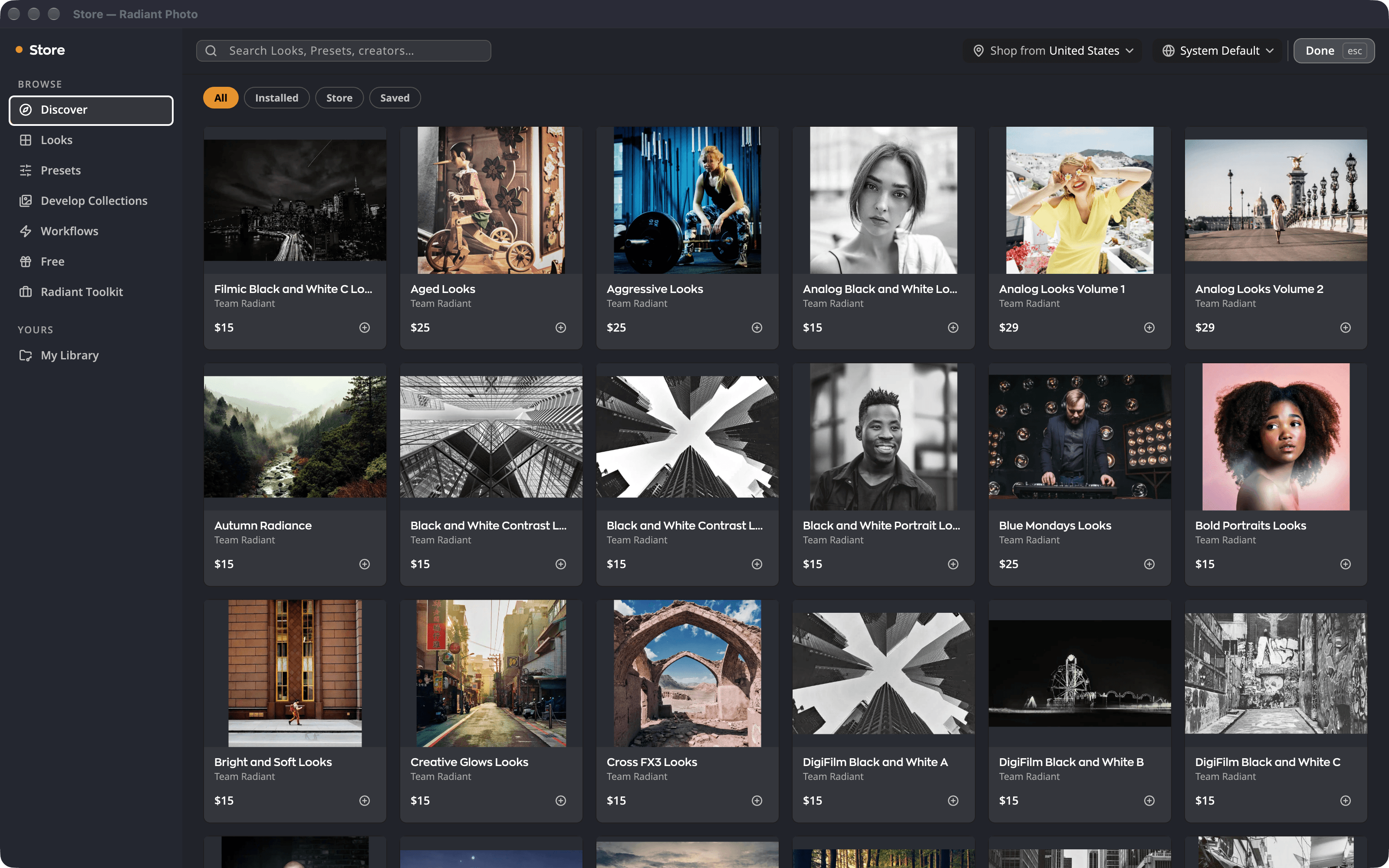
| # | Bahagian | Fungsinya |
|---|---|---|
| 1 | Terokai | Baharu bulan ini, dan dipilih untuk anda. |
| 2 | Bahagian layari | Looks, Resipi, Koleksi Proses, Aliran Kerja dan Percuma. |
| 3 | Radiant Toolkit | Kredit Kedai bulanan untuk pemilik lesen. Lihat Radiant Toolkit. |
| 4 | Pustaka Saya | Semua yang anda miliki atau sewa, dipasang atau tidak. |
| 5 | Carian dan Selesai | Cari Looks, resipi dan pencipta. Selesai (atau Esc) menutup Kedai. |
Di dalam sesuatu bahagian, cip penapis menyempitkan senarai kepada Semua, Dipasang, Kedai atau Disimpan.
Butang “dapatkan lagi” dalam editor membuka bahagian yang sepadan:
- Dapatkan Looks lain dalam Pelayar Look.
- Dapatkan resipi lain… pada tab Resipi.
- Dapatkan Koleksi Proses lain… dalam panel Koleksi Proses.
Beli atau dapatkan item
- Klik item untuk membuka halamannya. Halakan penuding pada foto sampel untuk membandingkan sebelum dan selepas. Klik lakaran kenit untuk menunjukkan foto sampel lain.
- Baca Apa yang disertakan dan baris harga, contohnya Pembelian sekali · 2 mesin atau Percuma · menjadi milik anda selamanya.
- Klik Beli sekarang untuk item berbayar atau Dapatkan untuk item percuma. Simpan untuk kemudian menyimpannya di bawah Disimpan.
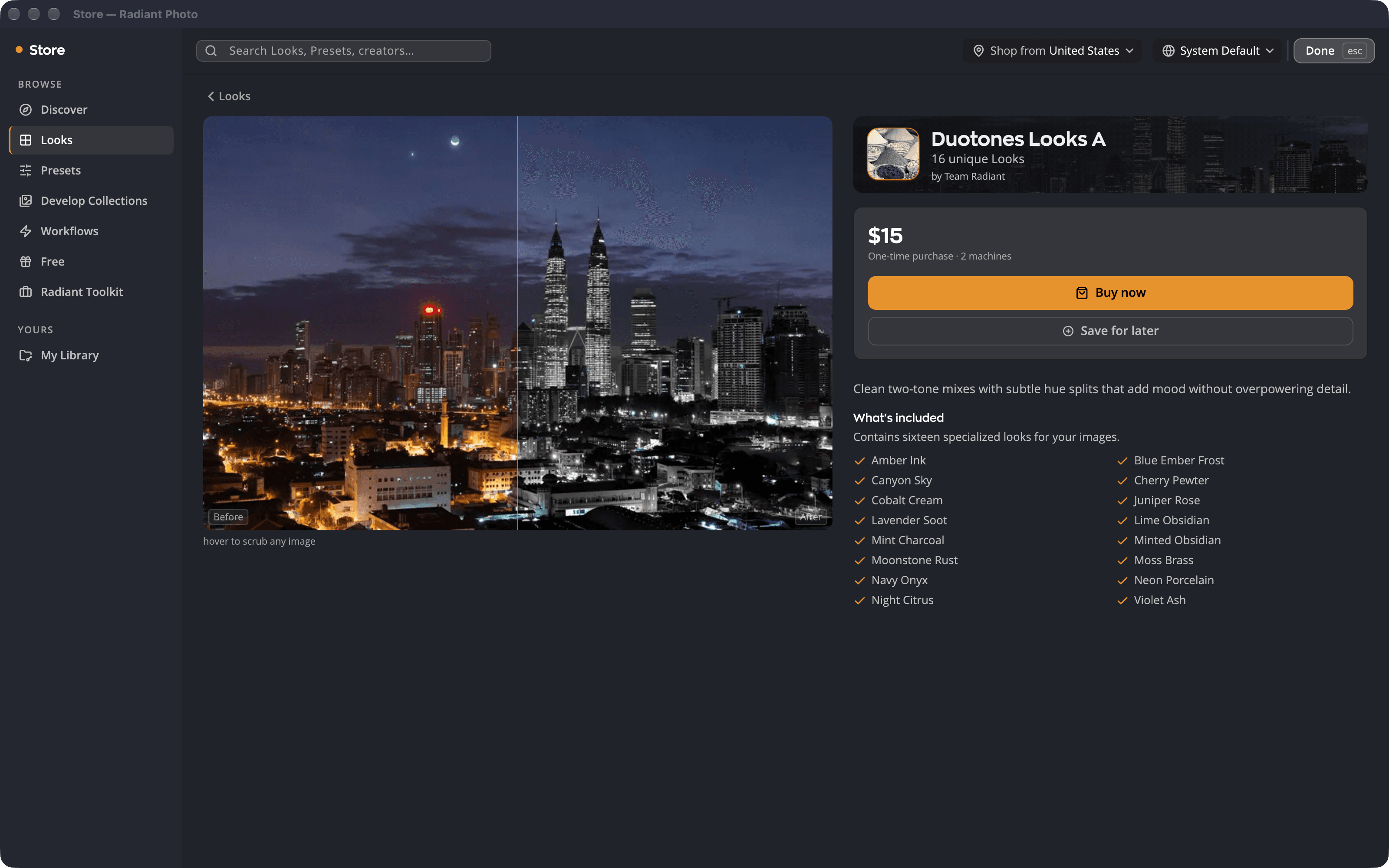
Pembayaran dibuka dengan e-mel lesen anda sudah diisi, jadi tiada akaun baharu. Pada macOS ia dibuka di dalam Radiant Photo. Pada Windows ia diteruskan dalam pelayar web anda.
Selepas anda membayar, Radiant Photo mengesan bayaran itu dengan sendirinya. Ia memaparkan Sudah menjadi milik anda dan memasang item itu. Jika tiada apa-apa berlaku, klik Saya sudah melengkapkan pembelian. Radiant Photo kemudian bertanya kepada Kedai tentang bayaran anda. Ia memaparkan Sudah menjadi milik anda hanya sebaik sahaja bayaran diterima. Sehingga itu, anda melihat salah satu nota ini:
- Kami belum menerima bayaran anda. Kami masih menyemak, dan item akan dipaparkan di sini sebaik sahaja bayaran diterima. Biarkan pembayaran dibuka semasa Radiant Photo menyemak. Jika bayaran masih tidak diterima, nota itu bertukar kepada nota seterusnya.
- Kami belum menemui pembelian untuk pembayaran ini. Jika anda sudah membayar, cuba “Pulihkan Pembelian” atau hubungi sokongan. Jika anda sudah membayar, klik Pulihkan Pembelian… (lihat Pulihkan pembelian anda) atau Hubungi sokongan. Apabila pemulihan menemui apa yang anda beli, Radiant Photo memasangnya.
Aliran Kerja ialah pembelian dalam apl. Belinya di Kedai, dan Radiant Photo memasangnya untuk anda. Radiant Photo melakukan perkara yang sama selepas anda memulihkan pembelian anda, atau pada komputer lain tempat anda telah mengaktifkannya. Halaman Aliran Kerja itu kemudian menunjukkan Dibuka kunci dan Pilih aliran kerja ini daripada penukar Aliran Kerja. Jika pembelian Aliran Kerja dibayar balik, Radiant Photo membuangnya bersama Looks milik Aliran Kerja itu pada kali seterusnya ia dibuka.
Pustaka Saya
Pustaka Saya menyenaraikan apa yang anda miliki dan sewa, dengan kiraan untuk Dimiliki, Disewa, Dipasang, Belum dipasang dan Kegemaran.
- Pasang atau Nyahpasang satu item, atau klik Pasang semua (5) untuk memasang semua yang anda miliki sekali gus.
- Kemas Kini muncul apabila versi yang lebih baharu tersedia.
- Item yang disewa dengan Langganan All-Access memaparkan Termasuk dalam All Access · disewa.
- Aliran Kerja yang anda miliki menunjukkan Dibuka kunci di tempat item lain mempunyai Pasang atau Nyahpasang. Radiant Photo memasangnya untuk anda, dan Pasang semua (5) tidak memasukkan Aliran Kerja. Baris di bawah namanya memaparkan Dimiliki · belum dipasang sehingga Radiant Photo memasangnya, kemudian, contohnya, Dipasang · v1.0.
- Looks yang anda beli untuk Radiant Photo 2 dikumpulkan di bawah Daripada Radiant Photo 2.
Pembelian anda dipasang pada setiap komputer yang anda aktifkan dengan lesen anda.
Sesuatu yang anda beli di laman web kami ditunjukkan dalam Pustaka Saya apabila anda membuka Kedai, kerana membuka Kedai menyemak lesen anda untuk pembelian baharu. Semakan ini memerlukan sambungan internet dan berjalan paling kerap sekali setiap lima minit. Jika pembelian masih tiada, gunakan Pulihkan Pembelian.
Looks dikongsi dengan Radiant Raw. Pek Looks yang anda beli dalam Radiant Raw juga milik anda di sini. Ia memaparkan Dipasang sebaik sahaja ia berada pada komputer ini, atau Dimiliki sehingga itu. Pek Looks yang anda beli di sini berfungsi dalam Radiant Raw. Kedua-dua apl perlu diaktifkan pada komputer ini. Jika pembelian dibayar balik, Looks daripada pembelian itu berhenti berfungsi dalam kedua-dua apl.
Pulihkan pembelian anda
Gunakan ini pada komputer baharu, atau untuk mengembalikan apa yang anda beli untuk Radiant Photo 2.
- Pilih Kedai > Pulihkan Pembelian.
- Masukkan E-mel Pembelian anda dan klik Hantar Kod ke E-mel Saya.
- Masukkan Kod 6 digit daripada e-mel itu dan klik Pulihkan.
- Buka Pustaka Saya dan klik Pasang semua (5).
Jika anda membeli dengan alamat e-mel lain, jalankan Pulihkan Pembelian sekali lagi dengan alamat itu.
Apabila Langganan All-Access tamat
Looks yang anda sewa melalui All Access berhenti berfungsi apabila langganan tamat. Radiant Photo kemudian menawarkan Beli semula Look anda pada harga diskaun, supaya anda boleh memiliki koleksi yang telah anda pasang.
Jika Kedai tidak dapat bersambung
Kedai memaparkan Kedai tidak tersedia apabila ia tidak dapat mencapai pelayan. Apa-apa yang sudah anda miliki kekal dalam Pustaka Saya dan terus berfungsi.