
이 번역은 기계 번역이며 아직 검토되지 않았습니다.
이 페이지의 스크린샷은 영어로 된 앱 화면입니다.
효과
효과는 두 가지 마무리 손질을 더합니다. 프레임의 가장자리를 어둡게 하거나 밝게 하는 비네팅과 필름 입자입니다. 조절 페이지의 마지막 패널인 효과 패널에 있습니다.
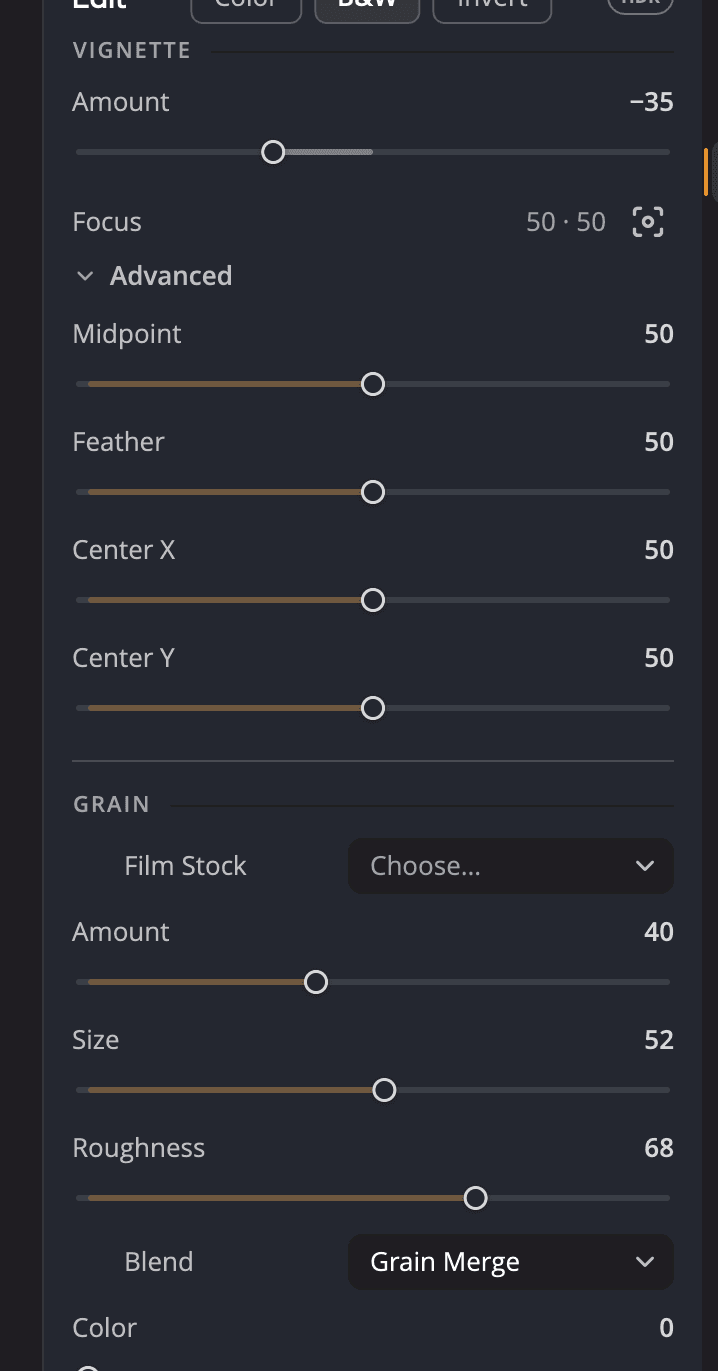
| # | 컨트롤 | 기능 |
|---|---|---|
| 1 | 비네팅 양 | 가장자리를 얼마나 어둡게 하거나 밝게 할지 정합니다. |
| 2 | 초점 및 십자선 | 비네팅의 중심 위치입니다. 십자선을 클릭한 다음 사진을 클릭하세요. |
| 3 | 고급 | 비네팅의 모양 컨트롤입니다. |
| 4 | 필름 종류 | 미리 만들어 둔 입자 특성입니다. |
| 5 | 입자 슬라이더 | 입자를 세부 조정합니다. |
| 6 | 혼합 | 입자가 사진에 섞이는 방식입니다. |
비네팅
비네팅은 시선을 프레임 가운데로 이끕니다. 켜려면 양 슬라이더(−100~+100, 기본값 0)를 0에서 움직이세요. 한쪽 방향은 가장자리를 어둡게 하고, 다른 쪽은 밝게 합니다.
비네팅이 꼭 가운데에 있을 필요는 없습니다. 피사체 쪽으로 옮기려면:
- 초점 옆의 십자선(이미지에서 비네팅 중심 설정)을 클릭하세요.
- 사진에서 비네팅의 중심이 될 곳을 클릭하세요.
초점 줄에는 위치가 가로와 세로 두 숫자로 표시됩니다.
비네팅의 모양을 다듬으려면 고급 항목을 클릭하세요.
| 컨트롤 | 범위(기본값) | 기능 |
|---|---|---|
| 중간점 | 0~100(50) | 비네팅이 중심에서 얼마나 떨어진 곳에서 시작할지 정합니다. |
| 페더 | 0~100(50) | 얼마나 서서히 나타날지 정합니다. |
| 중심 X | 0~100(50) | 사진에서 중심의 가로 위치. |
| 중심 Y | 0~100(50) | 사진에서 중심의 세로 위치. |
입자
입자는 필름의 질감을 더합니다. 디지털 사진의 차가운 느낌을 덜고, 매끄러운 하늘의 밴딩을 감추고, 흑백 사진에 클래식한 느낌을 줄 수 있습니다.
필름 종류에서 시작하기
필름 종류 항목(선택…이라고 표시됨)을 클릭하고 하나를 고르세요. 필름 종류는 모든 입자 슬라이더를 한 단계로 설정하며, 실행 취소할 수 있습니다. 그런 다음 슬라이더로 세부 조정하세요.
| 필름 종류 | 특성 |
|---|---|
| 약하게, 중간, 강하게 | 세 가지 강도의 범용 입자. |
| Kodak Tri-X 400, Kodak T-Max 400, Ilford HP5 400, Ilford Delta 3200, Ilford Pan F 50 | 고운 것부터 거친 것까지 흑백 필름의 특성. |
| Kodak Portra 400, Kodak Portra 800, Kodak Gold 200, Cinestill 800T, Fuji Velvia 50, Fuji Provia 100F | 입자에 색이 조금 섞인 컬러 필름의 특성. |
입자 세부 조정하기
| 컨트롤 | 범위(기본값) | 기능 |
|---|---|---|
| 양 | 0~100(0) | 입자의 세기. 0보다 크게 하면 입자가 켜집니다. |
| 크기 | 0~100(50) | 입자 하나하나의 크기. |
| 거칠기 | 0~100(50) | 입자가 얼마나 불규칙한지 정합니다. |
| 혼합 | 메뉴(소프트 라이트) | 입자가 사진에 섞이는 방식. |
| 색상 | 0~100(0) | 0이면 단색 입자입니다. 값이 높을수록 컬러 입자가 더해집니다. |
| 톤 | −100~+100(0) | 입자를 어두운 영역이나 밝은 영역 쪽으로 옮깁니다. |
혼합 메뉴에는 소프트 라이트(필름 느낌, 기본값), 그레인 병합(중립), 오버레이(강렬함), 하드 라이트(그래픽), 선형 라이트(거침), 선명한 라이트(채도 높음), 더하기(레거시)가 있습니다.
팁
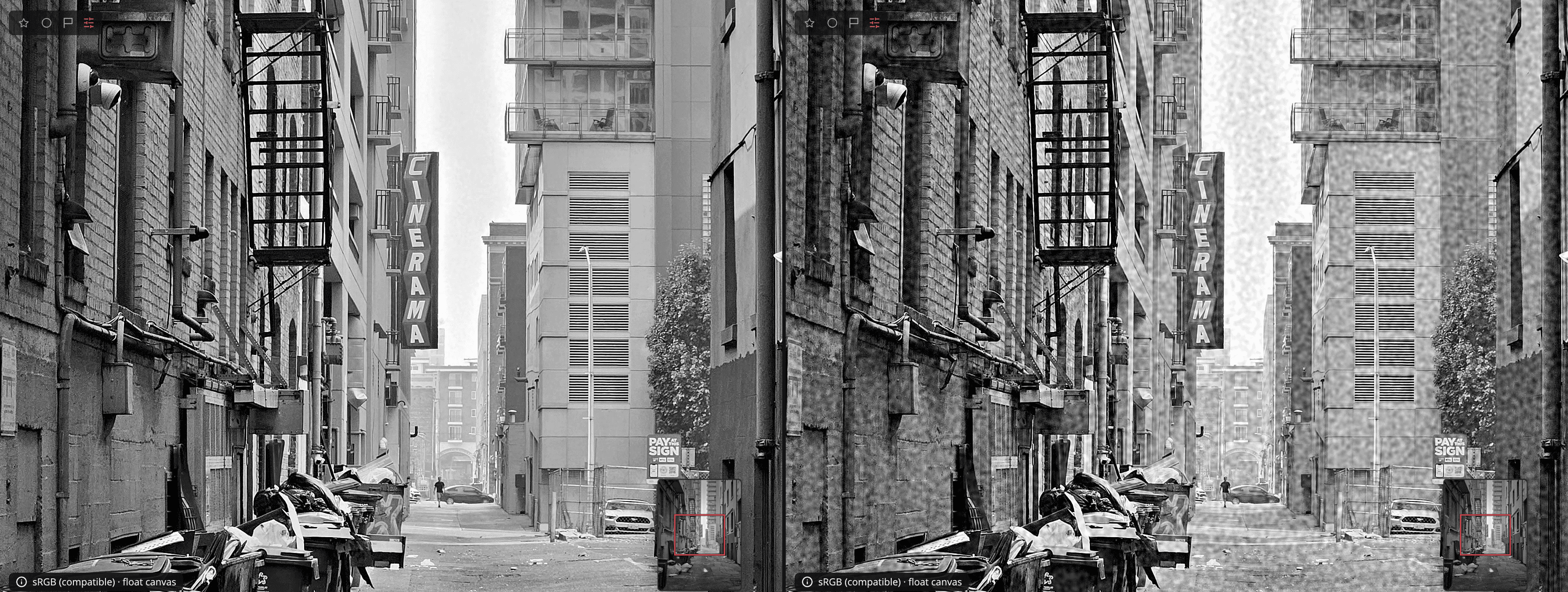
입자는 100%에서 판단하세요. 돋보기를 열어 두면 입자 슬라이더를 드래그할 때 렌즈에 입자가 실제 크기로 표시되며, 렌즈에 움직이고 있는 슬라이더의 이름이 나옵니다.
끄거나 처음부터 다시 하기
효과를 끄고 켜려면 패널 머리글의 눈 아이콘을 클릭하세요. 비네팅과 입자를 모두 지우려면 효과 재설정(머리글의 화살표)를 클릭하세요.