
이 번역은 기계 번역이며 아직 검토되지 않았습니다.
이 페이지의 스크린샷은 영어로 된 앱 화면입니다.
격자 보기와 정렬
격자 보기는 열려 있는 모든 사진을 한 번에 보여 주므로, 사진 세트를 비교하고, 여러 장을 선택하고, 원하는 사진으로 바로 이동할 수 있습니다. 정렬은 필름 스트립과 격자의 순서를 정합니다. 격자는 보기 > 격자 메뉴로 켜고, 정렬은 하단 막대에서 합니다.
| 항목 | 의미 |
|---|---|
| 주황색 테두리 | 현재 사진. |
| 흰색 테두리 | 선택한 다른 사진. |
| 표시 | 필름 스트립에서처럼 등급, 플래그, 색상 레이블. |
| 정렬 버튼 | 정렬 순서 메뉴를 엽니다. |
격자 보기 사용하기
- ⌘G(Windows에서는 Ctrl+G)를 누르거나 보기 > 격자 메뉴를 선택하세요.
- 사진을 클릭하면 편집기에서 열립니다.
- 격자에 머무르면서 선택하려면, ⌘-클릭(Ctrl-클릭)해 사진을 추가하거나 빼고, ⇧-클릭해 연속된 사진을 선택하세요.
- 한 장 보기로 돌아가려면 ⌘G를 다시 누르세요.
키보드에서는 화살표 키로 읽는 순서대로 사진 사이를 이동하고, Return 키로 현재 사진을 엽니다.
각 칸에는 사진의 표시가 나타납니다. 칸에는 PRISM Photo Score와, HDR 사진이면 HDR 표시도 나타날 수 있습니다. Radiant Raw에서 편집한 사진에는 칩이 표시됩니다.
사진 왼쪽 아래에 감은 눈 모양의 작은 표시가 있으면 사진 속 주요 인물이 눈을 감았다는 뜻입니다. 포인터를 올리면 눈 감음이라고 표시됩니다. 이 표시는 사진의 PRISM 점수에서 오므로, Radiant Flow가 점수를 매기지 않은 사진에는 나타나지 않습니다. 이 표시가 사진에 등급을 매기거나 사진을 제외하는 일은 없습니다.
팁
격자에서 사진을 선택한 다음 하단 막대의 선택 항목에 동기화 버튼을 사용하면 모두에게 같은 설정을 줄 수 있습니다. 설정 복사 및 동기화하기를 참조하세요.
셀렉트가 켜져 있으면 격자에는 셀렉트에 있는 사진만 표시됩니다. 일치하는 사진이 없으면 필터와 함께 일치하는 사진 없음이 표시됩니다. 모든 사진을 다시 보려면 모든 사진 보기 버튼을 클릭하세요. 사진 검토하기를 참조하세요.
사진 정렬하기
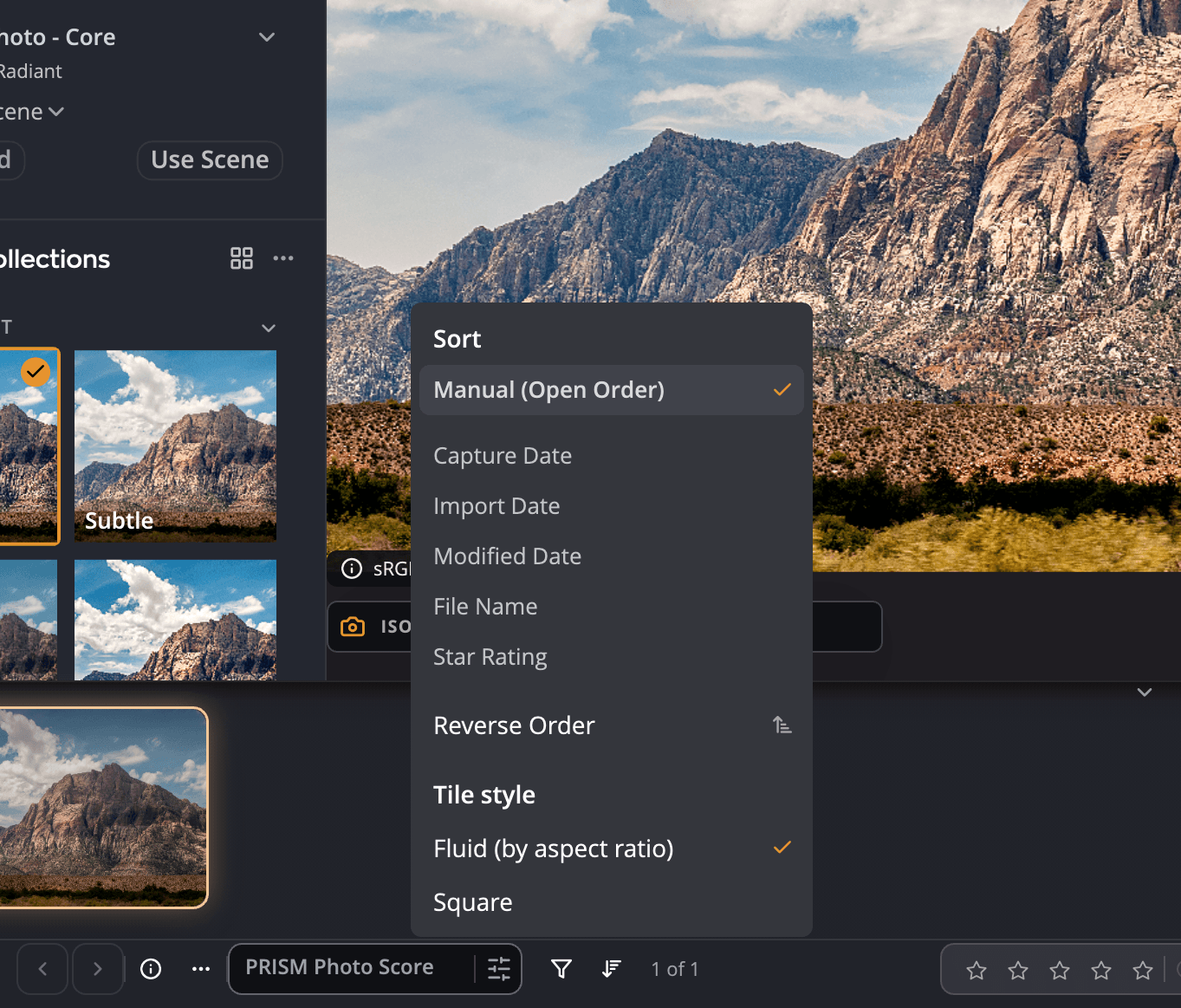
하단 막대의 정렬 버튼을 클릭해 정렬 순서 메뉴를 여세요.
| 선택 | 순서 |
|---|---|
| 수동(연 순서) | 사진을 연 순서입니다. 새 사진은 끝에 추가됩니다. |
| 촬영 일시 | 각 사진을 촬영한 때. |
| 가져온 일시 | 각 파일이 컴퓨터에 들어온 때. |
| 수정 일시 | 각 파일이 마지막으로 바뀐 때. |
| 파일 이름 | 이름의 가나다순. |
| 별 등급 | 등급순. |
| 역순 | 현재 순서를 뒤집습니다. |
정렬 선택은 기억됩니다. 나중에 여는 사진도 정렬 순서에 맞게 놓이며, Radiant Photo를 다음에 시작할 때도 선택이 유지됩니다.
수동(연 순서) 옵션은 새 사진의 정렬을 멈춥니다. 정렬하기 전의 순서로 되돌리지는 않습니다.
타일 스타일
같은 메뉴에서 필름 스트립 축소판을 그리는 방식을 정합니다.
| 타일 스타일 | 모양 |
|---|---|
| 가변(가로세로 비율에 따라) | 각 축소판이 사진의 모양을 유지합니다. |
| 정사각형 | 모든 축소판이 같은 정사각형입니다. |
이 선택은 Radiant Raw와 함께 사용합니다.