
이 번역은 기계 번역이며 아직 검토되지 않았습니다.
이 페이지의 스크린샷은 영어로 된 앱 화면입니다.
외관
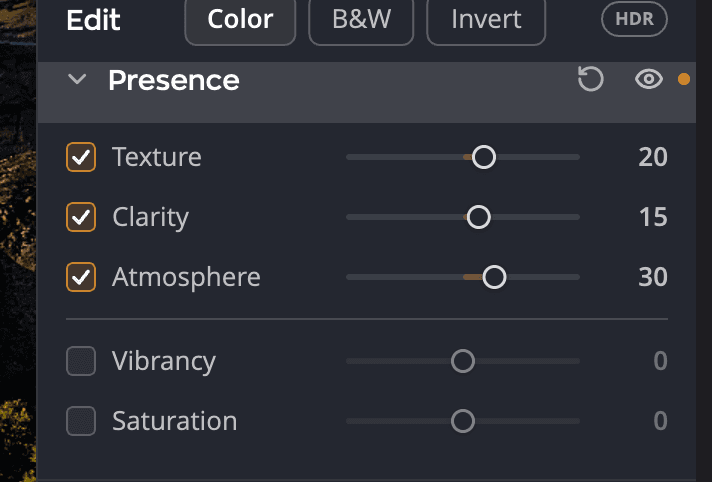
외관은 사진의 느낌, 즉 선명함과 깊이와 뿌연 정도를 다듬습니다. 텍스처, 명료도, 분위기는 각각 서로 다른 크기의 세부 묘사에 작용하고, 다른 두 슬라이더는 색상의 강도를 조정합니다. 외관 섹션은 오른쪽 패널의 곡선 섹션 아래에 있습니다.
도구 켜기
- 오른쪽 패널에서 외관 섹션을 여세요.
- 도구의 체크박스를 선택하거나 슬라이더를 드래그하세요. 드래그하면 체크박스가 자동으로 선택됩니다.
모든 슬라이더의 범위는 −100~+100이고 0에서 시작합니다. 오른쪽으로 옮기면 효과가 더해지고, 왼쪽으로 옮기면 반대 효과가 납니다. 슬라이더를 더블클릭하면 0으로 돌아가고, 체크박스를 해제하면 그 도구가 꺼집니다.
| # | 도구 | 범위(기본값) | 기능 |
|---|---|---|---|
| 1 | 텍스처 | −100~+100 (0) | 나뭇잎, 천, 머리카락, 피부 같은 중간 크기의 세부 묘사를 살리거나 부드럽게 합니다. |
| 2 | 명료도 | −100~+100 (0) | 중간 톤의 대비를 더하거나 줄여 깊이감이나 부드러운 빛을 만듭니다. |
| 3 | 분위기 | −100~+100 (0) | 안개와 연무를 걷어 내거나 더합니다. |
| 4 | 생동감 | −100~+100 (0) | 탁한 색상을 가장 많이 높이고 선명한 색상은 거의 그대로 둡니다. |
| 5 | 채도 | −100~+100 (0) | 모든 색상의 강도를 고르게 바꿉니다. −100이면 사진이 흑백이 됩니다. |
이 슬라이더는 사진 전체를 바꿉니다. 텍스처, 명료도, 분위기를 사진의 한 부분에만 쓰려면 점진적 필터를 여세요. 점진적 필터에는 자체 외관 섹션이 있습니다.
텍스처
텍스처 도구는 중간 크기의 세부 묘사에 작용하며 색상과 밝기는 그대로 둡니다. 양수 값은 강한 선명하게 하기에서 생길 수 있는 딱딱한 가장자리 없이 나뭇잎, 머리카락, 깃털, 천을 또렷하게 합니다. 음수 값은 가장 미세한 세부 묘사는 유지하면서 부드럽게 매끄럽게 하므로 피부에 잘 맞습니다. 모공은 차분해지고 속눈썹은 선명하게 남습니다.
풍경과 제품 사진에는 +15~+40, 인물 사진의 피부를 부드럽게 하려면 −15~−35를 사용해 보세요.
명료도
명료도 도구는 중간 톤에 국소 대비를 더해 사진이 입체적으로 느껴지게 하는 깊이감을 만듭니다. 풍경, 건축물, 질감이 많은 장면은 양수 값에 잘 반응합니다. 음수 값은 인물 사진에 부드럽고 몽환적인 빛을 줍니다.
일상적으로 힘을 더하려면 +10~+30을 사용해 보세요. 강한 가장자리를 따라 밝은 헤일로가 생기면 슬라이더를 낮추세요.
분위기
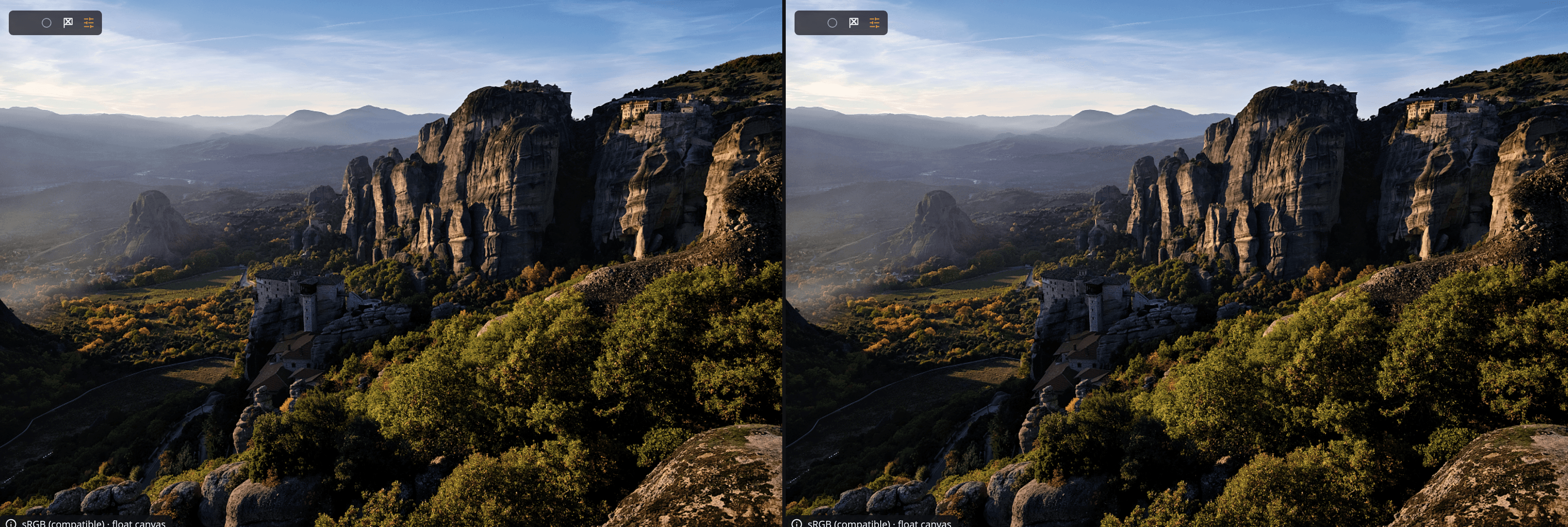
분위기 도구는 빛이 공기 중에서 흩어지는 방식을 바탕으로 연무를 없애거나 더합니다. 양수 값은 먼 산, 안개, 스모그 낀 도시 풍경의 대비와 색상을 되살립니다. 음수 값은 부드러운 안개를 더해 분위기 있는 느낌을 줍니다.
+15~+40에서 시작하고 연무가 걷히면 바로 멈추세요.
팁
분위기를 사용하기 전에 색상 섹션의 색조 보정이나 마무리 도구 섹션의 색온도 슬라이더로 색 편향을 먼저 보정하세요. 값이 강하면 사진이 어두워지고 하늘에 노이즈가 보일 수 있으므로, 값을 줄이거나 어두운 영역 슬라이더를 올리세요.
생동감과 채도
구분선 아래의 생동감 슬라이더와 채도 슬라이더는 텍스처, 명료도, 분위기가 작업을 마친 뒤 색상의 강도를 조정합니다. 이 슬라이더들은 색상 패널의 생동감 슬라이더와는 별개이며, 그 슬라이더에는 고유한 느낌이 있습니다.
좋은 순서
Radiant Photo가 도구를 적용하는 순서와 같이, 큰 것에서 작은 것으로 작업하세요.
- 분위기: 연무를 걷어 내고 자연스러운 대비를 되살립니다.
- 명료도: 중간 톤에 깊이를 더합니다.
- 텍스처: 가장 작은 세부 묘사를 미세 조정합니다.
조금씩만 조정해도 효과가 큽니다. 대부분의 사진에는 ±15~±40 사이의 값이 잘 맞습니다.
참고
텍스처 도구와 선명하게 하기 도구는 함께 작동합니다. 텍스처는 중간 크기의 세부 묘사를 다루고, 세부 섹션의 선명하게 하기 도구는 가장 미세한 가장자리를 다룹니다.
끄기 또는 재설정하기
외관 머리글의 눈 아이콘은 다섯 도구를 모두 끄고 설정은 그대로 유지합니다. 머리글의 재설정 버튼은 다섯 도구를 모두 0으로 되돌리고 체크박스를 해제합니다. 저장하는 레시피에는 외관 설정이 포함됩니다.