
Cette traduction a été réalisée automatiquement et n’a pas encore été révisée.
Les captures d’écran de cette page montrent l’application en anglais.
Optique
Optique corrige ce que votre objectif fait subir à une photo : lignes courbées, coins sombres, franges colorées et bâtiments qui penchent. Appuyez sur ⌃⌘3 (Ctrl+Shift+3 sous Windows) pour l’ouvrir.
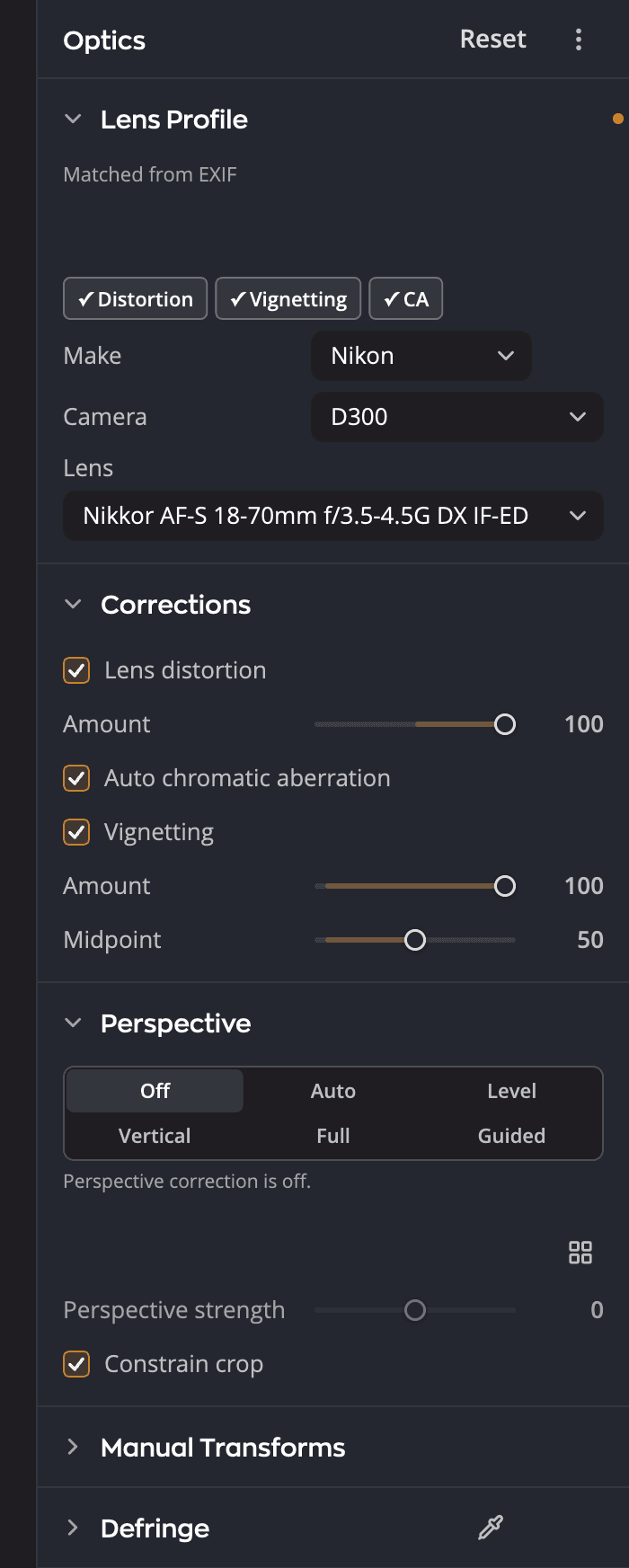
| # | Section | Ce qu’elle fait |
|---|---|---|
| 1 | Profil d’objectif | Le profil d’appareil photo et d’objectif trouvé par Radiant Raw, avec Marque, Appareil photo et Objectif pour choisir le vôtre |
| 2 | Corrections | Distorsion de l’objectif, Aberration chromatique automatique et Vignetage de l’objectif |
| 3 | Perspective | Redresse les lignes qui penchent parce que l’appareil était incliné |
| 4 | Transformations manuelles | Des curseurs pour un contrôle complet de la correction |
| 5 | Suppression des franges | Supprime les franges violettes et vertes |
Profil d’objectif
Radiant Raw lit l’appareil photo et l’objectif dans la photo et trouve un profil correspondant. Pour en choisir un vous-même, réglez Marque, Appareil photo et Objectif.
La première fois que vous ouvrez un fichier Raw, Radiant Raw demande Télécharger les profils d’objectif? Cliquez sur Télécharger pour les télécharger et rechercher les nouveaux environ une fois par mois, ou sur Pas maintenant pour n’utiliser que les corrections propres à votre appareil.
Corrections
| Correction | Ce qu’elle fait |
|---|---|
| Distorsion de l’objectif | Redresse les lignes qui se bombent vers l’intérieur ou l’extérieur. Utilisez Quantité pour ajuster. |
| Aberration chromatique automatique | Supprime les bordures colorées le long des lignes très contrastées |
| Vignetage de l’objectif | Éclaircit les coins que l’objectif a assombris |
Perspective
Perspective redresse les bâtiments et les autres lignes qui penchent parce que l’appareil était incliné.
| Réglage | Ce qu’il fait |
|---|---|
| Désactivé | Aucune correction de perspective |
| Auto | Redresse les lignes verticales quand cela n’étire pas beaucoup la photo; sinon, la met de niveau |
| Redresser | Met les lignes horizontales de niveau |
| Vertical | Corrige l’effet trapèze des lignes verticales, pour que les murs qui penchent vers l’intérieur se tiennent droits |
| Complet | Rend les lignes verticales et horizontales parfaitement droites |
| Guidé | Vous tracez des lignes le long des bords qui devraient être droits |
Auto garde une correction légère. Il ne redresse les lignes verticales que si cela n’étire pas beaucoup la photo. Sinon, il met la photo de niveau s’il le peut, et la rangée allume plutôt Redresser. Si un mode ne peut pas du tout corriger la photo, celle-ci reste telle qu’elle était. Dans tous les cas, la ligne sous la rangée indique pourquoi, et nomme Complet quand ce mode redresserait les lignes verticales.
Activez Contraindre le recadrage pour rogner les bords vides qu’une correction laisse derrière elle.
Transformations manuelles
Quand vous avez besoin d’un contrôle complet, utilisez Transformations manuelles : Vertical, Horizontal, Faire pivoter, Proportion, Échelle, ainsi que Décalage X et Décalage Y.
Vertical et Horizontal figurent aussi dans la section Transformer de la page Recadrer et redresser. Les deux endroits changent le même réglage.
Suppression des franges
Suppression des franges supprime les franges violettes et vertes que laisse Aberration chromatique automatique. Réglez les quantités Violet et Vert, puis utilisez Affiner pour cibler la frange plus précisément.