
Bản dịch này do máy thực hiện và chưa được duyệt lại.
Ảnh chụp màn hình trong trang này hiển thị ứng dụng bằng tiếng Anh.
Quang học
Quang học hiệu chỉnh những gì ống kính gây ra cho ảnh: đường cong vênh, góc tối, viền màu và các tòa nhà bị nghiêng. Nhấn ⌃⌘3 (Ctrl+Shift+3 trên Windows) để mở.
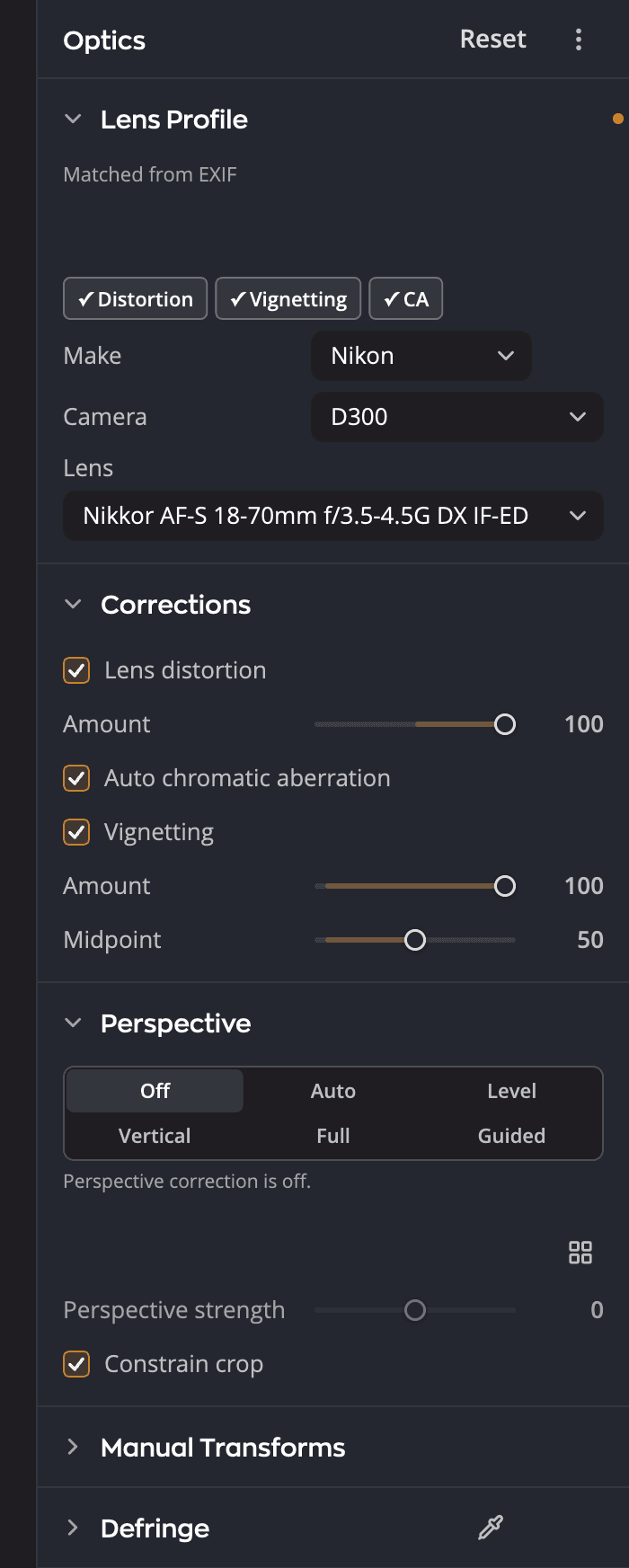
| # | Phần | Công dụng |
|---|---|---|
| 1 | Hồ sơ ống kính | Hồ sơ máy ảnh và ống kính mà Radiant Raw đã khớp, với Hãng, Máy ảnh và Ống kính để bạn tự chọn |
| 2 | Hiệu chỉnh | Biến dạng ống kính, Tự động quang sai màu và Tối góc |
| 3 | Phối cảnh | Làm thẳng các đường bị nghiêng do máy ảnh đặt chếch |
| 4 | Biến đổi thủ công | Các thanh trượt để kiểm soát hoàn toàn việc hiệu chỉnh |
| 5 | Khử viền màu | Loại bỏ viền tím và viền xanh lục |
Hồ sơ ống kính
Radiant Raw đọc máy ảnh và ống kính từ ảnh và tìm một hồ sơ khớp. Để tự chọn, hãy đặt Hãng, Máy ảnh và Ống kính.
Lần đầu bạn mở một tệp Raw, Radiant Raw hỏi Tải hồ sơ ống kính về? Nhấp vào Tải về để tải chúng về và kiểm tra hồ sơ mới khoảng mỗi tháng một lần, hoặc Không phải lúc này để chỉ dùng các hiệu chỉnh riêng của máy ảnh.
Hiệu chỉnh
| Hiệu chỉnh | Công dụng |
|---|---|
| Biến dạng ống kính | Làm thẳng các đường bị cong vào hoặc phình ra. Dùng Mức độ để điều chỉnh. |
| Tự động quang sai màu | Loại bỏ các viền màu dọc theo những đường có tương phản cao |
| Tối góc | Làm sáng các góc bị ống kính làm tối |
Phối cảnh
Phối cảnh làm thẳng các tòa nhà và những đường khác bị nghiêng do máy ảnh đặt chếch.
| Cài đặt | Công dụng |
|---|---|
| Tắt | Không hiệu chỉnh phối cảnh |
| Tự động | Làm thẳng các đường dọc khi việc đó không kéo giãn ảnh nhiều; nếu không thì làm ảnh nằm ngang |
| Chỉnh ngang | Làm các đường ngang nằm ngang |
| Dọc | Hiệu chỉnh hiệu ứng hình thang từ các đường dọc, để những bức tường nghiêng vào trong đứng thẳng |
| Toàn phần | Làm các đường dọc và ngang thẳng hoàn toàn |
| Có hướng dẫn | Bạn vẽ các đường dọc theo những cạnh lẽ ra phải thẳng |
Tự động giữ cho mức hiệu chỉnh nhỏ. Nó chỉ làm thẳng các đường dọc khi việc đó không kéo giãn ảnh nhiều. Nếu không, nó làm ảnh nằm ngang nếu có thể, và hàng sẽ làm sáng Chỉnh ngang thay vào đó. Nếu một chế độ hoàn toàn không hiệu chỉnh được ảnh, ảnh giữ nguyên như cũ. Dù thế nào, dòng bên dưới hàng cũng cho biết lý do, và nêu tên Toàn phần khi chế độ đó sẽ làm thẳng các đường dọc.
Bật Giới hạn khung cắt để cắt bỏ các cạnh trống mà một hiệu chỉnh để lại.
Biến đổi thủ công
Khi bạn cần kiểm soát hoàn toàn, hãy dùng Biến đổi thủ công: Dọc, Ngang, Xoay, Tỷ lệ khung, Cỡ ảnh, cùng Lệch X và Lệch Y.
Dọc và Ngang cũng xuất hiện trong phần Biến đổi của trang Cắt ảnh & chỉnh thẳng. Cả hai nơi đều thay đổi cùng một cài đặt.
Khử viền màu
Khử viền màu loại bỏ viền tím và viền xanh lục mà Tự động quang sai màu để lại. Đặt mức Tím và Xanh lục, rồi dùng Tinh chỉnh để nhắm vào viền màu chính xác hơn.