
Terjemahan ini dibuat oleh mesin dan belum disemak.
Tangkapan skrin pada halaman ini menunjukkan apl dalam bahasa Inggeris.
Optik
Optik membetulkan kesan kanta anda pada foto: garisan melengkung, sudut gelap, pinggir berwarna dan bangunan yang condong. Tekan ⌃⌘3 (Ctrl+Shift+3 pada Windows) untuk membukanya.
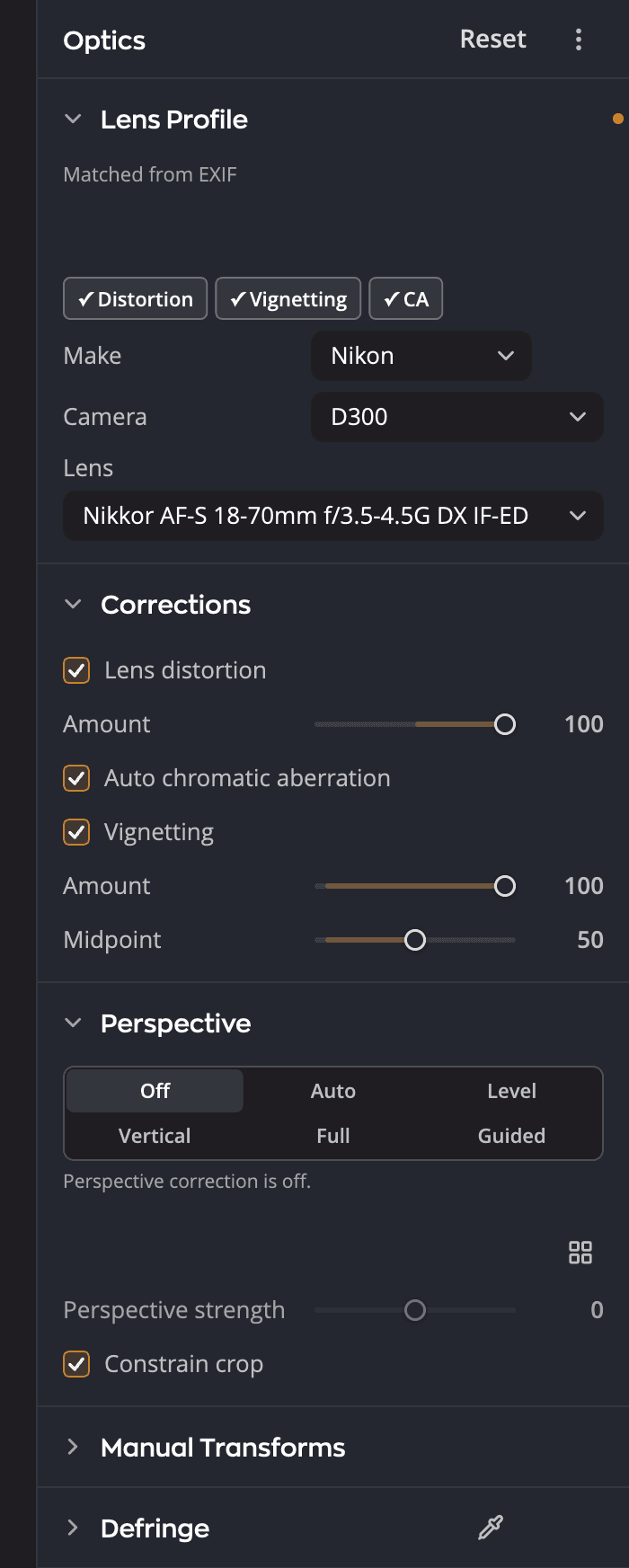
| # | Bahagian | Fungsinya |
|---|---|---|
| 1 | Profil Kanta | Profil kamera dan kanta yang dipadankan oleh Radiant Raw, dengan Jenama, Kamera dan Kanta untuk memilih profil anda sendiri |
| 2 | Pembetulan | Herotan kanta, Aberasi kromatik automatik dan Vinyet kanta |
| 3 | Perspektif | Meluruskan garisan yang condong kerana kamera disengetkan |
| 4 | Transformasi Manual | Peluncur untuk kawalan penuh ke atas pembetulan |
| 5 | Buang Pinggir Warna | Membuang pinggir ungu dan hijau |
Profil Kanta
Radiant Raw membaca kamera dan kanta daripada foto dan mencari profil yang sepadan. Untuk memilih profil sendiri, tetapkan Jenama, Kamera dan Kanta.
Kali pertama anda membuka fail Raw, Radiant Raw bertanya Muat turun profil kanta? Klik Muat turun untuk memuat turunnya dan menyemak profil baharu kira-kira sebulan sekali, atau Bukan Sekarang untuk menggunakan pembetulan kamera anda sendiri sahaja.
Pembetulan
| Pembetulan | Fungsinya |
|---|---|
| Herotan kanta | Meluruskan garisan yang melengkung ke dalam atau ke luar. Gunakan Kadar untuk melaraskannya. |
| Aberasi kromatik automatik | Membuang pinggir warna di sepanjang garisan berkontras tinggi |
| Vinyet kanta | Mencerahkan sudut yang digelapkan oleh kanta |
Perspektif
Perspektif meluruskan bangunan dan garisan lain yang condong kerana kamera disengetkan.
| Tetapan | Fungsinya |
|---|---|
| Mati | Tiada pembetulan perspektif |
| Automatik | Meluruskan garisan menegak apabila hal itu tidak meregangkan foto terlalu banyak; jika tidak, meratakannya |
| Ratakan | Menjadikan garisan mengufuk rata |
| Menegak | Membetulkan herotan trapezium daripada garisan menegak, supaya dinding yang condong ke dalam berdiri tegak |
| Penuh | Menjadikan garisan menegak dan mengufuk lurus sepenuhnya |
| Berpandu | Anda melukis garisan di sepanjang tepi yang sepatutnya lurus |
Automatik memastikan pembetulan kekal kecil. Ia meluruskan garisan menegak hanya apabila hal itu tidak meregangkan foto terlalu banyak. Jika tidak, ia meratakan foto jika boleh, dan baris itu menyerlahkan Ratakan sebaliknya. Jika sesuatu mod tidak dapat membetulkan foto langsung, foto kekal seperti asalnya. Walau apa pun, teks di bawah baris itu menyatakan sebabnya, dan menamakan Penuh apabila mod itu akan meluruskan garisan menegak.
Hidupkan Hadkan pangkasan untuk memangkas tepi kosong yang ditinggalkan oleh pembetulan.
Transformasi Manual
Apabila anda memerlukan kawalan penuh, gunakan Transformasi Manual: Menegak, Mendatar, Putar, Aspek, Skala, serta Ofset X dan Ofset Y.
Menegak dan Mengufuk juga muncul dalam bahagian Transformasi pada halaman Pangkas & Luruskan. Kedua-dua tempat mengubah tetapan yang sama.
Buang Pinggir Warna
Buang Pinggir Warna membuang pinggir ungu dan hijau yang ditinggalkan oleh Aberasi kromatik automatik. Tetapkan jumlah Ungu dan Hijau, kemudian gunakan Perhalus untuk menyasarkan pinggir itu dengan lebih tepat.