
本譯文由機器翻譯,尚未經過審校。
本頁的螢幕快照顯示的是英文版 App。
鏡頭校正
鏡頭校正可修正鏡頭對照片造成的影響:彎曲的線條、變暗的角落、彩色的邊緣,以及傾斜的建築物。按 ⌃⌘3(Windows 上為 Ctrl+Shift+3)即可開啟。
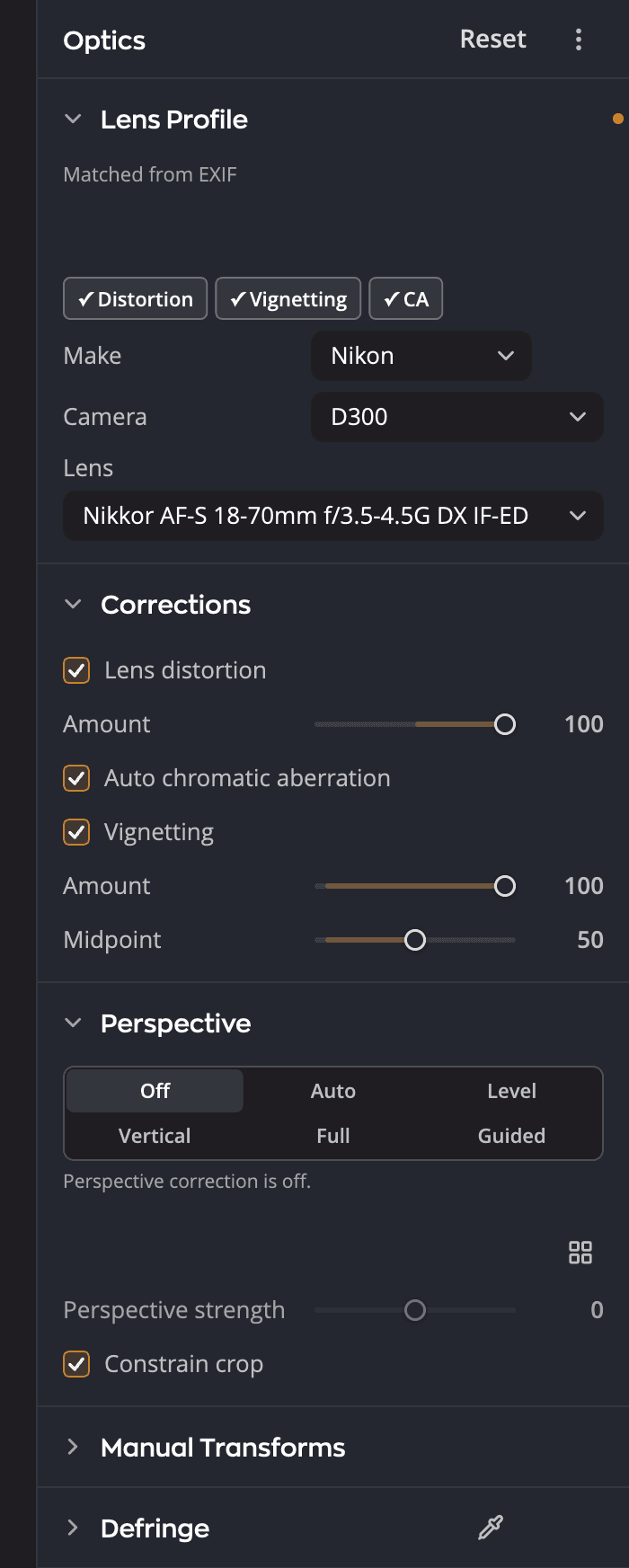
| # | 區段 | 功能 |
|---|---|---|
| 1 | 鏡頭描述檔 | Radiant Raw 比對到的相機與鏡頭描述檔,並可用製造商、相機和鏡頭自行挑選 |
| 2 | 校正 | 鏡頭扭曲、自動移除色差和暗角校正 |
| 3 | 透視校正 | 拉直因相機傾斜而歪斜的線條 |
| 4 | 手動變形 | 可完全掌控校正的滑桿 |
| 5 | 去邊 | 去除紫色和綠色的色邊 |
鏡頭描述檔
Radiant Raw 會從照片讀取相機和鏡頭資訊,並找出相符的描述檔。若要自行挑選,請設定製造商、相機和鏡頭。
第一次開啟 Raw 檔案時,Radiant Raw 會詢問要下載鏡頭描述檔嗎?按一下下載即可下載描述檔,並大約每月檢查一次新的描述檔;按一下現在不要則只使用相機本身的校正。
校正
| 校正 | 功能 |
|---|---|
| 鏡頭扭曲 | 拉直向內或向外彎曲的線條。使用總量調整。 |
| 自動移除色差 | 去除高對比線條沿線的彩色邊緣 |
| 暗角校正 | 提亮被鏡頭壓暗的角落 |
透視校正
透視校正可拉直因相機傾斜而歪斜的建築物和其他線條。
| 設定 | 功能 |
|---|---|
| 關閉 | 不做透視校正 |
| 自動 | 在不會大幅拉伸照片時拉直垂直線;否則改為將照片調水平 |
| 水平校正 | 讓水平線保持水平 |
| 垂直 | 依垂直線修正梯形變形,讓向內傾斜的牆面站直 |
| 完全 | 讓垂直線和水平線都完全拉直 |
| 引導 | 沿著應該是直線的邊緣自行畫線 |
自動會讓校正幅度保持很小。只有在不會大幅拉伸照片時,它才會拉直垂直線。否則,如果可以,它會將照片調水平,而該列會改為亮起水平校正。如果某個模式完全無法校正照片,照片會維持原樣。無論哪種情況,該列下方的那一行都會說明原因,並在完全模式能拉直垂直線時提到它。
開啟限制裁切,即可修掉校正後留下的空白邊緣。
手動變形
需要完全掌控時,請使用手動變形:垂直、水平、旋轉、長寬比、比例,以及位移 X和位移 Y。
垂直和水平也會出現在「裁切與拉直」頁面的變形區段中。兩個地方變更的是同一個設定。
去邊
去邊可去除「自動移除色差」留下的紫色和綠色色邊。設定紫色和綠色的數量,然後使用細部調整更精確地鎖定色邊。