
Questa traduzione è automatica e non è ancora stata revisionata.
Le istantanee schermo in questa pagina mostrano l’app in inglese.
Ottica
Ottica corregge ciò che l’obiettivo fa a una foto: linee curve, angoli scuri, frange colorate ed edifici inclinati. Premi ⌃⌘3 (Ctrl+Shift+3 su Windows) per aprirla.
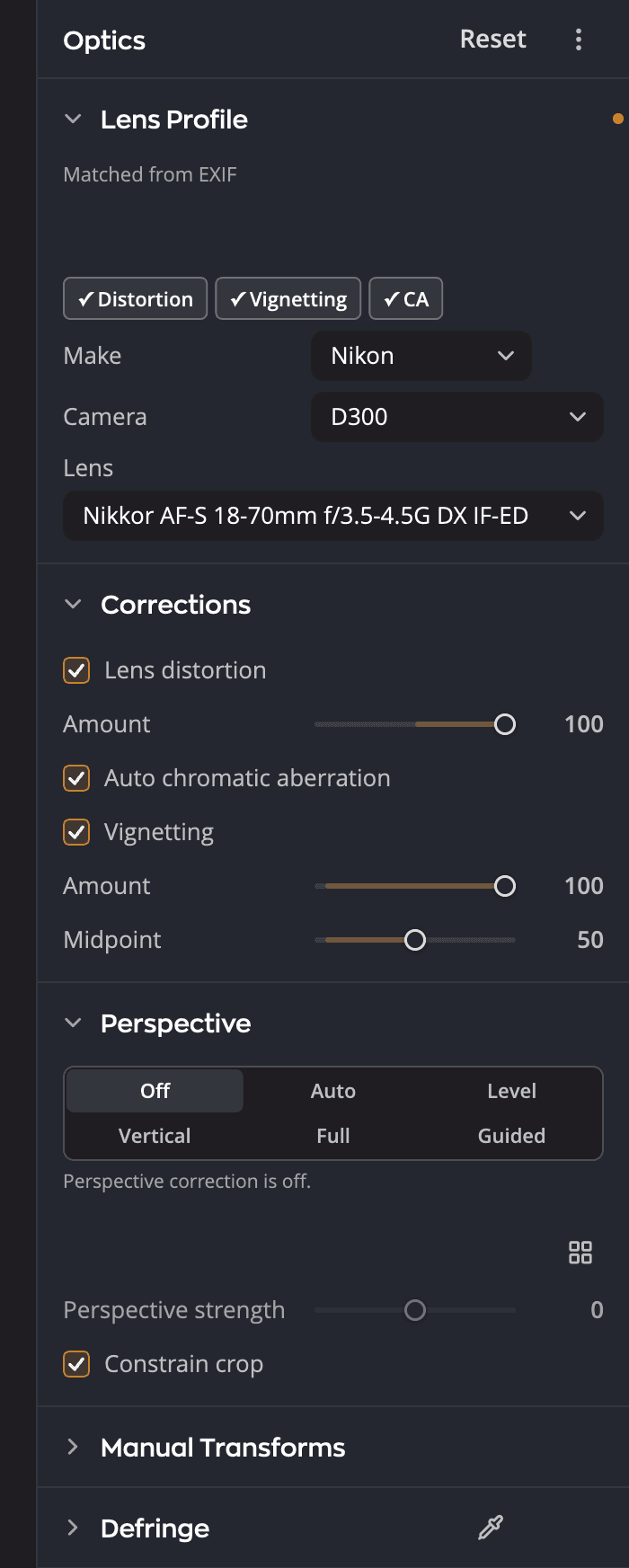
| # | Sezione | Cosa fa |
|---|---|---|
| 1 | Profilo obiettivo | Il profilo di fotocamera e obiettivo trovato da Radiant Raw, con Marca, Fotocamera e Obiettivo per sceglierne uno tu |
| 2 | Correzioni | Distorsione dell’obiettivo, aberrazione cromatica automatica e vignettatura |
| 3 | Prospettiva | Raddrizza le linee inclinate perché la fotocamera era inclinata |
| 4 | Trasformazioni manuali | Cursori per il pieno controllo della correzione |
| 5 | Rimozione frange | Rimuove le frange viola e verdi |
Profilo obiettivo
Radiant Raw legge fotocamera e obiettivo dalla foto e trova un profilo corrispondente. Per sceglierne uno tu, imposta Marca, Fotocamera e Obiettivo.
La prima volta che apri un file Raw, Radiant Raw chiede Scaricare i profili obiettivo? Fai clic su Scarica per scaricarli e cercarne di nuovi circa una volta al mese, oppure su Non ora per usare solo le correzioni della fotocamera.
Correzioni
| Correzione | Cosa fa |
|---|---|
| Distorsione dell’obiettivo | Raddrizza le linee che si incurvano verso l’interno o l’esterno. Usa Quantità per regolarla. |
| Aberrazione cromatica automatica | Rimuove i bordi colorati lungo le linee ad alto contrasto |
| Vignettatura dell’obiettivo | Schiarisce gli angoli scuriti dall’obiettivo |
Prospettiva
Prospettiva raddrizza edifici e altre linee inclinate perché la fotocamera era inclinata.
| Impostazione | Cosa fa |
|---|---|
| Disattivato | Nessuna correzione della prospettiva |
| Auto | Raddrizza le linee verticali quando questo non deforma troppo la foto; altrimenti la mette in bolla |
| Raddrizza | Mette in bolla le linee orizzontali |
| Verticale | Corregge la convergenza delle linee verticali, così i muri che pendono verso l’interno tornano diritti |
| Completo | Rende del tutto diritte le linee verticali e orizzontali |
| Guidato | Tracci tu delle linee lungo i bordi che dovrebbero essere diritti |
Auto mantiene piccola la correzione. Raddrizza le linee verticali solo quando questo non deforma troppo la foto. Altrimenti mette in bolla la foto, se può, e la riga evidenzia invece Raddrizza al suo posto. Se una modalità non riesce affatto a correggere la foto, la foto resta com’era. In ogni caso, la nota sotto la riga spiega il motivo, e nomina Completo quando quella modalità raddrizzerebbe le linee verticali.
Attiva Vincola il ritaglio per rifilare i bordi vuoti che una correzione lascia.
Trasformazioni manuali
Quando ti serve il pieno controllo, usa Trasformazioni manuali: Verticale, Orizzontale, Ruota, Proporzione, Scala, e Spostamento X e Spostamento Y.
Verticale e Orizzontale compaiono anche nella sezione Trasforma della pagina Ritaglia e raddrizza. I due punti cambiano la stessa impostazione.
Rimozione frange
Rimozione frange rimuove le frange viola e verdi lasciate dall’aberrazione cromatica automatica. Imposta le quantità di Viola e Verde, poi usa Perfeziona per colpire la frangia con più precisione.