
Esta traducción es automática y aún no se ha revisado.
Las capturas de pantalla de esta página muestran la app en inglés.
Óptica
Óptica corrige lo que tu objetivo le hace a una foto: líneas curvadas, esquinas oscuras, franjas de color y edificios inclinados. Pulsa ⌃⌘3 (Ctrl+Shift+3 en Windows) para abrirla.
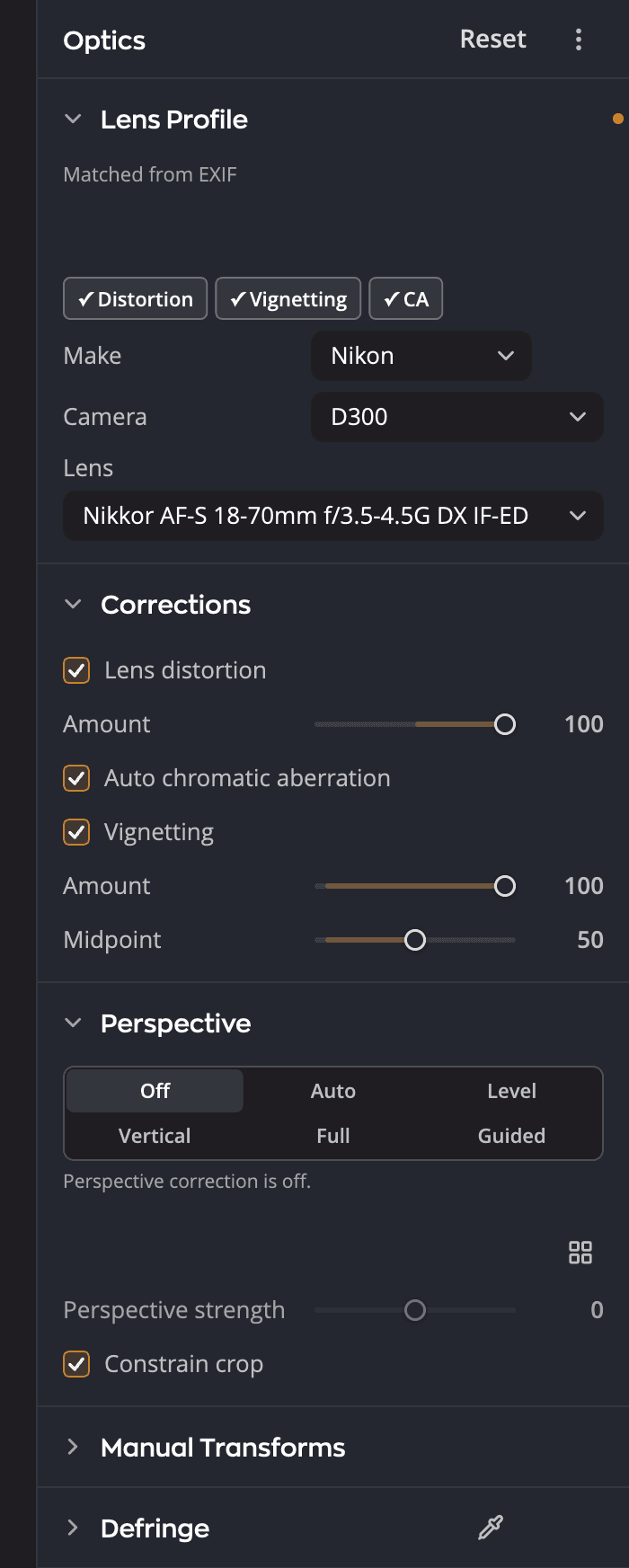
| # | Sección | Qué hace |
|---|---|---|
| 1 | Perfil de objetivo | El perfil de cámara y objetivo que encontró Radiant Raw, con Marca, Cámara y Objetivo para elegir el tuyo |
| 2 | Correcciones | Distorsión del objetivo, Aberración cromática automática y Viñeteado de objetivo |
| 3 | Perspectiva | Endereza las líneas que se inclinan porque la cámara estaba ladeada |
| 4 | Transformaciones manuales | Controles deslizantes para controlar por completo la corrección |
| 5 | Eliminar franjas de color | Elimina las franjas moradas y verdes |
Perfil de objetivo
Radiant Raw lee la cámara y el objetivo de la foto y encuentra un perfil que coincida. Para elegir uno tú mismo, define Marca, Cámara y Objetivo.
La primera vez que abres un archivo Raw, Radiant Raw pregunta ¿Descargar los perfiles de objetivo? Haz clic en Descargar para descargarlos y buscar perfiles nuevos más o menos una vez al mes, o en Ahora no para usar solo las correcciones propias de tu cámara.
Correcciones
| Corrección | Qué hace |
|---|---|
| Distorsión del objetivo | Endereza las líneas que se curvan hacia dentro o hacia fuera. Usa Cantidad para ajustarla. |
| Aberración cromática automática | Elimina los bordes de color a lo largo de las líneas de alto contraste |
| Viñeteado de objetivo | Aclara las esquinas que oscureció el objetivo |
Perspectiva
Perspectiva endereza edificios y otras líneas que se inclinan porque la cámara estaba ladeada.
| Ajuste | Qué hace |
|---|---|
| Desactivado | Sin corrección de perspectiva |
| Auto | Endereza las líneas verticales cuando eso no estira demasiado la foto; si no, la nivela |
| Enderezar | Nivela las líneas horizontales |
| Vertical | Corrige la distorsión trapezoidal a partir de las líneas verticales, para que las paredes que se inclinan hacia dentro queden rectas |
| Completo | Endereza por completo las líneas verticales y horizontales |
| Guiado | Dibujas líneas a lo largo de los bordes que deberían estar rectos |
Auto mantiene la corrección pequeña. Solo endereza las líneas verticales cuando eso no estira demasiado la foto. Si no, nivela la foto si puede, y la fila resalta Enderezar en su lugar. Si un modo no puede corregir la foto en absoluto, la foto se queda como estaba. En cualquier caso, la línea bajo la fila explica por qué, y nombra Completo cuando ese modo enderezaría las líneas verticales.
Activa Restringir el recorte para recortar los bordes vacíos que deja una corrección.
Transformaciones manuales
Cuando necesites un control total, usa Transformaciones manuales: Vertical, Horizontal, Girar, Proporción, Escala, y Desplazamiento X y Desplazamiento Y.
Vertical y Horizontal también aparecen en la sección Transformar de la página Recortar y enderezar. Los dos lugares cambian el mismo ajuste.
Eliminar franjas de color
Eliminar franjas de color elimina las franjas moradas y verdes que deja Aberración cromática automática. Define las cantidades de Púrpura y Verde, y luego usa Afinar para apuntar a la franja con más precisión.