
Deze vertaling is automatisch gemaakt en nog niet nagekeken.
De schermafbeeldingen op deze pagina tonen de app in het Engels.
Rasterweergave en sorteren
De rasterweergave toont al je geopende foto’s tegelijk, zodat je een reeks kunt vergelijken, meerdere foto’s kunt selecteren en naar de foto kunt springen die je wilt. Sorteren bepaalt de volgorde van de filmstrook en het raster. Zet het raster aan met Weergave > Raster; sorteer vanuit de onderste balk.
| Wat | Wat het betekent |
|---|---|
| Oranje ring | De huidige foto. |
| Witte ring | Een andere geselecteerde foto. |
| Markeringen | Waardering, vlag en kleurlabel, net als op de filmstrook. |
| Sorteerknop | Opent het menu Sorteervolgorde. |
De rasterweergave gebruiken
- Druk op ⌘G (Ctrl+G op Windows), of kies Weergave > Raster.
- Klik op een foto om hem in de editor te openen.
- Om in het raster te blijven terwijl je selecteert, klik je met ⌘ (Ctrl) om een foto toe te voegen of te verwijderen, of met ⇧ om een reeks foto’s te selecteren.
- Druk opnieuw op ⌘G om terug te gaan naar de weergave met één foto.
Met het toetsenbord gaan de pijltoetsen van foto naar foto in leesvolgorde, en Return opent de huidige foto.
Elke cel toont de markeringen van de foto. Een cel kan ook de PRISM Photo Score tonen en een markering HDR bij een HDR-foto. Een label laat zien wanneer de foto in Radiant Raw is bewerkt.
Een klein symbool met een gesloten oog linksonder in de foto betekent dat de hoofdpersoon de ogen dicht heeft. Houd de aanwijzer erboven om Ogen dicht te lezen. Het symbool komt van de PRISM-score van de foto, dus een foto die Radiant Flow geen score heeft gegeven, toont het niet. Het geeft een foto nooit een waardering en wijst hem nooit af.
Tip
Selecteer foto’s in het raster en gebruik dan Synchroniseer met selectie in de onderste balk om ze allemaal dezelfde instellingen te geven. Zie Instellingen kopiëren en synchroniseren.
Als Keuzes aan staat, toont het raster alleen de foto’s in je Keuzes. Als er geen overeenkomen, staat er Geen foto’s komen overeen gevolgd door het filter. Klik op Toon alle foto’s om weer alles te zien. Zie Foto’s beoordelen.
Je foto’s sorteren
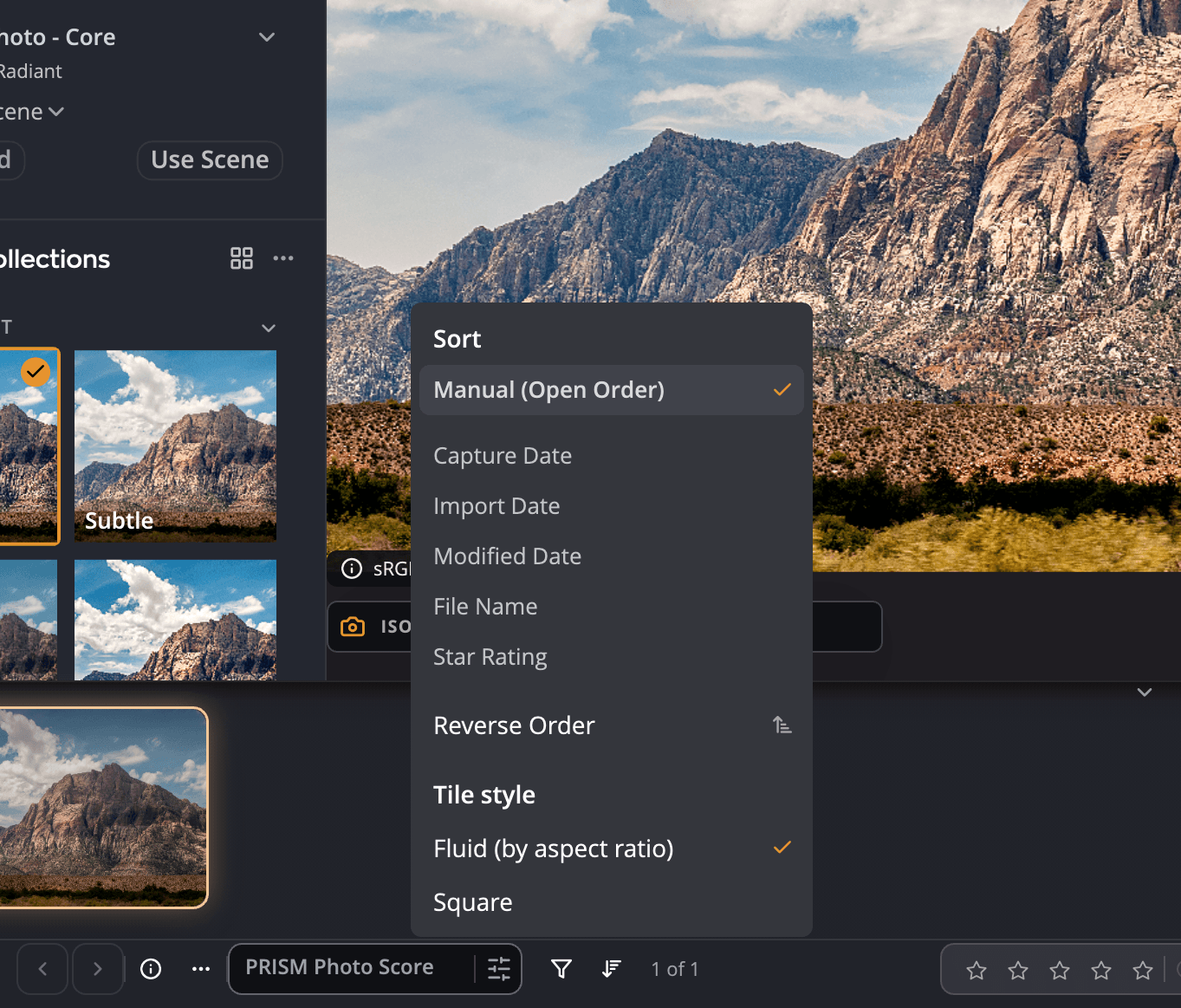
Klik op de sorteerknop in de onderste balk om Sorteervolgorde te openen.
| Keuze | Volgorde |
|---|---|
| Handmatig (openingsvolgorde) | De volgorde waarin je de foto’s hebt geopend. Nieuwe foto’s worden aan het eind toegevoegd. |
| Opnamedatum | Wanneer elke foto is genomen. |
| Importdatum | Wanneer elk bestand op je computer is aangekomen. |
| Wijzigingsdatum | Wanneer elk bestand het laatst is gewijzigd. |
| Bestandsnaam | Alfabetisch op naam. |
| Sterwaardering | Op waardering. |
| Omgekeerde volgorde | Draait de huidige volgorde om. |
Je sorteerkeuze wordt onthouden. Foto’s die je later opent, worden in de gesorteerde volgorde geplaatst, en Radiant Photo behoudt de keuze de volgende keer dat je het start.
Handmatig (openingsvolgorde) stopt met het sorteren van nieuwe foto’s. Het zet de volgorde van voor het sorteren niet terug.
Tegelstijl
Hetzelfde menu bepaalt hoe de miniaturen in de filmstrook worden getekend:
| Tegelstijl | Uiterlijk |
|---|---|
| Vloeiend (op beeldverhouding) | Elke miniatuur behoudt de vorm van de foto. |
| Vierkant | Elke miniatuur is hetzelfde vierkant. |
De keuze wordt gedeeld met Radiant Raw.