
Deze vertaling is automatisch gemaakt en nog niet nagekeken.
De schermafbeeldingen op deze pagina tonen de app in het Engels.
Aanwezigheid
Aanwezigheid bepaalt het gevoel van een foto: de scherpte, de diepte en de nevel. Structuur, Helderheid en Atmosfeer werken elk op een andere schaal van detail, en nog twee schuifregelaars regelen de kleurintensiteit. Je vindt Aanwezigheid in het rechterpaneel, onder Curven.
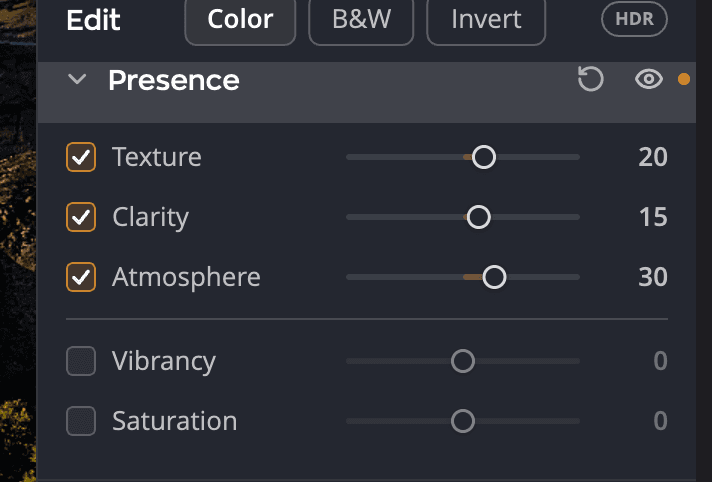
Een gereedschap aanzetten
- Open Aanwezigheid in het rechterpaneel.
- Schakel het selectievakje van een gereedschap in, of versleep de schuifregelaar ervan. Slepen schakelt het selectievakje voor je in.
Elke schuifregelaar loopt van −100 tot +100 en begint op 0. Schuif naar rechts om het effect toe te voegen en naar links om het om te keren. Dubbelklik op een schuifregelaar om hem terug te zetten op 0, of schakel het selectievakje uit om dat gereedschap uit te zetten.
| # | Gereedschap | Bereik (standaard) | Wat het doet |
|---|---|---|---|
| 1 | Structuur | −100 tot +100 (0) | Haalt middelgroot detail zoals gebladerte, stof, haar en huid naar voren, of verzacht het. |
| 2 | Helderheid | −100 tot +100 (0) | Voegt contrast in de middentonen toe of haalt het weg, voor diepte of een zachte gloed. |
| 3 | Atmosfeer | −100 tot +100 (0) | Snijdt door nevel en mist heen, of voegt ze toe. |
| 4 | Levendigheid | −100 tot +100 (0) | Versterkt vooral gedempte kleuren en laat felle kleuren bijna ongemoeid. |
| 5 | Verzadiging | −100 tot +100 (0) | Verandert de intensiteit van elke kleur gelijkmatig. Bij −100 is de foto zwart-wit. |
Deze schuifregelaars veranderen de hele foto. Om Structuur, Helderheid en Atmosfeer op maar één deel van de foto te gebruiken, open je het Gegradueerd filter. Dat heeft een eigen sectie Aanwezigheid.
Structuur
Structuur werkt op middelgroot detail en laat kleur en helderheid ongemoeid. Positieve waarden maken gebladerte, haar, veren en stof scherper zonder de harde randen die zware verscherping kan geven. Negatieve waarden maken voorzichtig glad en behouden het fijnste detail, wat ze geschikt maakt voor huid: poriën worden rustiger, terwijl wimpers scherp blijven.
Probeer +15 tot +40 voor landschappen en producten, of −15 tot −35 om de huid in een portret te verzachten.
Helderheid
Helderheid voegt lokaal contrast toe in de middentonen, het gevoel van diepte waardoor een foto driedimensionaal aanvoelt. Landschappen, architectuur en scènes met veel structuur reageren goed op positieve waarden. Negatieve waarden geven een zachte, dromerige gloed voor portretten.
Probeer +10 tot +30 voor alledaagse pit. Verschijnen er heldere halo’s langs sterke randen, zet de schuifregelaar dan wat terug.
Atmosfeer
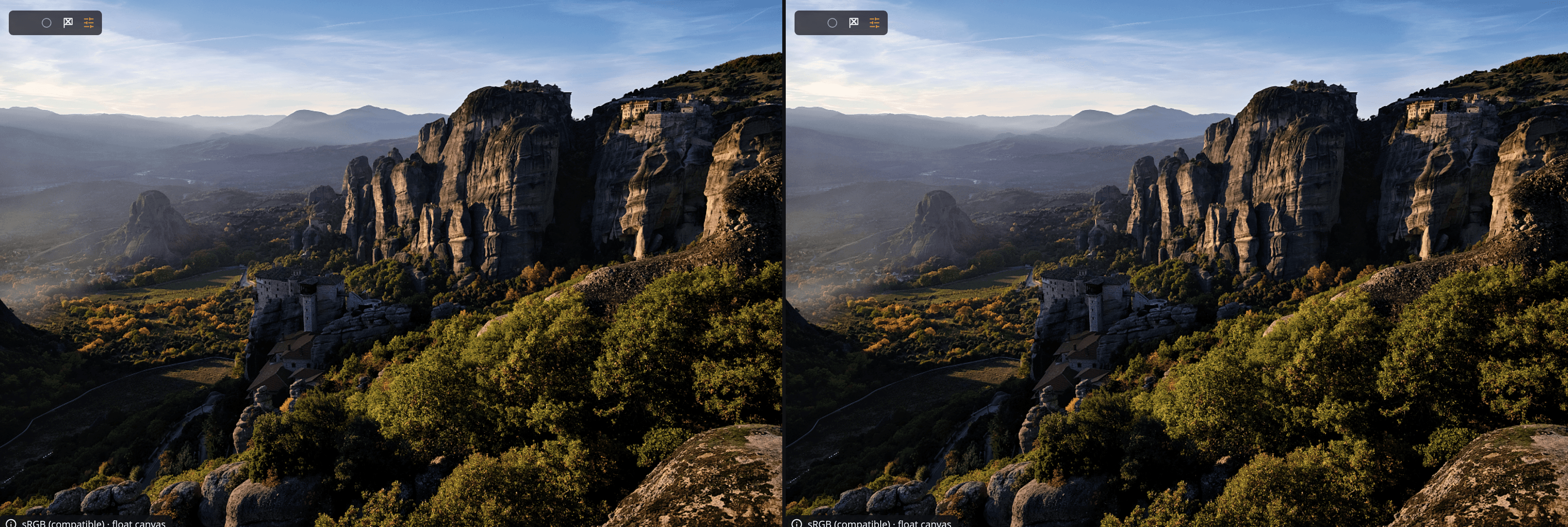
Atmosfeer verwijdert nevel of voegt die toe, op basis van hoe licht zich door de lucht verstrooit. Positieve waarden brengen contrast en kleur terug in verre bergen, mist of een skyline vol smog. Negatieve waarden voegen een zachte mist toe voor een stemmige sfeer.
Begin bij +15 tot +40 en stop zodra de nevel is verdwenen.
Tip
Corrigeer een eventuele kleurzweem voordat je Atmosfeer gebruikt, met Tintcorrectie in Kleur of Kleurtemperatuur in Afwerkingsgereedschappen. Sterke waarden kunnen de foto donkerder maken en ruis in luchten zichtbaar maken, dus doe het rustiger aan of verhoog Schaduwen.
Levendigheid en Verzadiging
Onder de scheidingslijn regelen Levendigheid en Verzadiging de kleurintensiteit nadat Structuur, Helderheid en Atmosfeer hun werk hebben gedaan. Ze staan los van Levendigheid in het paneel Kleur, dat een eigen uitwerking heeft.
Een goede volgorde
Werk van groot naar klein, in dezelfde volgorde waarin Radiant Photo de gereedschappen toepast:
- Atmosfeer om nevel weg te halen en eerlijk contrast terug te brengen.
- Helderheid om diepte toe te voegen in de middentonen.
- Structuur om het kleinste detail te verfijnen.
Kleine stappen hebben veel effect. Waarden tussen ±15 en ±40 passen bij de meeste foto’s.
Opmerking
Structuur en Verscherping werken samen. Structuur zorgt voor middelgroot detail; Verscherping in Details zorgt voor de fijnste randen.
Uitzetten of terugzetten
Het oog in de kop van Aanwezigheid zet alle vijf de gereedschappen uit en behoudt hun instellingen. De terugzetknop in de kop zet alle vijf terug op 0 en schakelt hun selectievakjes uit. Recepten die je bewaart, bevatten je instellingen voor Aanwezigheid.