
Deze vertaling is automatisch gemaakt en nog niet nagekeken.
De schermafbeeldingen op deze pagina tonen de app in het Engels.
Selectieve kleur
Selectieve kleur verandert één kleurbereik zonder de rest aan te raken. Maak een lucht blauwer, tem een groene zweem in gebladerte of verdiep het oranje van herfstbladeren. Het paneel heeft ook Gesplitste kleurwarmte om de warme en koele delen van een foto warmer of koeler te maken. Je vindt Selectieve kleur in het rechterpaneel; druk op H om het te openen.
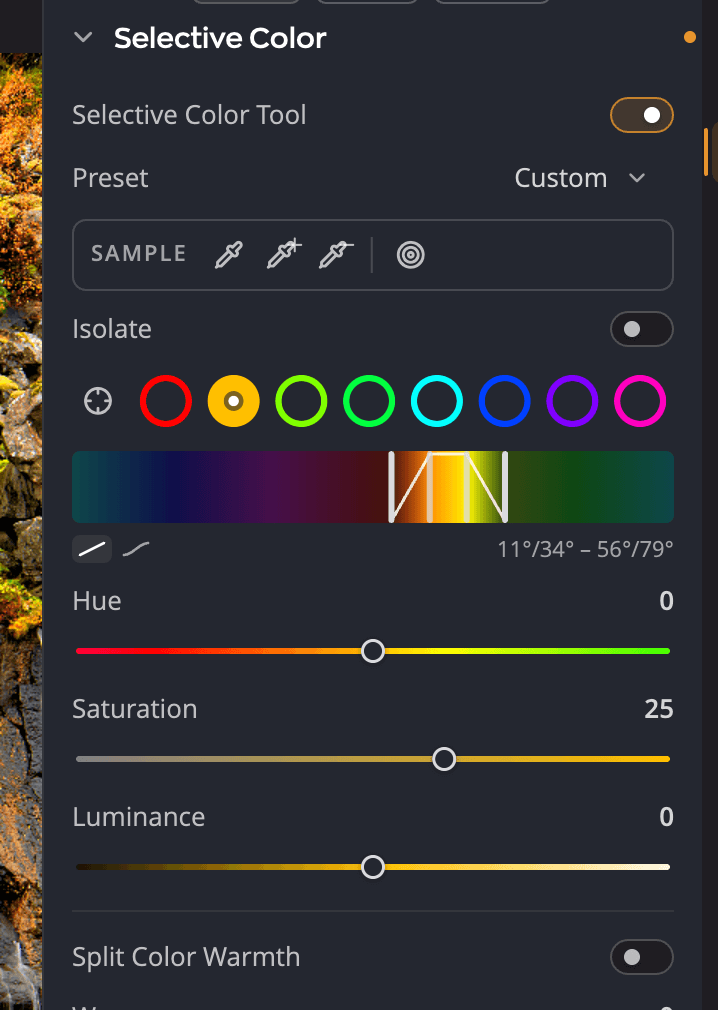
| # | Bedieningselement | Wat het doet |
|---|---|---|
| 1 | Gereedschap Selectieve kleur | Zet de kleurbanden aan of uit. |
| 2 | Voorinstelling | Ingebouwde en bewaarde voorinstellingen voor Selectieve kleur. |
| 3 | Gereedschappen van Monster | Een band opnieuw richten, het bereik ervan uitbreiden of versmallen, of op de foto slepen. |
| 4 | Isoleren | Toont alleen waar de geselecteerde band werkt. |
| 5 | Bandpipet | Klik op een kleur in de foto om de bijbehorende band te selecteren. |
| 6 | Bandcirkels | Roodtinten, Oranjetinten, Limoentinten, Groentinten, Cyaantinten, Blauwtinten, Paarstinten, Magentatinten. |
| 7 | Kleurtoonbalk | Het bereik van kleurtonen waarop de band werkt, en hoe zacht hij uitloopt. |
| 8 | Kleurtoon, Verzadiging, Luminantie | Wat er met de kleuren van die band gebeurt. |
Een kleur veranderen
- Druk op H, of open Selectieve kleur in het rechterpaneel.
- Klik op de bandcirkel die het dichtst bij de kleur ligt die je wilt veranderen. Of klik op de bandpipet en klik daarna op die kleur in de foto.
- Stel de schuifregelaars bij:
| Schuifregelaar | Bereik (standaard) | Wat het doet |
|---|---|---|
| Kleurtoon | −60 tot +60 (0) | Verschuift de kleuren van de band naar de buren ervan op de kleurencirkel. |
| Verzadiging | −100 tot +100 (0) | Maakt de kleuren van de band intenser of minder intens. |
| Luminantie | −100 tot +100 (0) | Maakt de kleuren van de band donkerder of lichter. |
Elk van de acht banden houdt zijn eigen instellingen, dus je kunt in één foto meerdere kleuren veranderen.
Op de foto slepen
Klik op de knop voor gerichte aanpassing bij de gereedschappen van Monster, druk daarna op een kleur in de foto en sleep omhoog of omlaag. De band waarin die kleur valt, wordt meer of minder verzadigd.
De band op je foto afstemmen
Ligt er geen band precies op je kleur, verplaats er dan een naartoe.
- Pipet voor opnieuw richten: klik erop en klik daarna op een kleur in de foto. De band verschuift naar die kleur.
- Pipet voor bereik uitbreiden: verbreedt de band, zodat een kleur waarop je klikt erbij valt.
- Pipet voor bereik versmallen: versmalt de band, zodat een kleur waarop je klikt erbuiten valt.
- Dubbelklik op een bandcirkel om het Middelpunt kleurtoon van de band te typen of te verslepen.
De kleurtoonbalk onder de cirkels toont het bereik van de band. De twee binnenste grepen bepalen waar de band op volle sterkte werkt; de twee buitenste grepen bepalen waar hij uitloopt. Bredere overgangen geven vloeiendere overgangen zonder halo’s. Een schakelaar naast de balk kiest een lineaire of een gebogen overgang.
Je selectie controleren met Isoleren
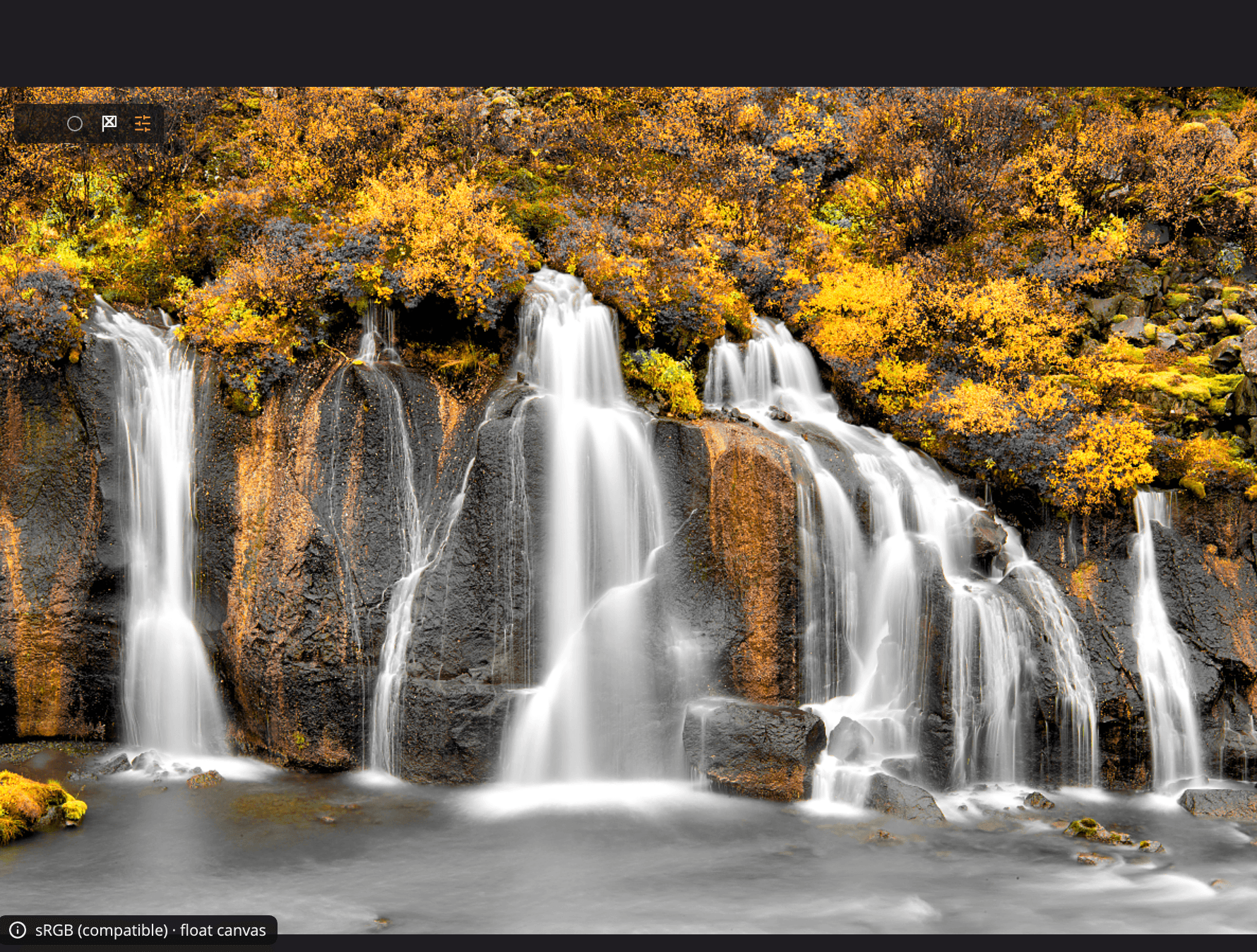
Zet Isoleren aan om precies te zien waarop de band werkt. De foto houdt alleen kleur waar de band werkt en wordt overal elders grijs. Isoleren is alleen een weergave: het verandert niets aan je foto en wordt niet bewaard.
Gesplitste kleurwarmte
Gesplitste kleurwarmte verdeelt de foto in warme en koele zones en laat je elke zone verschuiven.
| Schuifregelaar | Bereik (standaard) | Wat het doet |
|---|---|---|
| Warm | −100 tot +100 (0) | Maakt de warme gebieden warmer of koeler. |
| Koel | −100 tot +100 (0) | Maakt de koele gebieden warmer of koeler. |
Duw ze uit elkaar om warme en koele gebieden van elkaar te laten afsteken, zoals gesplitste tinten voor kleur. Of maak koude gebieden warmer voor een betere balans. Als je een van beide schuifregelaars verschuift, gaat Gesplitste kleurwarmte aan.
Voorinstellingen
Het menu Voorinstelling toont de ingebouwde voorinstellingen en je eigen. Kies onder Beheer Bewaar voorinstelling… om de huidige banden te bewaren, of Wijzig naam…, Verwijder…, Exporteer… en Importeer… om je voorinstellingen te beheren.
Als Selectieve kleur pauzeert
Staat de foto in de modus Z/W of Omkeren, dan pauzeert Selectieve kleur. De regelaars vervagen en de waarden blijven bewaard voor als je terugkeert naar Kleur. Het paneel meldt Selectieve kleur pauzeert in Z/W en Omkeren; de waarden blijven bewaard.
Wil je het hele paneel terugzetten, houd de aanwijzer dan boven de kop van Selectieve kleur en klik op de terugzetknop.