
Deze vertaling is automatisch gemaakt en nog niet nagekeken.
De schermafbeeldingen op deze pagina tonen de app in het Engels.
Effecten
Effecten voegt twee afwerkingen toe: een vignettering die de randen van het beeld donkerder of lichter maakt, en filmkorrel. Je vindt ze in het paneel Effecten, het laatste paneel op de pagina Aanpassingen.
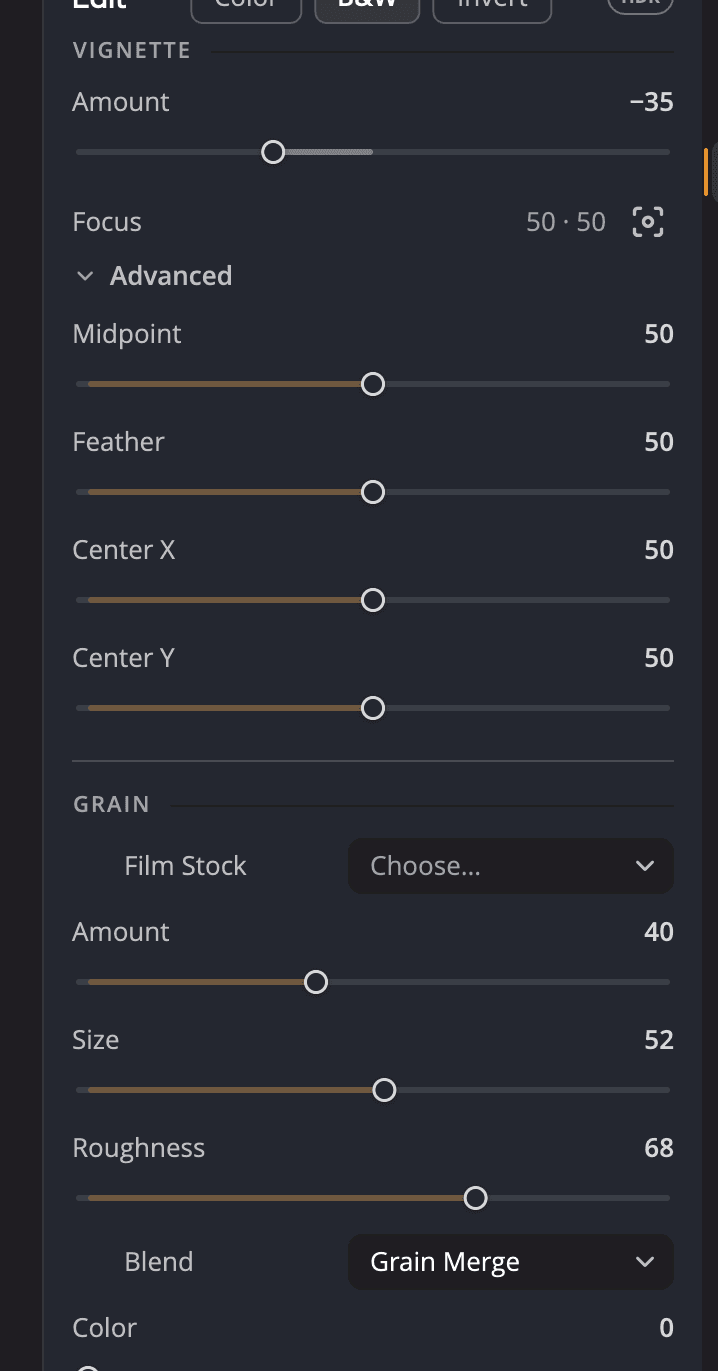
| # | Bedieningselement | Wat het doet |
|---|---|---|
| 1 | Hoeveelheid van de vignettering | Hoeveel de randen donkerder of lichter worden. |
| 2 | Scherpstelling en het dradenkruis | Waar het midden van de vignettering ligt. Klik op het dradenkruis en klik dan op de foto. |
| 3 | Geavanceerd | Vormregelingen voor de vignettering. |
| 4 | Filmsoort | Kant-en-klare korrelkarakters. |
| 5 | Korrelschuifregelaars | De korrel fijn afstellen. |
| 6 | Overvloeien | Hoe de korrel zich met de foto mengt. |
Vignettering
Een vignettering trekt het oog naar het midden van het beeld. Verschuif Hoeveelheid (−100 tot +100, standaard 0) weg van 0 om hem aan te zetten. De ene richting maakt de randen donkerder, de andere lichter.
De vignettering hoeft niet in het midden te liggen. Zo verplaats je hem naar je onderwerp:
- Klik op het dradenkruis naast Scherpstelling (Stel het middelpunt van de vignettering in op de afbeelding).
- Klik op de foto waar het midden van de vignettering moet liggen.
De regel Scherpstelling toont de positie als twee getallen, horizontaal en verticaal.
Klik op Geavanceerd om de vignettering vorm te geven:
| Bedieningselement | Bereik (standaard) | Wat het doet |
|---|---|---|
| Middelpunt | 0 tot 100 (50) | Hoe ver van het midden de vignettering begint. |
| Doezelaar | 0 tot 100 (50) | Hoe geleidelijk hij invloeit. |
| Midden X | 0 tot 100 (50) | De horizontale positie van het midden in de foto. |
| Midden Y | 0 tot 100 (50) | De verticale positie van het midden in de foto. |
Korrel
Korrel voegt de structuur van film toe. Het kan een digitale foto minder klinisch laten aanvoelen, banding in egale luchten verbergen, of zwart-witfoto’s een klassieke uitstraling geven.
Beginnen met een filmsoort
Klik op Filmsoort (er staat Kies…) en kies er een. Een filmsoort stelt alle korrelschuifregelaars in één stap in, wat je kunt herstellen. Stel daarna fijn af met de schuifregelaars.
| Filmsoorten | Karakter |
|---|---|
| Subtiel, Gemiddeld, Zwaar | Korrel voor algemeen gebruik in drie sterktes. |
| Kodak Tri-X 400, Kodak T-Max 400, Ilford HP5 400, Ilford Delta 3200, Ilford Pan F 50 | Karakters van zwart-witfilm, van fijn tot grof. |
| Kodak Portra 400, Kodak Portra 800, Kodak Gold 200, Cinestill 800T, Fuji Velvia 50, Fuji Provia 100F | Karakters van kleurenfilm, met wat kleur in de korrel. |
De korrel fijn afstellen
| Bedieningselement | Bereik (standaard) | Wat het doet |
|---|---|---|
| Hoeveelheid | 0 tot 100 (0) | Hoe sterk de korrel is. Boven 0 gaat de korrel aan. |
| Grootte | 0 tot 100 (50) | De grootte van elke korrel. |
| Ruwheid | 0 tot 100 (50) | Hoe onregelmatig de korrel is. |
| Overvloeien | menu (Zacht licht) | Hoe de korrel zich met de foto mengt. |
| Kleur | 0 tot 100 (0) | 0 geeft monochrome korrel. Hogere waarden voegen kleurkorrel toe. |
| Tonaliteit | −100 tot +100 (0) | Verschuift de korrel naar de schaduwen of de hooglichten. |
Overvloeien biedt Zacht licht (filmisch, de standaard), Korrel samenvoegen (neutraal), Bedekken (krachtig), Fel licht (grafisch), Lineair licht (hard), Intens licht (verzadigd) en Additief (oud).
Tip
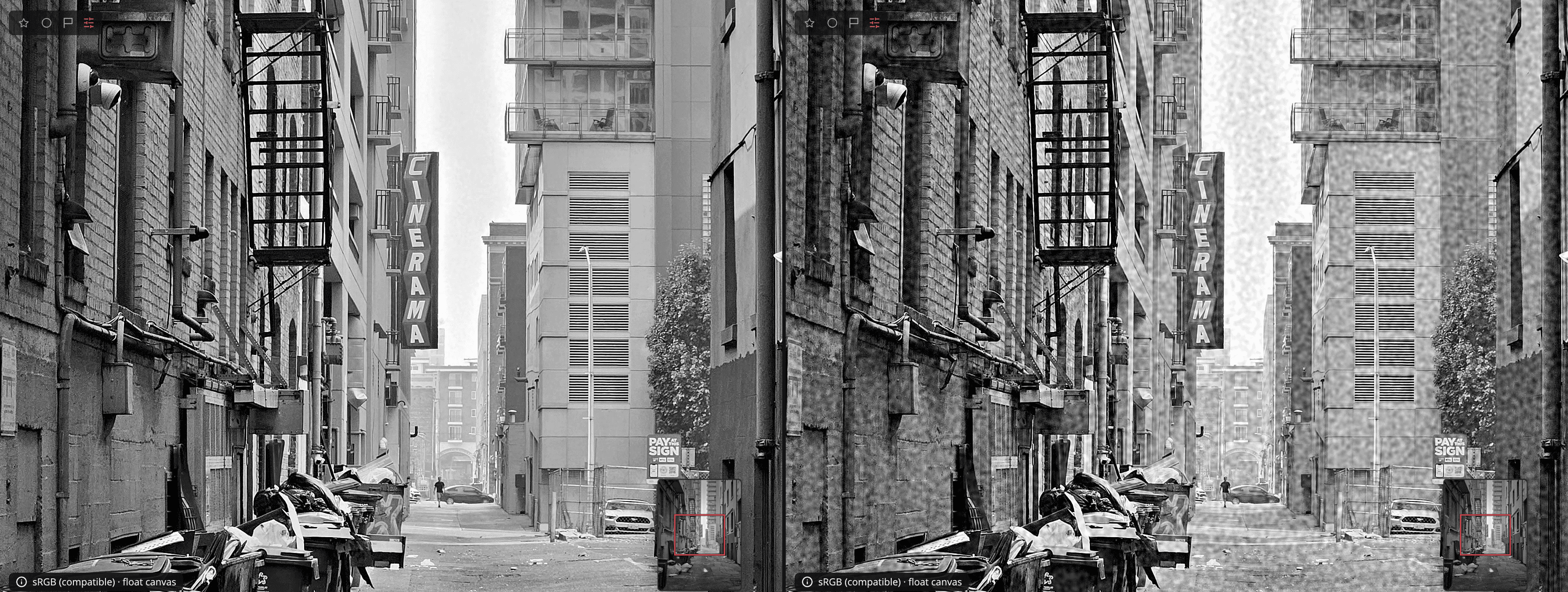
Beoordeel korrel op 100%. Met het vergrootglas open toont het slepen van een korrelschuifregelaar de korrel op ware grootte in de lens, en de lens noemt de schuifregelaar die je verschuift.
Uitzetten of opnieuw beginnen
Klik op het oog in de kop van het paneel om Effecten uit en aan te zetten. Klik op Effecten terugzetten (de pijl in de kop) om zowel de vignettering als de korrel te wissen.