
Deze vertaling is automatisch gemaakt en nog niet nagekeken.
De schermafbeeldingen op deze pagina tonen de app in het Engels.
Make-up
De gereedschappen van Make-up maken de huid egaler en warmer met foundationtoning, en geven de wangen kleur met blush. Je vindt Make-up in het rechterpaneel, onder Huid (druk op M).
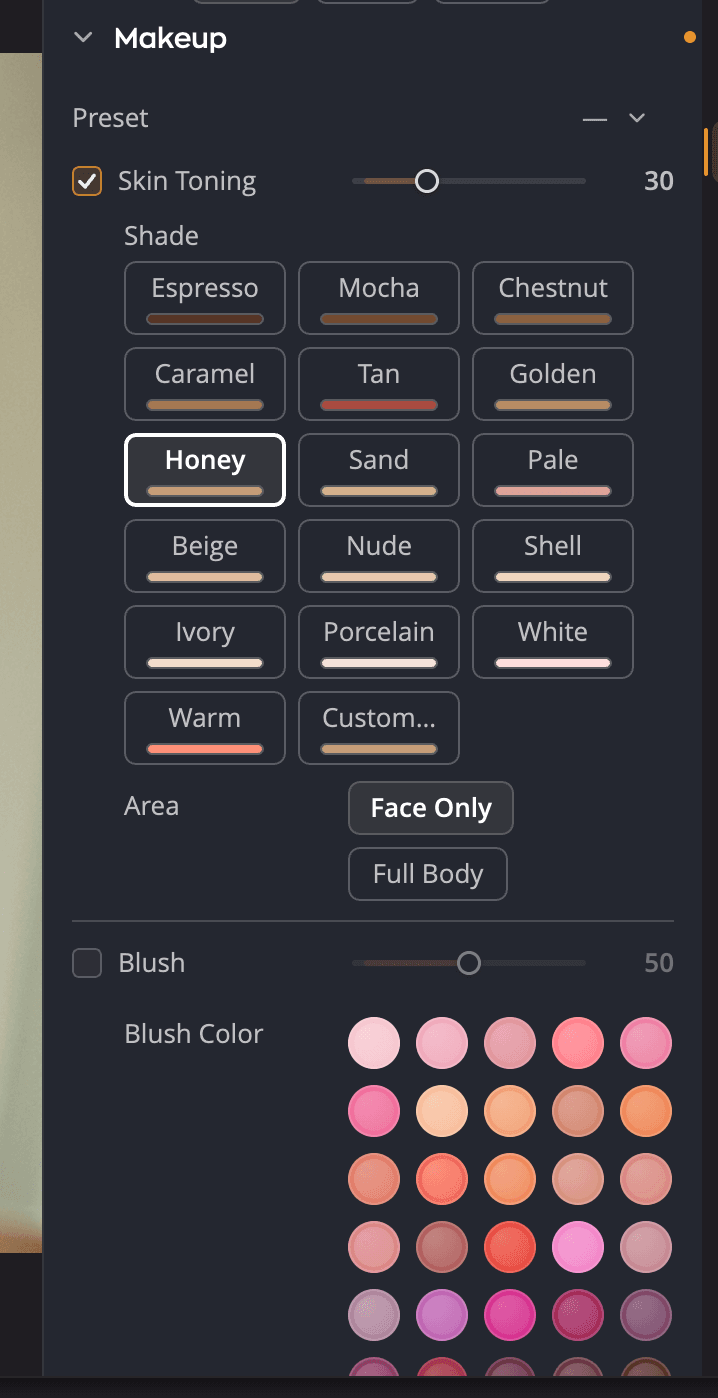
| # | Bedieningselement | Bereik (standaard) | Wat het doet |
|---|---|---|---|
| 1 | Voorinstelling | Je bewaarde voorinstellingen voor Make-up | Past een bewaarde combinatie van alle instellingen van Make-up toe. |
| 2 | Huidtoning | 0 tot 100 (25) | Hoe sterk de foundationtoning op de huid wordt toegepast. |
| 3 | Nuance | 16 nuances en Aangepast… | De kleur van de foundation. |
| 4 | Gebied | Alleen gezicht, Hele lichaam | Welke huid de toning bedekt. |
| 5 | Blush | 0 tot 100 (50) | Hoe sterk de blushkleur op de wangen wordt toegepast. |
| 6 | Blushkleur | 36 kleuren en Aangepast… | De blushkleur. |
Als je een schuifregelaar sleept, gaat het gereedschap aan. Ook als je een nuance of blushkleur kiest, gaat het gereedschap aan, zodat je het resultaat meteen ziet.
De huid tonen
Huidtoning werkt als een lichte foundation. Het maakt de huidkleur egaler en kan de huid bleker, warmer of meer gebruind maken.
- Kies een Nuance. Houd de aanwijzer boven een nuance om een korte beschrijving te zien, zoals Bleekst, koel.
- Kies Alleen gezicht om alleen de gezichten te tonen, of Hele lichaam om alle zichtbare huid te tonen.
- Pas Huidtoning aan tot de huid er egaal en natuurlijk uitziet.
De nuances lopen van donkerst tot lichtst. Vier ervan, Wit, Bleek, Warm en Gebruind, passen hun toning aan elke foto aan. De andere twaalf, van Espresso tot Porselein, passen een vaste kleur toe.
Om je eigen kleur te gebruiken, klik je op Aangepast… en kies je een kleur.
Blush toevoegen
Blush maakt de wangen warmer.
- Kies een Blushkleur. De kleuren zijn gegroepeerd in families: roze tinten, perzik en koraal, rozen en rood, orchidee en mauve, bessen en wijn, aarde en brons. Elke familie loopt van licht tot diep.
- Pas Blush aan voor de sterkte.
Houd de aanwijzer boven een kleur om de naam te zien, zoals Perzik of Blush 3. Voor een eigen kleur klik je op Aangepast… aan het eind van de lijst.
Je eigen kleuren bewaren
Aangepast… opent een kleurkiezer. Als je een kleur vindt die je mooi vindt, bewaar je die op de plank van de kiezer en geef je hem een naam in het venster Kleur bewaren. Bewaarde kleuren blijven voor de volgende keer. Foundationnuances en blushkleuren hebben elk een eigen plank.
Een voorinstelling voor Make-up bewaren
Een voorinstelling voor Make-up bewaart elke instelling in deze sectie: de nuance, het gebied, de blushkleur en beide hoeveelheden.
- Stel Make-up in zoals je het wilt.
- Open het menu Voorinstelling en kies Bewaar voorinstelling…. Geef de voorinstelling een naam.
Het menu Voorinstelling heeft ook Wijzig naam…, Verwijder…, Exporteer… en Importeer…. Voorinstellingen voor Make-up zijn
.makeup-bestanden, dus je kunt de voorinstellingen meenemen die je in Radiant Photo 2 hebt gemaakt. Er worden geen voorinstellingen voor Make-up met de app meegeleverd.
Make-up uitzetten of terugzetten
Klik op het oogsymbool in de kop Make-up om de sectie uit te zetten en te vergelijken. De terugzetknop in de kop (Make-up terugzetten) zet beide gereedschappen uit en zet de nuance terug op Warm met Hele lichaam.