
Esta tradução foi feita automaticamente e ainda não foi revisada.
As capturas de tela desta página mostram o app em inglês.
Ferramentas de acabamento
As Ferramentas de acabamento dão a você controle direto e manual do equilíbrio de branco, da luz e da cor como último passo. Elas funcionam por cima de todas as outras correções, então você pode fazer o ajuste fino do resultado sem alterar o que as ferramentas automáticas fizeram. Você as encontra no painel Ferramentas de acabamento (pressione V).
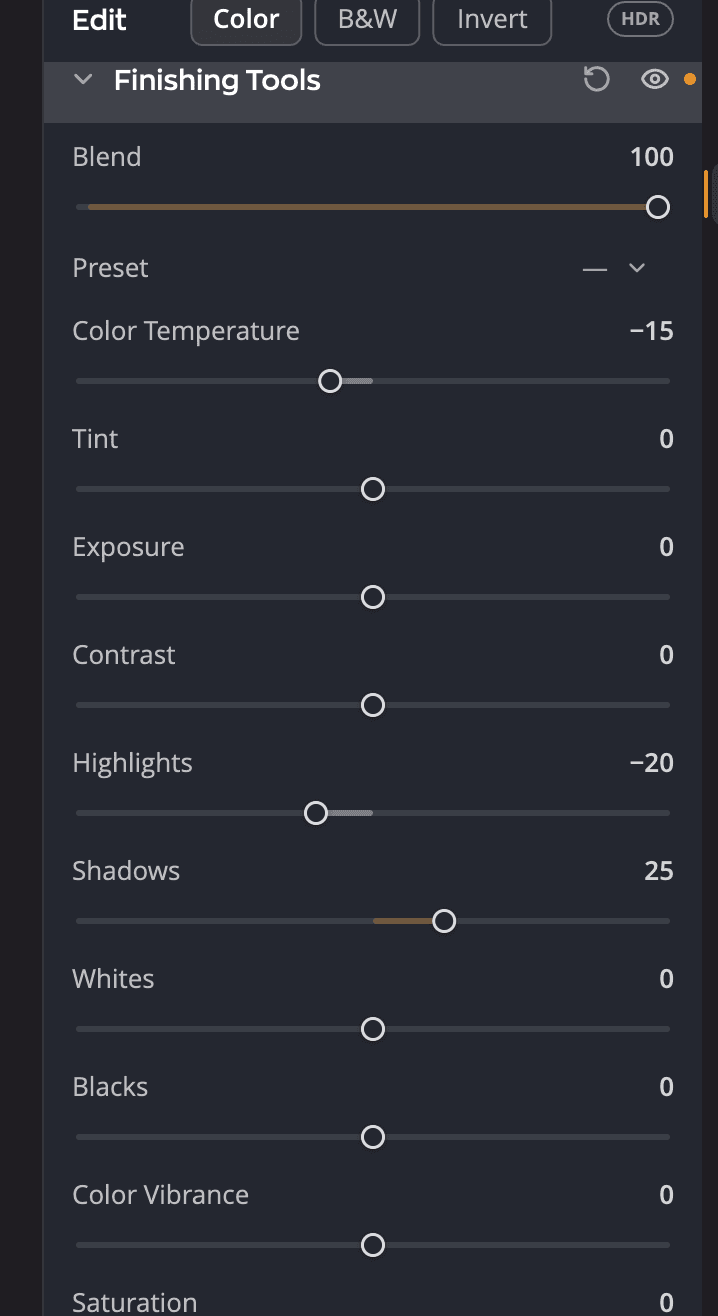
| # | Controle | O que faz |
|---|---|---|
| 1 | Olho | Desliga e liga todas as Ferramentas de acabamento, para você comparar. |
| 2 | Redefinir | Volta todos os controles deslizantes para 0 e Mistura para 100. |
| 3 | Mistura | Atenua os dez controles deslizantes juntos. |
| 4 | Predefinição | Aspectos de acabamento prontos, e os seus. |
| 5 | Controles deslizantes | Os dez ajustes de acabamento. |
Os controles deslizantes
Cada controle deslizante vai de −100 a +100 (padrão 0). Mover um deles o liga. Clique duas vezes em um controle deslizante para voltá-lo a 0.
| Controle deslizante | O que faz |
|---|---|
| Temperatura de cor | Aquece ou esfria a foto. Mova para a direita para corrigir uma luz azul demais, para a esquerda para corrigir uma luz laranja demais. |
| Matiz | Corrige uma dominante verde ou magenta. Mova para a esquerda para adicionar verde, para a direita para adicionar magenta. |
| Exposição | Clareia ou escurece a foto inteira, como abrir ou fechar o diafragma. |
| Contraste | Afeta principalmente os meios-tons. Mova para a direita para escurecer os meios-tons mais escuros e clarear os mais claros. |
| Realces | Controla as áreas claras. Mova para a esquerda para recuperar realces estourados, para a direita para clareá-los. |
| Sombras | Controla as áreas escuras. Mova para a direita para revelar detalhes nas sombras, para a esquerda para aprofundá-las. |
| Brancos | Define onde os tons mais claros são recortados. Mova para a esquerda para reduzir o recorte dos realces. |
| Pretos | Define onde os tons mais escuros são recortados. Mova para a esquerda para pretos mais profundos e puros. |
| Vibração de cor | Aumenta a saturação das cores menos saturadas mais do que a das fortes, o que protege os tons de pele. |
| Saturação | Altera a saturação de todas as cores por igual. Em −100, a foto fica em preto e branco. |
Mistura
Mistura (de 0 a 100, padrão 100) aplica ou atenua o resultado inteiro das Ferramentas de acabamento. Defina os seus controles deslizantes um pouco fortes e depois baixe Mistura até a foto parecer certa. Ele altera só as Ferramentas de acabamento, não o resto da sua edição.
Predefinições
O menu Predefinição tem aspectos de acabamento prontos. Escolha um para definir todos os controles deslizantes de uma vez e depois faça o ajuste fino.
- Salvar predefinição… guarda os seus controles deslizantes atuais como uma predefinição sua.
- Renomear… e Excluir… gerenciam as predefinições que você salvou.
- O menu mostra — quando os seus controles deslizantes não correspondem a nenhuma predefinição.
Os mesmos controles deslizantes no painel Tom
Exposição, Contraste, Realces, Sombras, Brancos e Pretos também aparecem no cartão Luz do painel Tom. São as mesmas configurações, não cópias: mova uma em qualquer um dos lugares e a outra acompanha.
Observação
Redefinir as Ferramentas de acabamento também redefine Tom > Luz, porque as mesmas configurações aparecem nos dois painéis. Redefinir o painel Tom deixa o cartão Luz em paz.
Quando usar as Ferramentas de acabamento
- Para corrigir o equilíbrio de branco depois das correções automáticas, com Temperatura de cor e Matiz.
- Para recuperar um céu ou revelar sombras à mão, com Realces e Sombras.
- Para aplicar um aspecto de acabamento a uma sessão de fotos inteira, com uma predefinição e Copiar e sincronizar configurações.
Dica
Precisa desses ajustes só em parte da foto? O Filtro graduado tem os mesmos dez controles deslizantes para cada lado da máscara dele.