
คำแปลนี้แปลโดยเครื่องและยังไม่ได้รับการตรวจทาน
ภาพหน้าจอในหน้านี้แสดงแอปเป็นภาษาอังกฤษ
สีเฉพาะเฉด
สีเฉพาะเฉดเปลี่ยนช่วงสีหนึ่งโดยไม่แตะสีอื่น ทำให้ท้องฟ้าน้ำเงินขึ้น ลดสีเขียวเพี้ยนใน ใบไม้ หรือเพิ่มความเข้มของสีส้มในใบไม้ฤดูใบไม้ร่วง แผงนี้ยังมี แยกความอบอุ่นของสี สำหรับทำให้ส่วนที่อุ่นและส่วนที่เย็น ของภาพอุ่นขึ้นหรือเย็นลง คุณจะพบ สีเฉพาะเฉด ในแผงด้านขวา กด H เพื่อเปิด
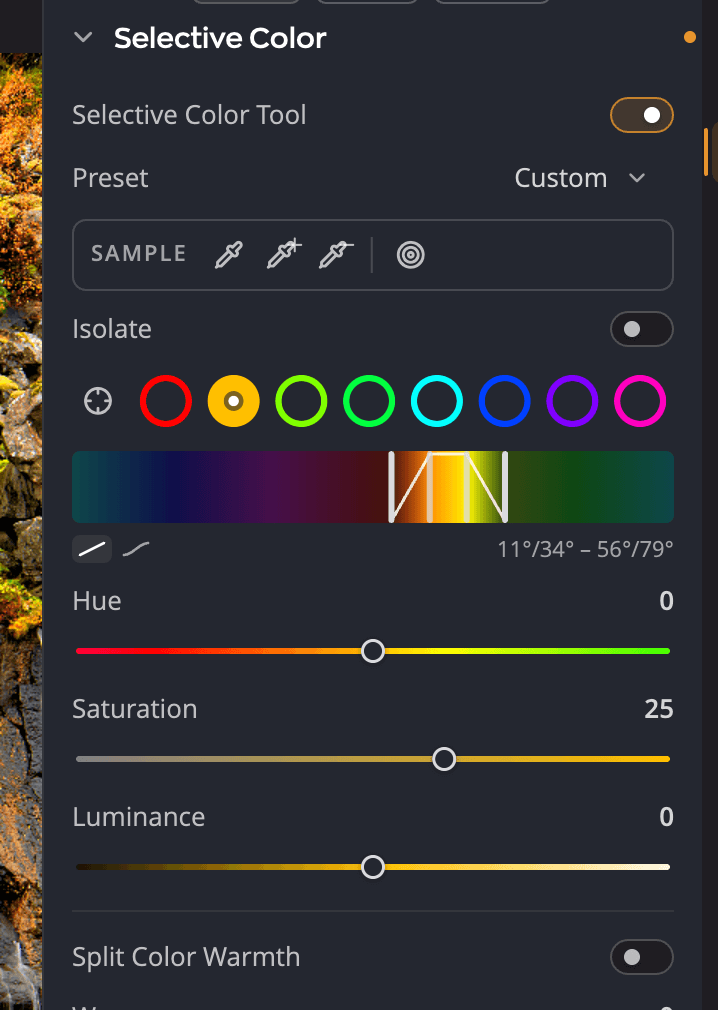
| # | ตัวควบคุม | หน้าที่ |
|---|---|---|
| 1 | เครื่องมือสีเฉพาะเฉด | เปิดหรือปิดช่วงสี |
| 2 | พรีเซ็ต | พรีเซ็ตสีเฉพาะเฉดในตัวและที่บันทึกไว้ |
| 3 | เครื่องมือ เก็บตัวอย่าง | เปลี่ยนเป้าหมายของช่วง ขยายหรือบีบช่วง หรือลากบนภาพ |
| 4 | แยกดู | แสดงเฉพาะบริเวณที่ช่วงที่เลือกมีผล |
| 5 | หลอดดูดสีเลือกช่วง | คลิกสีในภาพเพื่อเลือกช่วงของสีนั้น |
| 6 | วงกลมของช่วง | โทนแดง, โทนส้ม, โทนเขียวมะนาว, โทนเขียว, โทนไซแอน, โทนน้ำเงิน, โทนม่วง, โทนแมเจนตา |
| 7 | แถบไล่เฉดสี | ช่วงเฉดสีที่ช่วงนั้นมีผล และความนุ่มนวลที่จางออก |
| 8 | เฉดสี, ความอิ่มตัวสี, ความสว่าง | สิ่งที่เกิดกับสีในช่วงนั้น |
เปลี่ยนสี
- กด H หรือเปิด สีเฉพาะเฉด ในแผงด้านขวา
- คลิกวงกลมของช่วงที่ใกล้กับสีที่คุณต้องการเปลี่ยนที่สุด หรือคลิกหลอดดูดสีเลือกช่วง แล้วคลิก สีนั้นในภาพ
- ปรับแถบเลื่อน:
| แถบเลื่อน | ช่วง (ค่าเริ่มต้น) | หน้าที่ |
|---|---|---|
| เฉดสี | −60 ถึง +60 (0) | เลื่อนสีของช่วงไปทางสีข้างเคียงบนวงล้อสี |
| ความอิ่มตัวสี | −100 ถึง +100 (0) | ทำให้สีของช่วงเข้มขึ้นหรืออ่อนลง |
| ความสว่าง | −100 ถึง +100 (0) | ทำให้สีของช่วงมืดลงหรือสว่างขึ้น |
ช่วงทั้งแปดต่างเก็บการตั้งค่าของตัวเอง คุณจึงเปลี่ยนหลายสีในภาพเดียวได้
ลากบนภาพ
คลิกปุ่มปรับแบบเจาะจงในเครื่องมือ เก็บตัวอย่าง แล้วกดที่สีในภาพและลากขึ้นหรือลง ช่วงที่มีสีนั้นจะมีความอิ่มตัวสีมากขึ้นหรือน้อยลง
ปรับช่วงให้เข้ากับภาพของคุณ
หากไม่มีช่วงใดตรงกับสีของคุณพอดี ให้ย้ายช่วงหนึ่งไปที่นั่น
- หลอดดูดสีเปลี่ยนเป้าหมาย: คลิกหลอดดูดสีนี้ แล้วคลิกสีในภาพ ช่วงจะย้ายไปที่สีนั้น
- หลอดดูดสีขยายช่วง: ขยายช่วงให้รวมสีที่คุณคลิก
- หลอดดูดสีบีบช่วง: บีบช่วงให้ไม่รวมสีที่คุณคลิก
- ดับเบิลคลิกวงกลมของช่วงเพื่อพิมพ์หรือลาก จุดกึ่งกลางเฉดสีของช่วง
แถบไล่เฉดสีใต้วงกลมแสดงช่วงของช่วงสีนั้น ที่จับสองตัวด้านในกำหนดบริเวณที่ช่วงทำงานเต็ม ความแรง ที่จับสองตัวด้านนอกกำหนดบริเวณที่จางออก การจางที่กว้างขึ้นให้การเปลี่ยนผ่านที่นุ่มนวลกว่าและไม่มีฮาโล สวิตช์ ข้างแถบไล่เฉดสีใช้เลือกการจางแบบเส้นตรงหรือแบบโค้ง
ตรวจสิ่งที่เลือกด้วยแยกดู
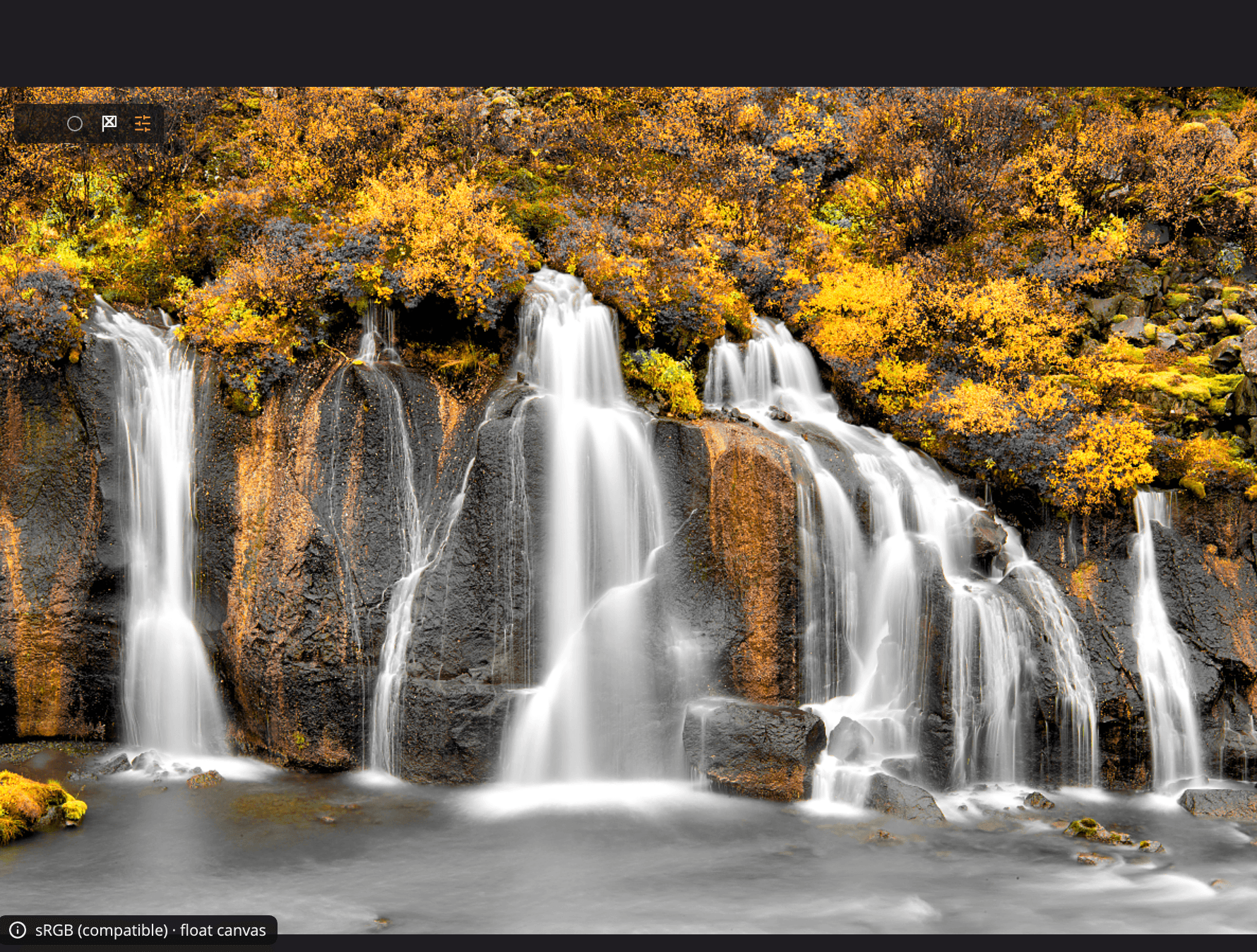
เปิด แยกดู เพื่อดูว่าช่วงมีผลกับอะไรบ้างอย่างแม่นยำ ภาพจะคงสีไว้เฉพาะบริเวณที่ช่วงมีผล และเป็น สีเทาในส่วนอื่นทั้งหมด แยกดูเป็นเพียงมุมมอง ไม่เปลี่ยนอะไรในภาพและไม่ถูกบันทึก
แยกความอบอุ่นของสี
แยกความอบอุ่นของสี แบ่งภาพเป็นโซนอุ่นและโซนเย็น และให้คุณเลื่อนแต่ละโซน
| แถบเลื่อน | ช่วง (ค่าเริ่มต้น) | หน้าที่ |
|---|---|---|
| อุ่น | −100 ถึง +100 (0) | ทำให้บริเวณที่อุ่นอุ่นขึ้นหรือเย็นลง |
| เย็น | −100 ถึง +100 (0) | ทำให้บริเวณที่เย็นอุ่นขึ้นหรือเย็นลง |
ดันทั้งสองไปคนละทางเพื่อให้บริเวณที่อุ่นและเย็นตัดกันชัดขึ้น เหมือนสปลิตโทนสำหรับสี หรือทำให้บริเวณที่เย็น อุ่นขึ้นเพื่อความสมดุลที่ดีขึ้น การเลื่อนแถบเลื่อนใดก็ตามจะเปิด แยกความอบอุ่นของสี
พรีเซ็ต
เมนู พรีเซ็ต แสดงพรีเซ็ตในตัวและพรีเซ็ตของคุณเอง ใต้ จัดการ ให้เลือก บันทึกพรีเซ็ต… เพื่อเก็บ ช่วงปัจจุบัน หรือ เปลี่ยนชื่อ…, ลบ…, ส่งออก… และ นำเข้า… เพื่อดูแลพรีเซ็ตของคุณ
เมื่อสีเฉพาะเฉดหยุดชั่วคราว
ขณะที่ภาพอยู่ในโหมด ขาวดำ หรือ กลับสี สีเฉพาะเฉดจะหยุดชั่วคราว ตัวควบคุมจะจางลงและค่าต่างๆ จะถูกเก็บไว้ สำหรับเมื่อคุณกลับไปที่ สี แผงจะแสดง สีเฉพาะเฉดจะหยุดชั่วคราวในโหมดขาวดำและกลับสี โดยยังคงเก็บค่าไว้
หากต้องการรีเซ็ตทั้งแผง ให้วางตัวชี้ไว้เหนือส่วนหัว สีเฉพาะเฉด แล้วคลิกปุ่มรีเซ็ต