
คำแปลนี้แปลโดยเครื่องและยังไม่ได้รับการตรวจทาน
ภาพหน้าจอในหน้านี้แสดงแอปเป็นภาษาอังกฤษ
ไฟล์ Raw และ Radiant Raw
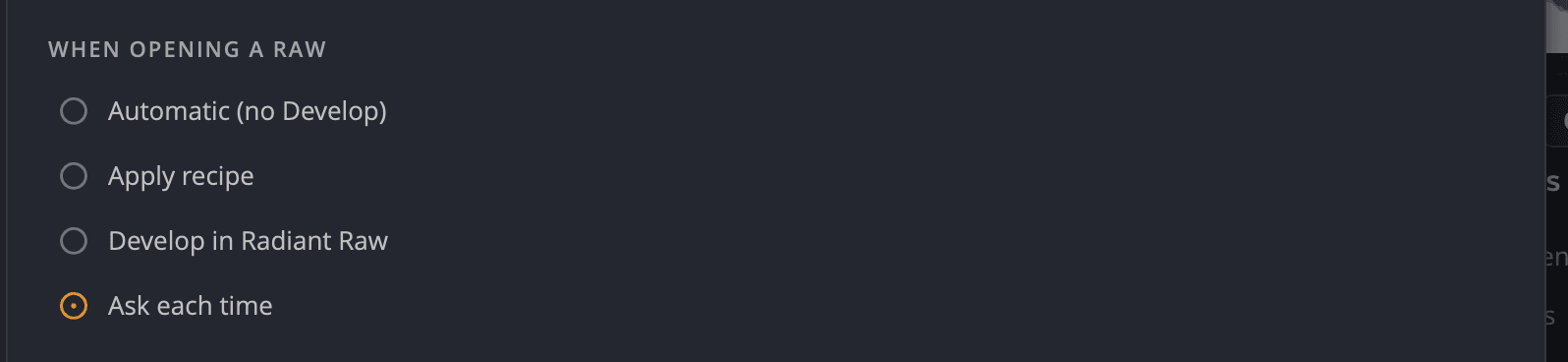
Radiant Photo เปิดไฟล์ Raw ของกล้องได้โดยตรง และส่งต่อให้ Radiant Raw ได้เมื่อคุณต้องการล้างภาพ ด้วยตัวเองก่อน คุณเลือกได้ว่าจะให้เกิดอะไรขึ้นใน การตั้งค่า > Raw ใต้ เมื่อเปิดไฟล์ Raw
เลือกสิ่งที่จะเกิดขึ้นเมื่อคุณเปิดไฟล์ Raw
| ตัวเลือก | สิ่งที่เกิดขึ้น |
|---|---|
| อัตโนมัติ (ไม่ล้างภาพ) | ไฟล์ Raw จะเปิดเข้าสู่ตัวแก้ไขทันที แสดงผลตามที่ถ่ายมา โดยไม่มีคำถามใดๆ |
| นำสูตรปรับแต่งไปใช้ | ไฟล์ Raw จะเปิดพร้อมสูตรปรับแต่งการล้างภาพที่คุณเลือก โดยไม่ถาม |
| ล้างภาพใน Radiant Raw | ไฟล์ Raw จะเปิดใน Radiant Raw ก่อน เมื่อคุณทำเสร็จที่นั่น ภาพที่ล้างแล้วจะกลับมาที่ Radiant Photo |
| ถามทุกครั้ง | ทุกครั้งที่คุณเปิดไฟล์ Raw กล่องโต้ตอบ เปิด Raw จะถามว่าคุณต้องการแบบใด |
จนกว่าคุณจะเลือก Radiant Photo จะเลือกให้ หากติดตั้งและเปิดใช้งาน Radiant Raw แล้ว (นับรวมการทดลองใช้) คุณจะ ถูกถามทุกครั้ง มิฉะนั้นไฟล์ Raw จะเปิดด้วย อัตโนมัติ (ไม่ล้างภาพ)
คุณเปลี่ยนตัวเลือกนี้ได้ในสามที่:
- การตั้งค่า > Raw ใต้ เมื่อเปิดไฟล์ Raw
- เมนู การตั้งค่าด่วน (รูปเฟืองทางซ้ายของแถบเครื่องมือ) ใต้ เมื่อเปิดไฟล์ Raw
- จำตัวเลือกของฉันไว้ ในกล่องโต้ตอบ เปิด Raw
กล่องโต้ตอบ “เปิด Raw”
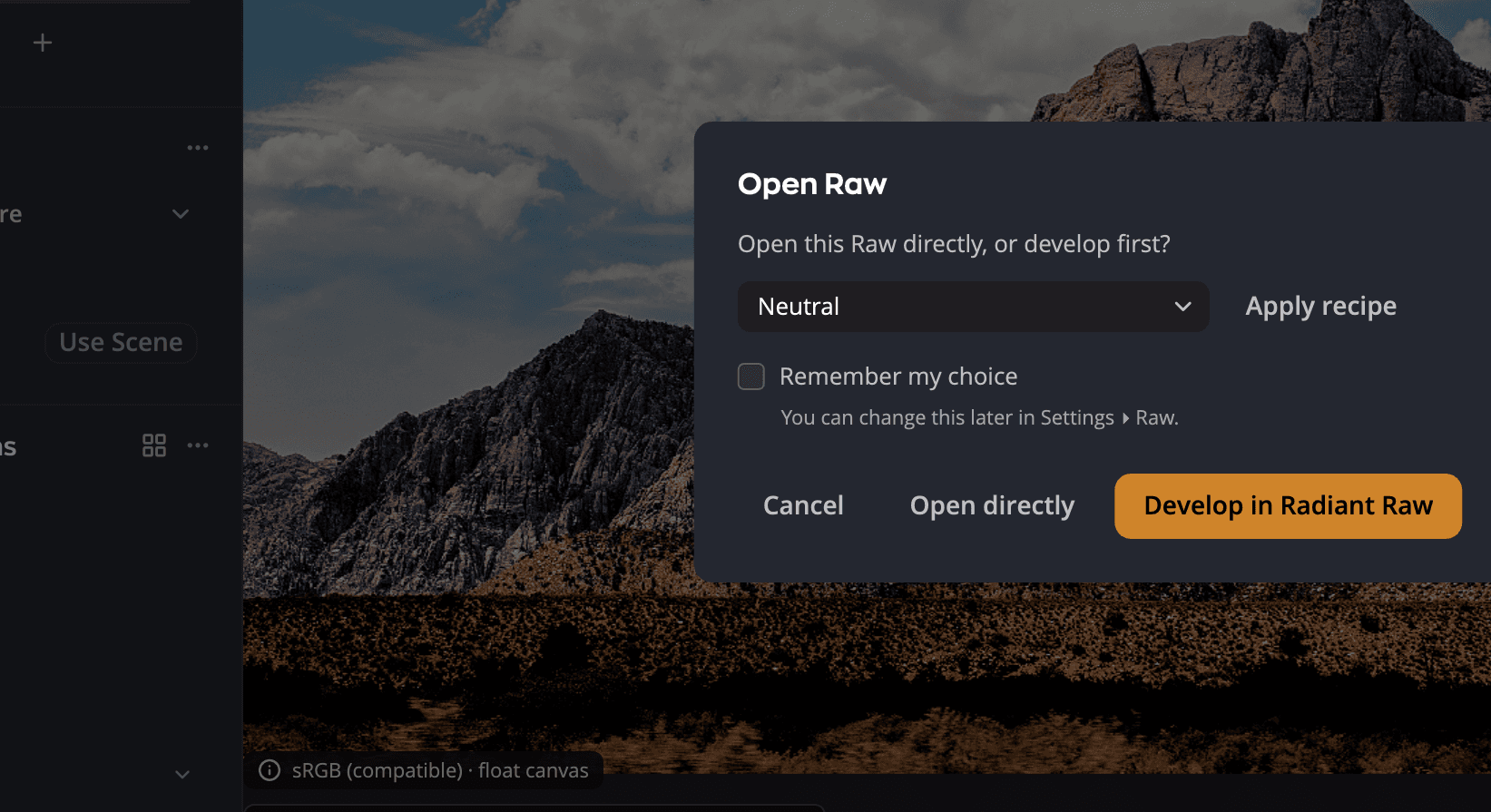
| # | ตัวควบคุม | หน้าที่ |
|---|---|---|
| 1 | เมนูสูตรปรับแต่งและ นำสูตรปรับแต่งไปใช้ | เปิดไฟล์ Raw ด้วยสูตรปรับแต่งที่คุณเลือก |
| 2 | จำตัวเลือกของฉันไว้ | บันทึกคำตอบของคุณไว้ คุณจะได้ไม่ถูกถามอีก คุณเปลี่ยนได้ภายหลังใน การตั้งค่า > Raw |
| 3 | เปิดโดยตรง | เปิดไฟล์ Raw ตามที่ถ่ายมา เหมือน อัตโนมัติ (ไม่ล้างภาพ) |
| 4 | ล้างภาพใน Radiant Raw | ส่งไฟล์ Raw ไปยัง Radiant Raw แสดงเมื่อติดตั้ง Radiant Raw ไว้ และเป็นสีเทาจนกว่าจะเปิดใช้งาน |
หากไฟล์บางไฟล์ที่คุณเปิดไม่ใช่ไฟล์ Raw ไฟล์เหล่านั้นจะเปิดโดยตรง เมื่อไฟล์ Raw ได้รับสูตรปรับแต่งหรือถูกส่งไปยัง Radiant Raw จะมีข้อความบอกว่ามีไฟล์อื่นกี่ไฟล์ที่เปิดโดยตรง
สูตรปรับแต่ง
สูตรปรับแต่งคือลักษณะเริ่มต้นของการแปลงไฟล์ Raw รายการสูตรปรับแต่งทุกรายการใน Radiant Photo จะแสดงสูตรปรับแต่งในตัว ก่อน แล้วตามด้วยสูตรปรับแต่งของคุณเองจาก Radiant Raw
หากต้องการเลือกสูตรปรับแต่งที่ใช้เปิดไฟล์ Raw ให้ไปที่ การตั้งค่า > Raw แล้วเลือก นำสูตรปรับแต่งไปใช้ ส่วน สูตรปรับแต่ง จะปรากฏด้านล่าง พร้อมเมนู นำสูตรปรับแต่งไปใช้ และ จัดการสูตรปรับแต่ง… เมนู การตั้งค่าด่วน ก็แสดงรายการสูตรปรับแต่งเช่นกัน และกล่องโต้ตอบ เปิด Raw ก็มีเมนูสูตรปรับแต่งของตัวเอง
Radiant Photo มีสูตรปรับแต่งในตัวดังนี้:
| สูตรปรับแต่ง | ผลลัพธ์ |
|---|---|
| เป็นกลาง | ภาพตามที่ถ่ายมา |
| อัตโนมัติ, สีอัตโนมัติ, โทนอัตโนมัติ | การแก้ไขอัตโนมัติสำหรับทั้งภาพ เฉพาะสี หรือเฉพาะโทน |
| Log | การแสดงผลแบบแบนและคอนทราสต์ต่ำ ซึ่งเหลือพื้นที่ให้แก้ไขได้มากที่สุด |
| ขาวดำ, ขาวดำแบบแบน, ขาวดำแบบนัวร์ | การแสดงผลแบบขาวดำ |
| สี – สด, สี – อุ่น, สี – เย็น, สี – ซีดจาง | สไตล์สี |
แปดสูตรในนั้นมีป้าย Lab Tools เพราะยังอยู่ระหว่างการปรับปรุง: Log สูตรขาวดำสามสูตร และสูตรสีสี่สูตร ป้ายนี้อยู่ข้างชื่อของสูตรในทุกรายการสูตรปรับแต่ง ได้แก่ เมนู นำสูตรปรับแต่งไปใช้ กล่องโต้ตอบ เปิด Raw เมนู การตั้งค่าด่วน และ จัดการสูตรปรับแต่ง… ชี้ที่ป้ายเพื่ออ่าน ยังอยู่ระหว่างปรับปรุง บอกเราว่าคุณคิดอย่างไร เป็นกลาง, อัตโนมัติ, สีอัตโนมัติ และ โทนอัตโนมัติ ไม่มีป้าย และสูตรของคุณเองก็ไม่มีเช่นกัน
สูตรปรับแต่งในตัวไม่ต้องใช้ Radiant Raw และทำงานได้ไม่ว่าจะติดตั้งหรือเปิดใช้งาน Radiant Raw หรือไม่
Radiant Photo ล้างภาพไฟล์ Raw ด้วยสูตรปรับแต่งใน Adobe RGB (1998) ซึ่งเป็นพื้นที่สีที่ Radiant Raw ใช้เช่นกัน ไฟล์จะ เป็น 16 บิต เว้นแต่คุณจะเปลี่ยนใต้ ไฟล์ผลลัพธ์ ใน การตั้งค่า > Raw เมื่อใช้ อัตโนมัติ (ไม่ล้างภาพ) ไฟล์ Raw จะเปิดในพื้นที่สีสำหรับการแก้ไขของคุณแทน ดู การตั้งค่า
สูตรปรับแต่งของคุณเองจาก Radiant Raw
สูตรปรับแต่งที่คุณบันทึกใน Radiant Raw จะแสดงใน Radiant Photo ด้วย ต่อจากสูตรปรับแต่งในตัว ทั้งสองแอปใช้ รายการเดียวกัน Radiant Photo อ่านรายการนี้ใหม่ทุกครั้งที่แสดงรายการสูตรปรับแต่ง ดังนั้นสูตรปรับแต่งที่คุณบันทึก เปลี่ยนชื่อ หรือลบใน Radiant Raw จะปรากฏที่นั่นด้วย ในเมนู การตั้งค่าด่วน สูตรปรับแต่งของคุณเองจะแสดง เช่น ภาพทิวทัศน์ (กำหนดเอง)
Radiant Photo นำสูตรปรับแต่งของคุณเองไปใช้ด้วยเอนจินล้างภาพของ Radiant Raw โดยไม่ต้องเปิด Radiant Raw จึงต้อง ติดตั้งและเปิดใช้งาน Radiant Raw บนคอมพิวเตอร์เครื่องนี้ นับรวมการทดลองใช้ ระหว่างนั้นสูตรเหล่านี้จะมีรูปแม่กุญแจ หาก Radiant Raw ไม่ได้อยู่บนคอมพิวเตอร์เครื่องนี้ การเลือกสูตรเหล่านี้จะไม่มีผลใดๆ และไฟล์ Raw ที่ตั้งให้เปิดด้วยสูตรเหล่านี้จะเปิดด้วย เป็นกลาง แทน
Radiant Photo นำทุกอย่างในสูตรปรับแต่งของคุณไปใช้ ยกเว้น Look และการแก้เลนส์ หากสูตรปรับแต่งบันทึกไว้พร้อม การปรับอัตโนมัติ การปรับอัตโนมัตินั้นจะไม่ทำงานใหม่สำหรับแต่ละภาพ มีเพียง Radiant Raw เท่านั้นที่ทำสิ่งเหล่านี้ได้ หากต้องการได้สูตรปรับแต่งครบทั้งหมด ให้เลือก ล้างภาพใน Radiant Raw แล้วนำสูตรปรับแต่งไปใช้ที่นั่น
หากสูตรปรับแต่งที่ นำสูตรปรับแต่งไปใช้ ใช้อยู่ถูกเปลี่ยนชื่อหรือลบใน Radiant Raw ไฟล์ Raw จะเปิดด้วย เป็นกลาง จนกว่าคุณจะเลือกสูตรอื่น
จัดการสูตรปรับแต่ง
ใน การตั้งค่า > Raw ใต้เมนู นำสูตรปรับแต่งไปใช้ ให้คลิก จัดการสูตรปรับแต่ง… หน้าต่าง สูตรปรับแต่ง จะแสดง สูตรปรับแต่งในตัว และ สูตรปรับแต่งของฉัน ซึ่งเป็นสูตรปรับแต่ง Raw ชุดเดียวกับที่ Radiant Raw แสดง สูตรปรับแต่งในแท็บ สูตรปรับแต่ง ของแผงด้านซ้ายไม่อยู่ที่นี่ (ดู สูตรปรับแต่ง)
คลิกสูตรปรับแต่งเพื่อให้เป็นสูตรที่ใช้เปิดไฟล์ Raw หากต้องการตัวเลือกเพิ่มเติม ให้คลิกปุ่ม ตัวเลือกเพิ่มเติม (…) ของสูตรนั้น หรือคลิกขวาที่สูตร:
| ตัวเลือก | หน้าที่ |
|---|---|
| นำสูตรปรับแต่งไปใช้ | ทำให้เป็นสูตรปรับแต่งที่ใช้เปิดไฟล์ Raw เป็นสีเทาสำหรับสูตรที่มีรูปแม่กุญแจ |
| ทำสำเนา | เพิ่มสำเนาไปที่ สูตรปรับแต่งของฉัน เช่น เป็นกลาง สำเนา ใช้ได้กับสูตรปรับแต่งในตัวด้วย สำเนานี้เป็นสูตรปรับแต่งของคุณเอง จึงต้องใช้ Radiant Raw เหมือนสูตรอื่นๆ |
| เปลี่ยนชื่อ… | เฉพาะสูตรปรับแต่งของคุณเอง ชื่อของสูตรปรับแต่งในตัวจะถูกปฏิเสธ: สูตรปรับแต่งในตัวใช้ชื่อนี้อยู่ โปรดเลือกชื่ออื่น หากสูตรใดของคุณมีชื่อนั้นอยู่แล้ว คุณจะถูกถาม แทนที่ “ภาพทิวทัศน์” ไหม ก่อน |
| ลบ… | เฉพาะสูตรปรับแต่งของคุณเอง คุณจะถูกถาม ลบสูตรปรับแต่งหรือไม่ ก่อน |
ทุกการเปลี่ยนแปลงจะบันทึกลงในรายการที่ทั้งสองแอปใช้ร่วมกันทันที หากคุณเปลี่ยนชื่อสูตรปรับแต่งที่ใช้เปิดไฟล์ Raw Radiant Photo จะยังคงใช้สูตรนั้นภายใต้ชื่อใหม่ คลิก เสร็จสิ้น เพื่อปิดหน้าต่าง
ล้างภาพใน Radiant Raw
Radiant Raw เป็นแอปแยกสำหรับการล้างภาพ Raw และมีใบอนุญาตของตัวเอง Radiant Photo ไม่มีหน้าต่างล้างภาพ ของตัวเอง ตัวเลือก ล้างภาพใน Radiant Raw จึงปรากฏเฉพาะเมื่อมี Radiant Raw อยู่บนคอมพิวเตอร์เครื่องนี้
| Radiant Raw… | สิ่งที่คุณเห็นใน การตั้งค่า > Raw |
|---|---|
| ยังไม่ได้ติดตั้ง | เรียนรู้เพิ่มเติมเกี่ยวกับ Radiant Raw ลิงก์ไปยังหน้าเว็บของแอป |
| ติดตั้งแล้วแต่ยังไม่ได้เปิดใช้งาน | ล้างภาพใน Radiant Raw พร้อมรูปแม่กุญแจและ ยังไม่ได้เปิดใช้งาน และ เปิดใช้งาน Radiant Raw ซึ่งจะเปิด Radiant Raw |
| ติดตั้งและเปิดใช้งานแล้ว | ล้างภาพใน Radiant Raw พร้อมใช้งาน นับรวมการทดลองใช้ |
ระหว่างที่ Radiant Raw ทำงานกับภาพ Radiant Photo จะแสดง กำลังล้างภาพใน Radiant Raw… จากนั้นภาพที่ล้างแล้วจะ เปิดในตัวแก้ไข โดยกลับมาเป็น TIFF 16 บิตใน Adobe RGB (1998)
บางครั้งภาพที่คุณล้างใน Radiant Raw ก็เปิดด้วยวิธีอื่น เช่น ด้วย อัตโนมัติ (ไม่ล้างภาพ) หรือสูตรปรับแต่ง แล้วจะมีหมายเหตุแสดง ล้างภาพใน Radiant Raw แล้ว ซึ่งหมายความว่าสิ่งที่คุณเห็นไม่ใช่ผลการล้างภาพใน Radiant Raw ของคุณ
หากต้องการล้างภาพไฟล์ Raw อีกครั้ง ให้เปิดเมนูของภาพย่อในแถบฟิล์มแล้วเลือก ล้างภาพ Raw… สำหรับภาพ ที่คุณล้างแล้ว รายการนี้จะแสดงเป็น ล้างภาพ Raw ใหม่…
หมายเหตุ
Radiant Raw เปลี่ยนการจัดเฟรมของภาพได้ เมื่อเป็นเช่นนั้น Radiant Photo จะลบการครอบตัดและการหมุนของตัวเอง ออกจากภาพนั้น และแจ้งให้คุณทราบ จุดของการลบจุดตำหนิจะเคลื่อนตามเนื้อหาของภาพ และจุดที่ตกอยู่นอก เฟรมใหม่ทั้งหมดจะถูกลบออก หากย้ายจุดไม่ได้ จุดทั้งหมดจะถูกลบ และคุณจะได้รับแจ้ง
หาก Radiant Raw ยังไม่ได้เปิดใช้งาน
Radiant Raw ต้องเปิดใช้งานแยกต่างหาก การเปิดใช้งาน Radiant Photo ไม่ได้เปิดใช้งาน Radiant Raw ไปด้วย จนกว่าจะเปิดใช้งาน Radiant Raw บนคอมพิวเตอร์เครื่องนี้ หรือหลังจากการทดลองใช้หรือใบอนุญาตสิ้นสุดลง:
- ล้างภาพใน Radiant Raw จะมีรูปแม่กุญแจใน การตั้งค่า > Raw และในเมนู การตั้งค่าด่วน การเลือกตัวเลือกนี้จะเปิด Radiant Raw ให้คุณเปิดใช้งานที่นั่น
- ในกล่องโต้ตอบ เปิด Raw ตัวเลือก ล้างภาพใน Radiant Raw จะเป็นสีเทา บรรทัดใต้เมนูสูตรปรับแต่ง แสดง ยังไม่ได้เปิดใช้งาน พร้อม เปิดใช้งาน Radiant Raw และ เปิดโดยตรง เป็นปุ่มเริ่มต้น
- หากก่อนหน้านี้คุณเลือก ล้างภาพใน Radiant Raw ไฟล์ Raw จะเปิดด้วย อัตโนมัติ (ไม่ล้างภาพ) แทน พร้อมข้อความ Radiant Raw ยังไม่ได้เปิดใช้งานบน Mac เครื่องนี้ (บน Windows คือ Radiant Raw ยังไม่ได้เปิดใช้งานบนพีซีเครื่องนี้) ข้อความนี้แสดงครั้งเดียว จนกว่าคุณจะออกจาก Radiant Photo ตัวเลือกของคุณจะถูกเก็บไว้ใช้ภายหลัง
- ล้างภาพ Raw… และ ล้างภาพ Raw ใหม่… ในแถบฟิล์มจะแสดงข้อความเดียวกัน และภาพจะคงอยู่อย่างเดิม
- สูตรปรับแต่งของคุณเองจะมีรูปแม่กุญแจ การเลือกสูตรใดในเมนูสูตรปรับแต่งจะเปิด Radiant Raw ให้คุณเปิดใช้งาน หาก นำสูตรปรับแต่งไปใช้ ใช้สูตรใดในนั้นอยู่ ไฟล์ Raw จะเปิดด้วย เป็นกลาง แทน พร้อมข้อความเดียวกัน
คลิก เปิดใช้งาน Radiant Raw ในข้อความเพื่อเปิด Radiant Raw และเปิดใช้งาน เมื่อคุณสลับกลับมาที่ Radiant Photo แอปจะรับรู้การเปิดใช้งาน โดยไม่ต้องรีสตาร์ท
ไฟล์ Raw ใดบ้างที่เปิดได้
Radiant Photo อ่านไฟล์ Raw ของกล้องได้เกือบทุกรูปแบบ รวมถึง .arw, .cr2, .cr3, .nef, .orf, .raf, .rw2 และ
.dng ไฟล์ .3fr และ .fff ของ Hasselblad จะเปิดผ่านการรองรับ Raw ของระบบปฏิบัติการเอง บน Windows ต้อง
ใช้ Raw Image Extension ฟรีของ Microsoft
เคล็ดลับ
ล้างภาพไฟล์ Raw ในแอปอื่นอยู่แล้วใช่ไหม บันทึกเป็น TIFF 16 บิตที่นั่น แล้วเปิดไฟล์นั้นใน Radiant Photo ดู การเปิดภาพ