
คำแปลนี้แปลโดยเครื่องและยังไม่ได้รับการตรวจทาน
ภาพหน้าจอในหน้านี้แสดงแอปเป็นภาษาอังกฤษ
ความเด่นชัด
ความเด่นชัดกำหนดความรู้สึกของภาพ ทั้งความคมสด ความลึก และหมอกควัน พื้นผิว ความชัดใส และบรรยากาศ ต่างทำงาน กับรายละเอียดคนละขนาด และมีแถบเลื่อนอีกสองตัวสำหรับปรับความเข้มของสี คุณจะพบ ความเด่นชัด ใน แผงด้านขวา ใต้ เส้นโค้ง
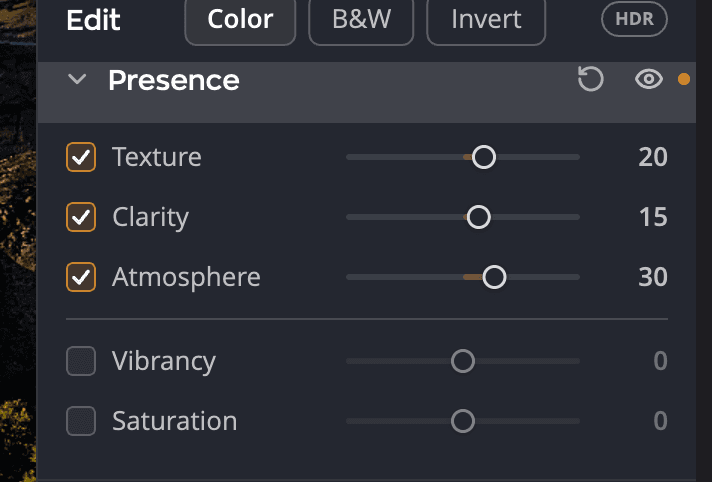
เปิดเครื่องมือ
- เปิด ความเด่นชัด ในแผงด้านขวา
- เลือกช่องทำเครื่องหมายของเครื่องมือ หรือลากแถบเลื่อนของเครื่องมือนั้น การลากจะเลือกช่องทำเครื่องหมายให้คุณเอง
แถบเลื่อนทุกตัวมีช่วงตั้งแต่ −100 ถึง +100 และเริ่มที่ 0 เลื่อนไปทางขวาเพื่อเพิ่มเอฟเฟกต์ และไปทางซ้ายเพื่อกลับทิศ ดับเบิลคลิกแถบเลื่อนเพื่อตั้งกลับเป็น 0 หรือล้างช่องทำเครื่องหมายเพื่อปิดเครื่องมือนั้น
| # | เครื่องมือ | ช่วง (ค่าเริ่มต้น) | หน้าที่ |
|---|---|---|---|
| 1 | พื้นผิว | −100 ถึง +100 (0) | ดึงรายละเอียดขนาดกลาง เช่น ใบไม้ ผ้า เส้นผม และผิว ให้เด่นขึ้นหรือนุ่มลง |
| 2 | ความชัดใส | −100 ถึง +100 (0) | เพิ่มหรือลดคอนทราสต์ของโทนกลาง เพื่อความลึกหรือแสงเรืองนุ่มๆ |
| 3 | บรรยากาศ | −100 ถึง +100 (0) | ตัดผ่านหมอกควันและหมอก หรือเพิ่มเข้าไป |
| 4 | ความสดใส | −100 ถึง +100 (0) | เพิ่มสีที่หม่นมากที่สุด และแทบไม่แตะสีที่สดอยู่แล้ว |
| 5 | ความอิ่มตัวสี | −100 ถึง +100 (0) | เปลี่ยนความเข้มของทุกสีเท่าๆ กัน ที่ −100 ภาพจะเป็นขาวดำ |
แถบเลื่อนเหล่านี้เปลี่ยนทั้งภาพ หากต้องการใช้ พื้นผิว, ความชัดใส และ บรรยากาศ กับเพียงบางส่วนของ ภาพ ให้เปิดฟิลเตอร์ไล่ระดับ ซึ่งมีส่วน ความเด่นชัด ของตัวเอง
พื้นผิว
พื้นผิว ทำงานกับรายละเอียดขนาดกลาง และไม่แตะสีและความสว่าง ค่าบวกทำให้ใบไม้ เส้นผม ขนนก และผ้าคมสดขึ้น โดยไม่เกิดขอบแข็งอย่างที่การเพิ่มความคมชัดมากๆ อาจทำให้เกิด ค่าลบทำให้เนียนอย่างนุ่มนวลและยังเก็บ รายละเอียดที่ละเอียดที่สุดไว้ จึงเหมาะกับผิว รูขุมขนจะดูเรียบลงในขณะที่ขนตายังคมชัด
ลอง +15 ถึง +40 สำหรับภาพทิวทัศน์และภาพสินค้า หรือ −15 ถึง −35 เพื่อทำให้ผิวในภาพบุคคลนุ่มลง
ความชัดใส
ความชัดใส เพิ่มคอนทราสต์เฉพาะที่ในโทนกลาง ซึ่งให้ความรู้สึกถึงความลึกที่ทำให้ภาพดูเป็นสามมิติ ภาพทิวทัศน์ สถาปัตยกรรม และฉากที่มีพื้นผิวตอบสนองต่อค่าบวกได้ดี ค่าลบให้แสงเรืองนุ่มนวลชวนฝัน สำหรับภาพบุคคล
ลอง +10 ถึง +30 เพื่อความหนักแน่นในภาพทั่วไป หากเกิดฮาโลสว่างตามขอบที่ชัด ให้ลดแถบเลื่อนลง
บรรยากาศ
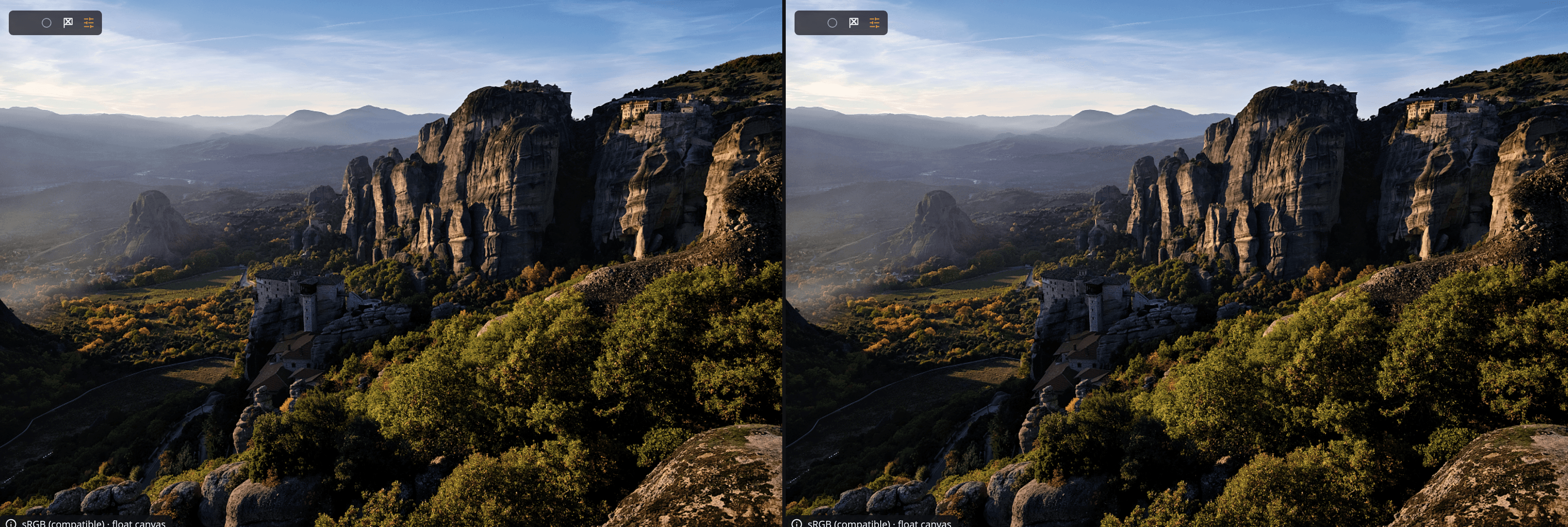
บรรยากาศ ลบหรือเพิ่มหมอกควัน โดยอิงจากการกระเจิงของแสงในอากาศ ค่าบวกนำคอนทราสต์และ สีกลับมาให้ภูเขาที่อยู่ไกล หมอก หรือเส้นขอบฟ้าของเมืองที่มีหมอกควัน ค่าลบเพิ่มม่านหมอกนุ่มๆ ให้ภาพดูมีอารมณ์
เริ่มที่ +15 ถึง +40 แล้วหยุดทันทีที่หมอกจางหายไป
เคล็ดลับ
แก้สีเพี้ยนก่อนใช้บรรยากาศ ด้วย การแก้เฉดสี ใน สี หรือ อุณหภูมิสี ใน เครื่องมือตกแต่งขั้นสุดท้าย ค่าที่แรงอาจทำให้ภาพมืดลงและเห็นนอยส์บนท้องฟ้า จึงควรลดลงหรือเพิ่ม ส่วนมืด
ความสดใสและความอิ่มตัวสี
ใต้เส้นแบ่ง ความสดใส และ ความอิ่มตัวสี จะปรับความเข้มของสีหลังจากพื้นผิว ความชัดใส และบรรยากาศ ทำงานเสร็จแล้ว ทั้งสองแยกจาก ความสดใส ในแผง สี ซึ่งให้ลักษณะเฉพาะของตัวเอง
ลำดับที่ดี
ทำงานจากใหญ่ไปเล็ก ตามลำดับเดียวกับที่ Radiant Photo ใช้เครื่องมือเหล่านี้:
- บรรยากาศ เพื่อขจัดหมอกควันและคืนคอนทราสต์ที่แท้จริง
- ความชัดใส เพื่อเพิ่มความลึกในโทนกลาง
- พื้นผิว เพื่อปรับรายละเอียดที่เล็กที่สุดอย่างละเอียด
ปรับทีละน้อยก็ได้ผลมาก ค่าระหว่าง ±15 ถึง ±40 เหมาะกับภาพส่วนใหญ่
หมายเหตุ
พื้นผิว และ การเพิ่มความคมชัด ทำงานร่วมกัน พื้นผิวดูแลรายละเอียดขนาดกลาง ส่วน การเพิ่มความคมชัด ใน รายละเอียด ดูแลขอบที่ละเอียดที่สุด
ปิดหรือรีเซ็ต
ไอคอนรูปตาในส่วนหัวของ ความเด่นชัด จะปิดเครื่องมือทั้งห้าและเก็บการตั้งค่าไว้ ปุ่มรีเซ็ตในส่วนหัว จะตั้งทั้งห้าตัวกลับเป็น 0 และล้างช่องทำเครื่องหมาย สูตรปรับแต่งที่คุณบันทึกจะรวมการตั้งค่าความเด่นชัดของคุณไว้ด้วย