
คำแปลนี้แปลโดยเครื่องและยังไม่ได้รับการตรวจทาน
ภาพหน้าจอในหน้านี้แสดงแอปเป็นภาษาอังกฤษ
แต่งหน้า
เครื่องมือ แต่งหน้า ปรับสีผิวให้สม่ำเสมอและอุ่นขึ้นด้วยการปรับโทนแบบรองพื้น และเพิ่มสีให้แก้มด้วยการปัดแก้ม คุณจะพบ แต่งหน้า ในแผงด้านขวา ใต้ ผิว (กด M)
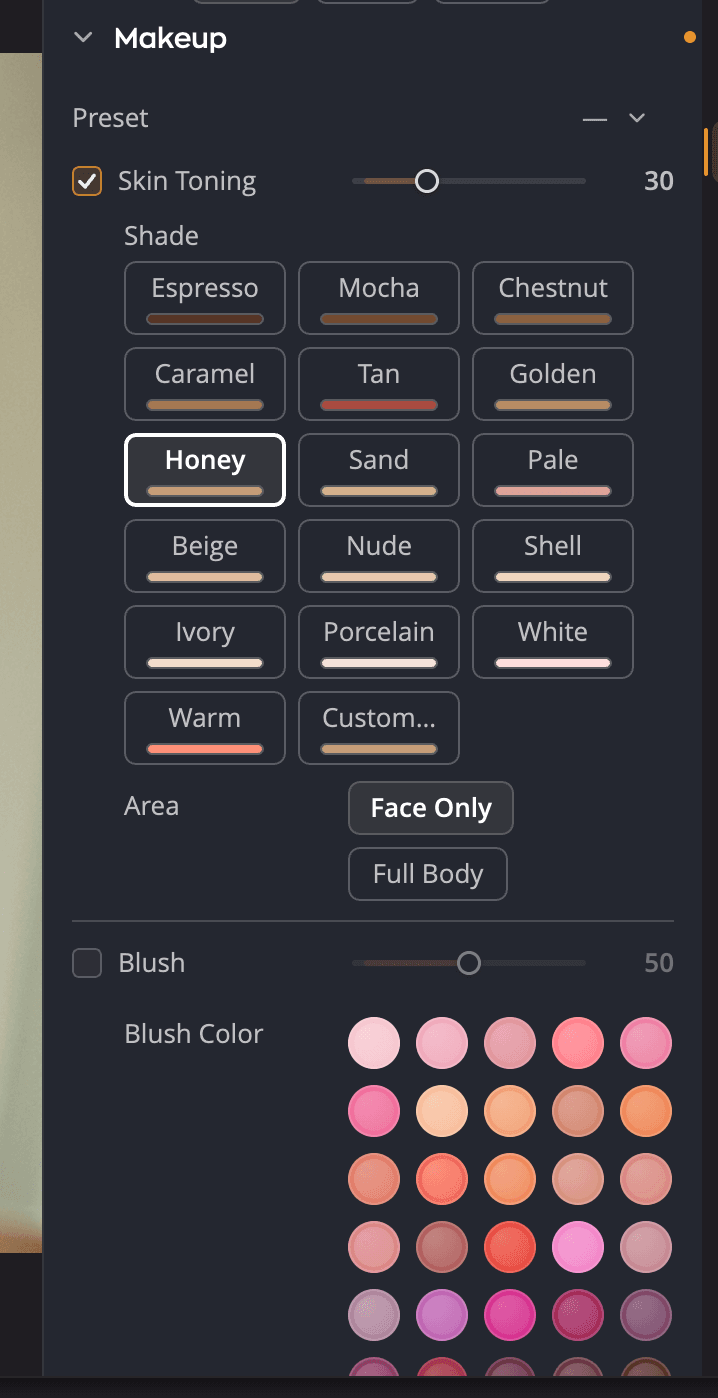
| # | ตัวควบคุม | ช่วง (ค่าเริ่มต้น) | หน้าที่ |
|---|---|---|---|
| 1 | พรีเซ็ต | พรีเซ็ตแต่งหน้าที่คุณบันทึกไว้ | นำชุดการตั้งค่าแต่งหน้าทั้งหมดที่บันทึกไว้ไปใช้ |
| 2 | การปรับโทนผิว | 0 ถึง 100 (25) | ความแรงของการปรับโทนแบบรองพื้นบนผิว |
| 3 | เฉดผิว | 16 เฉดและ กำหนดเอง… | สีของรองพื้น |
| 4 | บริเวณ | เฉพาะใบหน้า, เต็มตัว | ผิวส่วนที่การปรับโทนครอบคลุม |
| 5 | ปัดแก้ม | 0 ถึง 100 (50) | ความแรงของสีปัดแก้มบนแก้ม |
| 6 | สีปัดแก้ม | 36 สีและ กำหนดเอง… | สีปัดแก้ม |
การลากแถบเลื่อนจะเปิดเครื่องมือนั้น การเลือกเฉดผิวหรือสีปัดแก้มก็จะเปิดเครื่องมือนั้นด้วย คุณจึงเห็น ผลลัพธ์ทันที
ปรับโทนผิว
การปรับโทนผิว ทำงานเหมือนรองพื้นบางๆ ทำให้สีผิวสม่ำเสมอ และทำให้ผิวขาวขึ้น อุ่นขึ้น หรือ แทนขึ้นได้
- เลือก เฉดผิว วางตัวชี้เหนือเฉดผิวเพื่อดูคำอธิบายสั้นๆ เช่น ขาวที่สุด โทนเย็น
- เลือก เฉพาะใบหน้า เพื่อปรับโทนเฉพาะใบหน้า หรือ เต็มตัว เพื่อปรับโทนผิวทั้งหมดที่มองเห็น
- ปรับ การปรับโทนผิว จนกว่าผิวจะดูสม่ำเสมอและเป็นธรรมชาติ
เฉดผิวเรียงจากเข้มที่สุดไปอ่อนที่สุด สี่เฉด ได้แก่ ขาว, ซีด, อุ่น และ แทน จะปรับ การปรับโทนตามแต่ละภาพ อีกสิบสองเฉด ตั้งแต่ เอสเพรสโซ ถึง พอร์ซเลน จะใช้สีตายตัว
หากต้องการใช้สีของคุณเอง ให้คลิก กำหนดเอง… แล้วเลือกสี
ปัดแก้ม
ปัดแก้ม ทำให้แก้มดูอุ่นขึ้น
- เลือก สีปัดแก้ม สีจัดกลุ่มเป็นตระกูล: ชมพู พีชและคอรัล โรสและแดง ออร์คิดและม่วงอมชมพู เบอร์รีและไวน์ โทนดินและบรอนซ์ แต่ละตระกูลเรียงจากอ่อนไปเข้ม
- ปรับ ปัดแก้ม เพื่อกำหนดความแรง
วางตัวชี้เหนือสีเพื่อดูชื่อ เช่น พีช หรือ ปัดแก้ม 3 หากต้องการสีของคุณเอง ให้คลิก กำหนดเอง… ที่ท้ายรายการ
บันทึกสีของคุณเอง
กำหนดเอง… จะเปิดตัวเลือกสี เมื่อพบสีที่ชอบ ให้บันทึกไว้บนชั้นวางของตัวเลือกสีแล้ว ตั้งชื่อในกล่องโต้ตอบ บันทึกสี สีที่บันทึกไว้จะถูกเก็บไว้สำหรับครั้งถัดไป เฉดรองพื้นและสีปัดแก้ม มีชั้นวางของตัวเองแยกกัน
บันทึกพรีเซ็ตแต่งหน้า
พรีเซ็ตแต่งหน้าเก็บการตั้งค่าทุกรายการในส่วนนี้: เฉดผิว บริเวณ สีปัดแก้ม และปริมาณทั้งสอง
- ตั้งค่า แต่งหน้า ตามที่คุณชอบ
- เปิดเมนู พรีเซ็ต แล้วเลือก บันทึกพรีเซ็ต… ตั้งชื่อพรีเซ็ต
เมนู พรีเซ็ต ยังมี เปลี่ยนชื่อ…, ลบ…, ส่งออก… และ นำเข้า… พรีเซ็ตแต่งหน้าเป็นไฟล์ .makeup
คุณจึงนำพรีเซ็ตที่สร้างใน Radiant Photo 2 มาใช้ได้ แอปไม่ได้มาพร้อมพรีเซ็ตแต่งหน้าใดๆ
ปิดหรือรีเซ็ตแต่งหน้า
คลิกไอคอนตาในส่วนหัว แต่งหน้า เพื่อปิดส่วนนี้และเปรียบเทียบ ปุ่มรีเซ็ตของส่วนหัว (รีเซ็ต แต่งหน้า) จะปิดเครื่องมือทั้งสองและคืนเฉดผิวเป็น อุ่น พร้อม เต็มตัว