
คำแปลนี้แปลโดยเครื่องและยังไม่ได้รับการตรวจทาน
ภาพหน้าจอในหน้านี้แสดงแอปเป็นภาษาอังกฤษ
มุมมองตารางและการจัดเรียง
มุมมองตารางแสดงภาพที่เปิดอยู่ทั้งหมดพร้อมกัน คุณจึงเปรียบเทียบชุดภาพ เลือกหลายภาพ และข้ามไปยัง ภาพที่ต้องการได้ การจัดเรียงกำหนดลำดับของแถบฟิล์มและตาราง เปิดตารางด้วย มุมมอง > ตาราง และจัดเรียงจาก แถบด้านล่าง
| สิ่งที่เห็น | ความหมาย |
|---|---|
| วงสีส้ม | ภาพปัจจุบัน |
| วงสีขาว | ภาพอื่นที่เลือกไว้ |
| เครื่องหมาย | ระดับดาว ธง และป้ายสี เหมือนในแถบฟิล์ม |
| ปุ่มจัดเรียง | เปิดเมนู ลำดับการจัดเรียง |
ใช้มุมมองตาราง
- กด ⌘G (Ctrl+G บน Windows) หรือเลือก มุมมอง > ตาราง
- คลิกภาพเพื่อเปิดในตัวแก้ไข
- หากต้องการอยู่ในตารางขณะเลือก ให้ ⌘-คลิก (Ctrl-คลิก) เพื่อเพิ่มหรือนำภาพออก หรือ ⇧-คลิก เพื่อเลือก ภาพที่ต่อเนื่องกัน
- กด ⌘G อีกครั้งเพื่อกลับไปที่มุมมองภาพเดียว
จากแป้นพิมพ์ ปุ่มลูกศรจะย้ายจากภาพหนึ่งไปอีกภาพหนึ่งตามลำดับการอ่าน และ Return จะเปิดภาพปัจจุบัน
แต่ละช่องแสดงเครื่องหมายของภาพ ช่องยังแสดง PRISM Photo Score และเครื่องหมาย HDR สำหรับภาพ HDR ได้ด้วย ชิปจะปรากฏเมื่อภาพได้รับการแก้ไขใน Radiant Raw
เครื่องหมายรูปตาปิดเล็กๆ ที่มุมซ้ายล่างของภาพหมายความว่าบุคคลหลักในภาพหลับตาอยู่ วาง ตัวชี้เหนือเครื่องหมายเพื่ออ่าน หลับตา เครื่องหมายนี้มาจากคะแนน PRISM ของภาพ ภาพที่ Radiant Flow ยังไม่ได้ให้คะแนน จึงไม่แสดงเครื่องหมาย เครื่องหมายนี้ไม่เคยให้ดาวหรือคัดภาพออก
เคล็ดลับ
เลือกภาพในตาราง แล้วใช้ ซิงค์ไปยังภาพที่เลือก ในแถบด้านล่างเพื่อให้ภาพทั้งหมดได้การตั้งค่าเดียวกัน ดู การคัดลอกและซิงค์การตั้งค่า
เมื่อเปิดภาพที่คัดเก็บไว้ ตารางจะแสดงเฉพาะภาพในภาพที่คัดเก็บของคุณ หากไม่มีภาพที่ตรงกัน จะแสดง ไม่มีภาพที่ตรงกัน ตามด้วยตัวกรอง คลิก แสดงภาพทั้งหมด เพื่อดูทุกภาพอีกครั้ง ดู การทบทวนภาพ
จัดเรียงภาพของคุณ
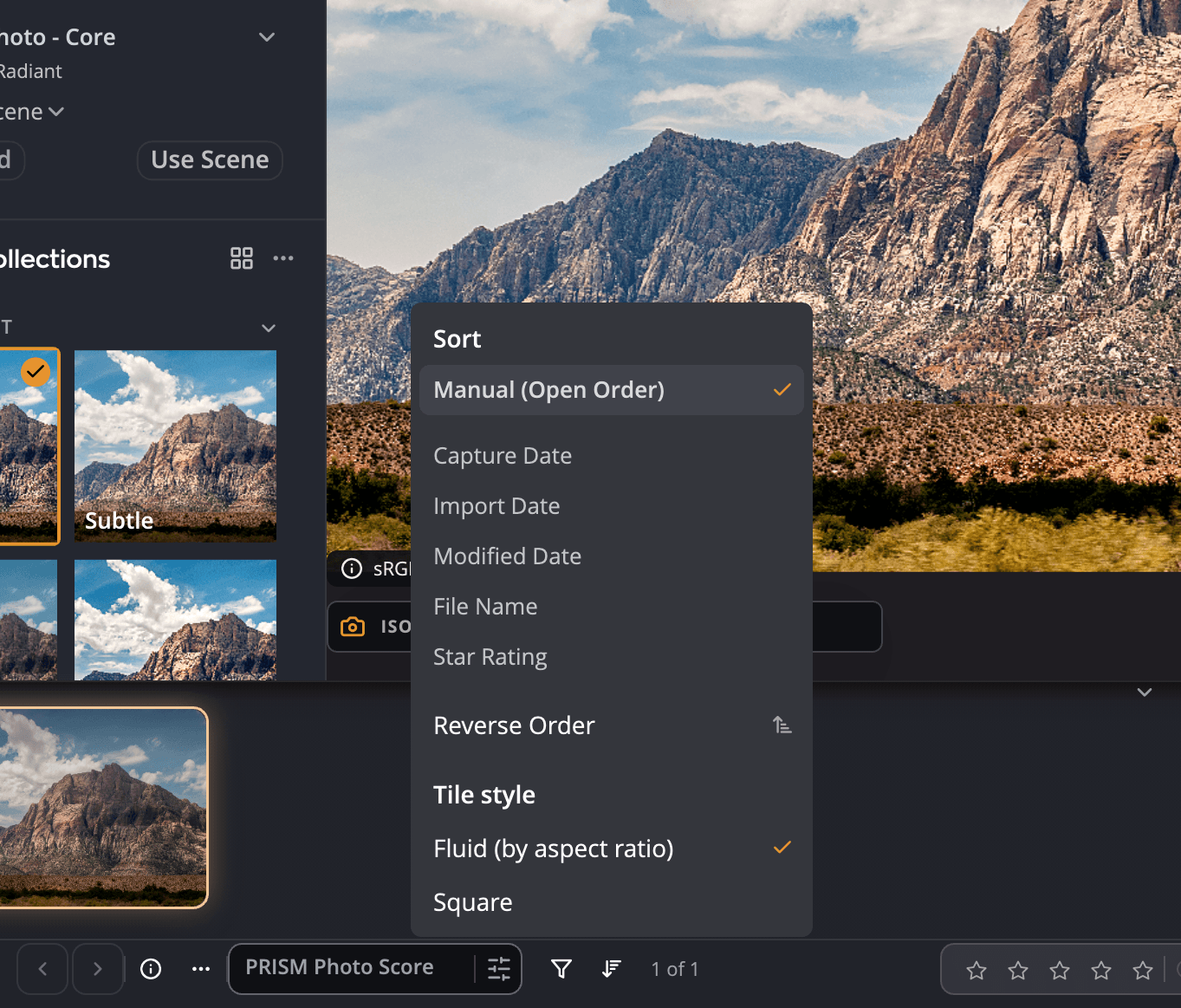
คลิกปุ่มจัดเรียงในแถบด้านล่างเพื่อเปิด ลำดับการจัดเรียง
| ตัวเลือก | ลำดับ |
|---|---|
| ด้วยตนเอง (ลำดับที่เปิด) | ลำดับที่คุณเปิดภาพ ภาพใหม่จะถูกเพิ่มไว้ท้ายสุด |
| วันที่ถ่าย | เวลาที่ถ่ายแต่ละภาพ |
| วันที่นำเข้า | เวลาที่แต่ละไฟล์มาถึงคอมพิวเตอร์ของคุณ |
| วันที่แก้ไข | เวลาที่แต่ละไฟล์เปลี่ยนแปลงครั้งล่าสุด |
| ชื่อไฟล์ | ตามลำดับตัวอักษรของชื่อ |
| ระดับดาว | ตามระดับดาว |
| ย้อนลำดับ | กลับลำดับปัจจุบัน |
ตัวเลือกการจัดเรียงของคุณจะถูกจดจำไว้ ภาพที่คุณเปิดภายหลังจะถูกวางตามลำดับที่จัดเรียงไว้ และ Radiant Photo จะคงตัวเลือกนี้ไว้ในครั้งถัดไปที่คุณเริ่มแอป
ด้วยตนเอง (ลำดับที่เปิด) จะหยุดจัดเรียงภาพใหม่ แต่ไม่ได้นำลำดับที่คุณมีก่อนจัดเรียงกลับมา
รูปแบบช่องภาพ
เมนูเดียวกันนี้กำหนดวิธีวาดภาพย่อในแถบฟิล์ม:
| รูปแบบช่องภาพ | ลักษณะ |
|---|---|
| ยืดหยุ่น (ตามอัตราส่วนภาพ) | ภาพย่อแต่ละภาพคงรูปทรงของภาพไว้ |
| สี่เหลี่ยมจัตุรัส | ภาพย่อทุกภาพเป็นสี่เหลี่ยมจัตุรัสขนาดเท่ากัน |
ตัวเลือกนี้ใช้ร่วมกับ Radiant Raw