
Цей переклад виконано машинно, і його ще не перевірено.
Знімки екрана на цій сторінці показують програму англійською.
Макіяж
Інструменти розділу Макіяж вирівнюють і зігрівають тон шкіри тональною основою та додають щокам кольору рум’янами. Розділ Макіяж розташований на правій панелі, під розділом Шкіра (натисніть M).
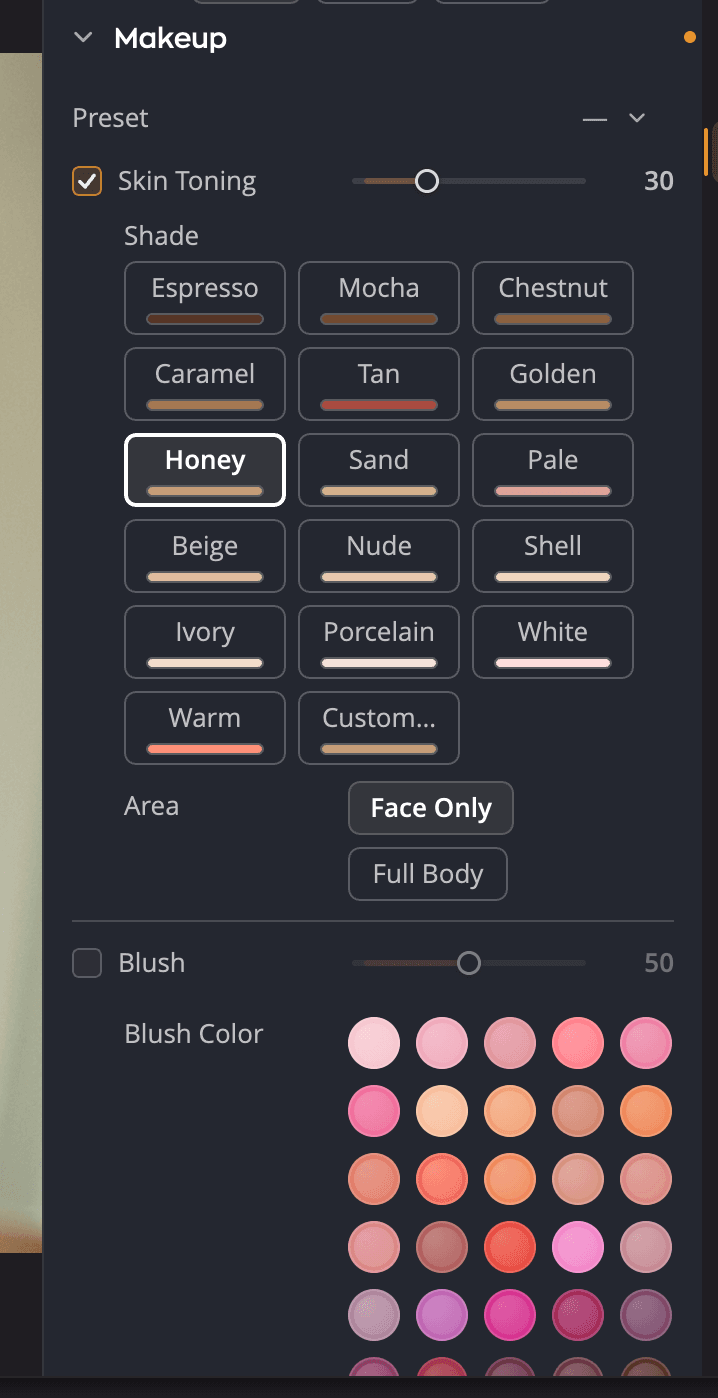
| # | Елемент | Діапазон (типово) | Що робить |
|---|---|---|---|
| 1 | Пресет | Ваші збережені пресети макіяжу | Застосовує збережену комбінацію всіх параметрів макіяжу. |
| 2 | Тонування шкіри | від 0 до 100 (25) | Наскільки сильно тональна основа діє на шкіру. |
| 3 | Відтінок основи | 16 відтінків і Власний… | Колір тональної основи. |
| 4 | Ділянка | Лише обличчя, Усе тіло | Яку шкіру охоплює тонування. |
| 5 | Рум’яна | від 0 до 100 (50) | Наскільки сильно рум’яна діють на щоки. |
| 6 | Колір рум’ян | 36 кольорів і Власний… | Колір рум’ян. |
Якщо потягнути повзунок, його інструмент вмикається. Вибір відтінку чи кольору рум’ян теж вмикає відповідний інструмент, тож ви одразу бачите результат.
Тонування шкіри
Тонування шкіри діє як легка тональна основа. Воно вирівнює колір шкіри й може зробити її світлішою, теплішою чи засмаглішою.
- Оберіть відтінок у сітці Відтінок основи. Наведіть вказівник на відтінок, щоб побачити короткий опис, наприклад Найсвітліший, холодний.
- Оберіть Лише обличчя, щоб тонувати лише обличчя, або Усе тіло, щоб тонувати всю видиму шкіру.
- Налаштуйте повзунок Тонування шкіри, доки шкіра не виглядатиме рівною та природною.
Відтінки йдуть від найтемнішого до найсвітлішого. Чотири з них — Білий, Світлий, Теплий і Засмаглий — пристосовують тонування до кожного фото. Інші дванадцять, від відтінку Еспресо до відтінку Порцеляновий, накладають сталий колір.
Щоб використати власний колір, натисніть Власний… і оберіть колір.
Додавання рум’ян
Рум’яна додають щокам тепла.
- Оберіть колір у списку Колір рум’ян. Кольори згруповано в родини: рожеві, персикові й коралові, трояндові й червоні, орхідейні й лілові, ягідні й винні, землисті й бронзові. Кожна родина йде від світлого до насиченого.
- Налаштуйте силу повзунком Рум’яна.
Наведіть вказівник на колір, щоб побачити його назву, наприклад Персиковий або Рум’яна 3. Для власного кольору натисніть Власний… у кінці списку.
Збереження власних кольорів
Власний… відкриває палітру вибору кольору. Коли знайдете колір, який вам до вподоби, збережіть його на полиці палітри й дайте йому назву в діалоговому вікні Зберегти колір. Збережені кольори лишаються на наступний раз. Відтінки тональної основи й кольори рум’ян мають кожен свою полицю.
Збереження пресета макіяжу
Пресет макіяжу зберігає всі параметри цього розділу: відтінок, ділянку, колір рум’ян і силу обох інструментів.
- Налаштуйте розділ Макіяж так, як вам подобається.
- Відкрийте меню Пресет і оберіть Зберегти пресет…. Дайте пресету назву.
У меню Пресет є також Перейменувати…, Видалити…, Експортувати… і Імпортувати…. Пресети макіяжу — це файли .makeup,
тож ви можете перенести ті, що створили в Radiant Photo 2. Готових пресетів макіяжу програма не містить.
Вимкнення та скидання макіяжу
Натисніть значок ока в заголовку розділу Макіяж, щоб вимкнути розділ і порівняти результат. Кнопка скидання в заголовку (Скинути «Макіяж») вимикає обидва інструменти й повертає відтінок Теплий і ділянку Усе тіло.