
Цей переклад виконано машинно, і його ще не перевірено.
Знімки екрана на цій сторінці показують програму англійською.
Вибірковий колір
Вибірковий колір змінює один діапазон кольорів, не зачіпаючи решти. Зробіть небо синішим, приглушіть зелений відтінок на рослинності чи поглибте помаранчевий колір осіннього листя. На панелі є також Розділити теплоту кольору, щоб зігрівати чи охолоджувати теплі й холодні частини фото. Розділ Вибірковий колір розташований на правій панелі; натисніть H, щоб відкрити його.
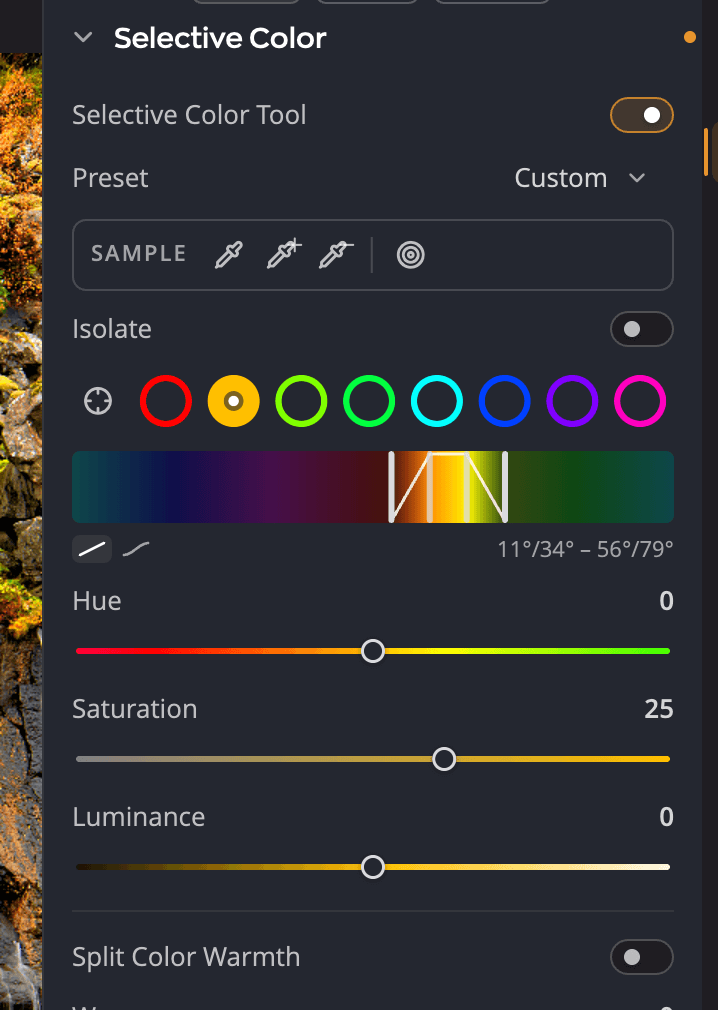
| # | Елемент | Що робить |
|---|---|---|
| 1 | Інструмент Вибірковий колір | Вмикає або вимикає колірні смуги. |
| 2 | Пресет | Вбудовані та збережені пресети вибіркового кольору. |
| 3 | Інструменти Зразок | Переносять смугу, розширюють чи звужують її діапазон або дають змогу тягнути по фото. |
| 4 | Ізолювати | Показує лише те, де діє вибрана смуга. |
| 5 | Піпетка цілі смуги | Клацніть колір на фото, щоб вибрати його смугу. |
| 6 | Кружки смуг | Червоні, Помаранчеві, Лаймові, Зелені, Блакитні, Сині, Фіолетові, Пурпурові. |
| 7 | Шкала колірних тонів | Діапазон колірних тонів, на які діє смуга, і наскільки м’яко вона згасає. |
| 8 | Колірний тон, Насиченість, Яскравість | Що відбувається з кольорами цієї смуги. |
Зміна кольору
- Натисніть H або відкрийте розділ Вибірковий колір на правій панелі.
- Натисніть кружок смуги, найближчої до кольору, який ви хочете змінити. Або натисніть піпетку цілі смуги, а потім клацніть цей колір на фото.
- Налаштуйте повзунки:
| Повзунок | Діапазон (типово) | Що робить |
|---|---|---|
| Колірний тон | від −60 до +60 (0) | Зсуває кольори смуги до сусідніх на колірному колі. |
| Насиченість | від −100 до +100 (0) | Робить кольори смуги інтенсивнішими або блідішими. |
| Яскравість | від −100 до +100 (0) | Затемнює або освітлює кольори смуги. |
Кожна з восьми смуг зберігає власні параметри, тож на одному фото можна змінити кілька кольорів.
Перетягування на фото
Натисніть кнопку цільового коригування серед інструментів Зразок, потім натисніть на колір на фото й тягніть угору або вниз. Смуга, до якої належить цей колір, стає більш або менш насиченою.
Підгонка смуги під ваше фото
Якщо жодна смуга не припадає точно на ваш колір, перенесіть туди одну з них.
- Піпетка перенацілення: натисніть її, а потім клацніть колір на фото. Смуга переміститься на цей колір.
- Піпетка розширення діапазону: розширює смугу, щоб вона охопила колір, який ви клацнете.
- Піпетка звуження діапазону: звужує смугу, щоб виключити колір, який ви клацнете.
- Двічі клацніть кружок смуги, щоб увести значення Центр колірного тону смуги або задати його перетягуванням.
Шкала колірних тонів під кружками показує діапазон смуги. Дві внутрішні ручки задають, де смуга діє на повну силу; дві зовнішні — де вона згасає. Ширше згасання дає плавніші переходи без ореолів. Перемикач біля шкали вибирає лінійне чи криве згасання.
Перевірка вибору ізоляцією
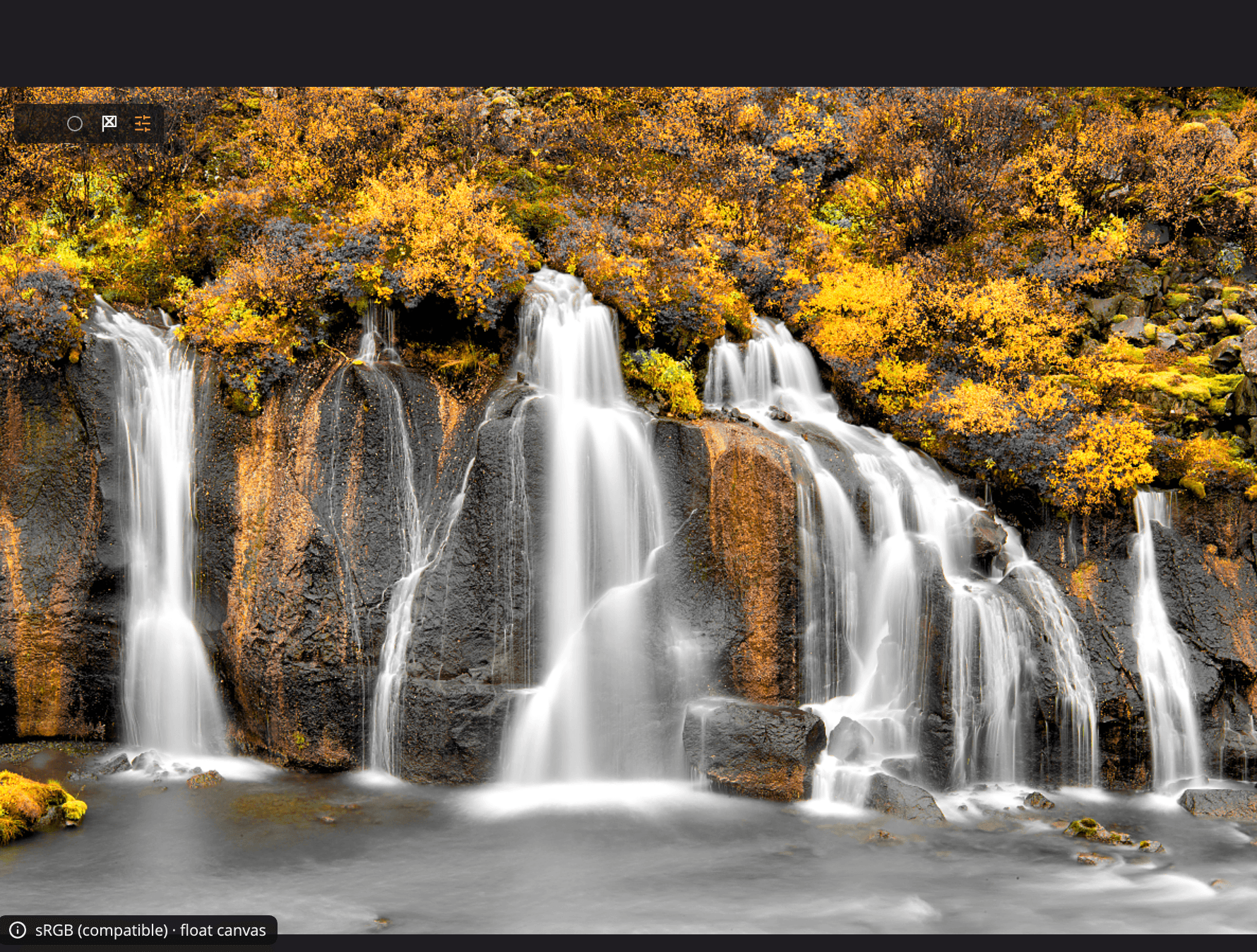
Увімкніть Ізолювати, щоб точно побачити, на що діє смуга. Фото зберігає колір лише там, де діє смуга, а решта стає сірою. Ізоляція — лише режим перегляду: вона нічого не змінює у фото й не зберігається.
Розділити теплоту кольору
Параметр Розділити теплоту кольору ділить фото на теплі й холодні зони та дає змогу зсунути кожну з них.
| Повзунок | Діапазон (типово) | Що робить |
|---|---|---|
| Теплі | від −100 до +100 (0) | Зігріває або охолоджує теплі ділянки. |
| Холодні | від −100 до +100 (0) | Зігріває або охолоджує холодні ділянки. |
Розведіть їх у різні боки, щоб теплі й холодні ділянки чіткіше відрізнялися, — як роздільне тонування, тільки для кольору. Або зігрійте холодні ділянки для кращого балансу. Рух будь-якого з повзунків вмикає параметр Розділити теплоту кольору.
Пресети
Меню Пресет містить вбудовані пресети й ваші власні. У підменю Керувати оберіть Зберегти пресет…, щоб зберегти поточні смуги, або Перейменувати…, Видалити…, Експортувати… і Імпортувати…, щоб керувати своїми пресетами.
Коли вибірковий колір призупиняється
Поки фото в режимі Ч/Б або Нег., вибірковий колір призупиняється. Його елементи керування бліднуть, а значення зберігаються до повернення в режим Колір. Панель повідомляє: Вибірковий колір призупиняється в Ч/Б та Нег.; його значення зберігаються.
Щоб скинути всю панель, наведіть вказівник на заголовок Вибірковий колір і натисніть кнопку скидання.