
Bản dịch này do máy thực hiện và chưa được duyệt lại.
Ảnh chụp màn hình trong trang này hiển thị ứng dụng bằng tiếng Anh.
Tệp Raw và Radiant Raw
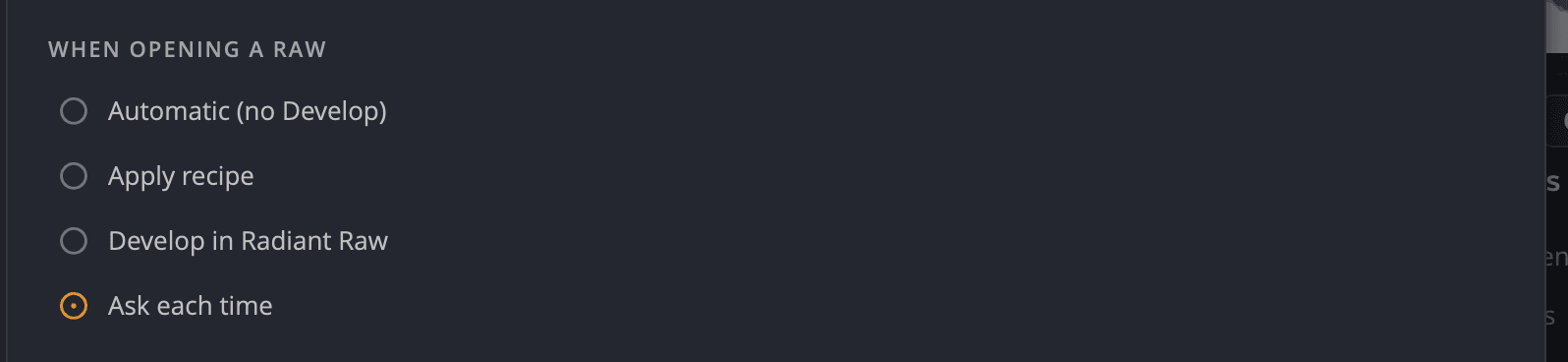
Radiant Photo mở trực tiếp tệp Raw của máy ảnh, và có thể chuyển chúng sang Radiant Raw khi bạn muốn tự tráng ảnh trước. Bạn chọn điều gì sẽ xảy ra trong Cài đặt > Raw, trong mục Khi mở một tệp Raw.
Chọn điều gì xảy ra khi bạn mở một tệp Raw
| Lựa chọn | Điều gì xảy ra |
|---|---|
| Tự động (không Tráng ảnh) | Tệp Raw mở thẳng vào trình chỉnh sửa, hiển thị đúng như khi chụp. Không có câu hỏi nào. |
| Áp dụng công thức | Tệp Raw mở với một công thức tráng ảnh bạn chọn, không hỏi lại. |
| Tráng ảnh trong Radiant Raw | Tệp Raw mở trong Radiant Raw trước. Khi bạn làm xong ở đó, ảnh đã tráng quay về Radiant Photo. |
| Hỏi mỗi lần | Mỗi lần bạn mở tệp Raw, hộp thoại Mở Raw hỏi bạn muốn cách nào. |
Cho đến khi bạn chọn, Radiant Photo sẽ chọn giúp bạn. Nếu Radiant Raw đã được cài đặt và kích hoạt (bản dùng thử cũng tính), bạn sẽ được hỏi mỗi lần. Nếu không, tệp Raw mở với Tự động (không Tráng ảnh).
Bạn có thể đổi lựa chọn ở ba nơi:
- Cài đặt > Raw, trong mục Khi mở một tệp Raw.
- Menu Cài đặt nhanh (bánh răng ở bên trái thanh công cụ), trong mục Khi mở một tệp Raw.
- Ghi nhớ lựa chọn của tôi trong hộp thoại Mở Raw.
Hộp thoại Mở Raw
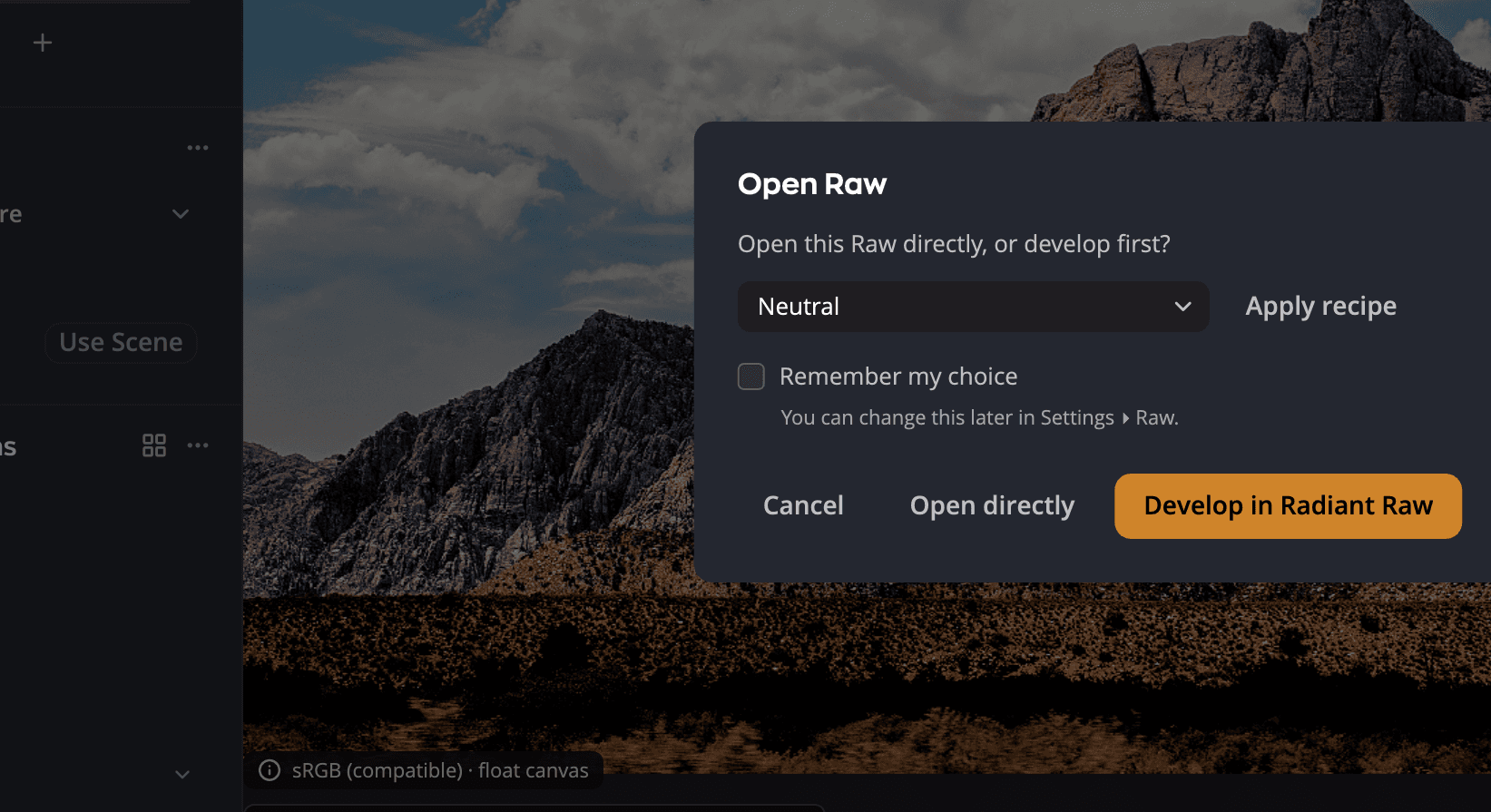
| # | Điều khiển | Công dụng |
|---|---|---|
| 1 | Menu công thức và Áp dụng công thức | Mở tệp Raw với công thức bạn chọn. |
| 2 | Ghi nhớ lựa chọn của tôi | Lưu câu trả lời của bạn để bạn không bị hỏi lại. Bạn có thể đổi sau trong Cài đặt > Raw. |
| 3 | Mở trực tiếp | Mở tệp Raw đúng như khi chụp, giống Tự động (không Tráng ảnh). |
| 4 | Tráng ảnh trong Radiant Raw | Gửi tệp Raw sang Radiant Raw. Hiện khi Radiant Raw đã được cài đặt. Bị làm mờ cho đến khi được kích hoạt. |
Nếu một số tệp bạn mở không phải tệp Raw, chúng sẽ mở trực tiếp. Khi tệp Raw nhận một công thức hoặc được chuyển sang Radiant Raw, một thông báo cho biết có bao nhiêu tệp khác đã mở trực tiếp.
Công thức
Công thức là một diện mạo khởi đầu cho việc chuyển đổi Raw. Mọi danh sách công thức trong Radiant Photo đều hiện các công thức có sẵn trước, sau đó là công thức của riêng bạn từ Radiant Raw.
Để chọn công thức dùng khi mở tệp Raw, hãy vào Cài đặt > Raw và chọn Áp dụng công thức. Một mục Công thức xuất hiện bên dưới, với menu Áp dụng công thức và Quản lý công thức…. Menu Cài đặt nhanh cũng liệt kê các công thức, và hộp thoại Mở Raw có menu công thức riêng.
Radiant Photo có sẵn các công thức sau:
| Công thức | Kết quả |
|---|---|
| Trung tính | Ảnh đúng như khi chụp. |
| Tự động, Màu tự động, Tông tự động | Hiệu chỉnh tự động cho toàn bộ ảnh, chỉ màu sắc, hoặc chỉ tông. |
| Log | Một bản hiển thị phẳng, tương phản thấp, giữ nhiều khoảng trống nhất cho việc chỉnh sửa. |
| Đen trắng, Đen trắng phẳng, Đen trắng Noir | Các bản hiển thị đen trắng. |
| Màu – Rực rỡ, Màu – Ấm, Màu – Lạnh, Màu – Phai | Các phong cách màu. |
Tám công thức trong số đó mang nhãn Lab Tools, vì chúng vẫn đang được hoàn thiện: Log, ba công thức B&W và bốn công thức Màu. Nhãn nằm cạnh tên của chúng trong mọi danh sách công thức: menu Áp dụng công thức, hộp thoại Mở Raw, menu Cài đặt nhanh và Quản lý công thức…. Trỏ vào nhãn để đọc Vẫn đang được hoàn thiện. Hãy cho chúng tôi biết ý kiến của bạn. Trung tính, Tự động, Màu tự động và Tông tự động không mang nhãn, các công thức của riêng bạn cũng vậy.
Các công thức có sẵn không cần Radiant Raw. Chúng hoạt động dù Radiant Raw đã được cài đặt hay kích hoạt hay chưa.
Radiant Photo tráng một tệp Raw bằng công thức trong Adobe RGB (1998), cũng là không gian màu mà Radiant Raw dùng. Tệp là 16 bit trừ khi bạn đổi trong Tệp đầu ra ở Cài đặt > Raw. Với Tự động (không Tráng ảnh), tệp Raw mở trong không gian màu chỉnh sửa của bạn. Xem Cài đặt.
Công thức của riêng bạn từ Radiant Raw
Các công thức bạn lưu trong Radiant Raw cũng được liệt kê trong Radiant Photo, sau các công thức có sẵn. Hai ứng dụng dùng chung một danh sách. Radiant Photo đọc lại danh sách mỗi lần hiện một danh sách công thức, nên công thức bạn lưu, đổi tên hoặc xóa trong Radiant Raw sẽ hiện ra ở đó. Trong menu Cài đặt nhanh, công thức của riêng bạn hiện, chẳng hạn, Phong cảnh (tùy chỉnh).
Radiant Photo áp dụng công thức của riêng bạn bằng bộ máy tráng ảnh của Radiant Raw, mà không mở Radiant Raw. Vì vậy chúng cần Radiant Raw được cài đặt và kích hoạt trên máy tính này. Bản dùng thử cũng tính. Cho đến lúc đó chúng có biểu tượng khóa. Nếu Radiant Raw không có trên máy tính này, chọn một công thức như vậy sẽ không có tác dụng, và tệp Raw được đặt để mở với công thức đó sẽ mở với Trung tính.
Radiant Photo áp dụng mọi thứ trong công thức của bạn trừ Look và hiệu chỉnh ống kính. Nếu công thức được lưu kèm một thao tác Tự động, thao tác đó không chạy lại cho từng ảnh. Chỉ chính Radiant Raw mới làm những việc đó. Để có toàn bộ công thức, hãy chọn Tráng ảnh trong Radiant Raw và áp dụng công thức ở đó.
Nếu công thức mà Áp dụng công thức dùng bị đổi tên hoặc bị xóa trong Radiant Raw, tệp Raw sẽ mở với Trung tính cho đến khi bạn chọn công thức khác.
Quản lý công thức
Trong Cài đặt > Raw, dưới menu Áp dụng công thức, hãy nhấp Quản lý công thức…. Cửa sổ Công thức liệt kê Công thức có sẵn và Công thức của tôi, cũng là các công thức Raw mà Radiant Raw hiển thị. Các công thức trên thẻ Công thức của bảng bên trái không có ở đây (xem Công thức).
Nhấp vào một công thức để dùng nó khi mở tệp Raw. Để có thêm lựa chọn, hãy nhấp nút Tùy chọn khác (…) của công thức hoặc nhấp chuột phải vào nó:
| Lựa chọn | Công dụng |
|---|---|
| Áp dụng công thức | Đặt nó làm công thức dùng khi mở tệp Raw. Bị làm mờ với công thức có biểu tượng khóa. |
| Nhân bản | Thêm một bản sao vào Công thức của tôi, chẳng hạn Trung tính bản sao. Cũng dùng được với công thức có sẵn. Bản sao là một công thức của riêng bạn, nên nó cần Radiant Raw như các công thức khác. |
| Đổi tên… | Chỉ với công thức của riêng bạn. Tên của một công thức có sẵn sẽ bị từ chối: Một công thức có sẵn đã dùng tên đó. Hãy chọn tên khác. Nếu một công thức của bạn đã có tên đó, bạn sẽ được hỏi Thay thế “Phong cảnh”? trước. |
| Xóa… | Chỉ với công thức của riêng bạn. Bạn sẽ được hỏi Xóa công thức? trước. |
Mỗi thay đổi được lưu ngay vào danh sách mà hai ứng dụng dùng chung. Nếu bạn đổi tên công thức dùng khi mở tệp Raw, Radiant Photo tiếp tục dùng nó dưới tên mới. Nhấp Xong để đóng cửa sổ.
Tráng ảnh trong Radiant Raw
Radiant Raw là một ứng dụng riêng để tráng ảnh Raw, với giấy phép riêng. Radiant Photo không có cửa sổ tráng ảnh riêng, nên lựa chọn Tráng ảnh trong Radiant Raw chỉ xuất hiện khi Radiant Raw có trên máy tính này.
| Radiant Raw… | Những gì bạn thấy trong Cài đặt > Raw |
|---|---|
| Chưa được cài đặt | Tìm hiểu thêm về Radiant Raw, một liên kết đến trang web của ứng dụng. |
| Đã cài đặt nhưng chưa kích hoạt | Tráng ảnh trong Radiant Raw có biểu tượng khóa và Chưa kích hoạt, cùng Kích hoạt Radiant Raw, mở Radiant Raw. |
| Đã cài đặt và kích hoạt | Tráng ảnh trong Radiant Raw, sẵn sàng để dùng. Bản dùng thử cũng tính. |
Trong lúc Radiant Raw xử lý một ảnh, Radiant Photo hiện Đang tráng ảnh trong Radiant Raw…. Sau đó ảnh đã tráng mở trong trình chỉnh sửa. Ảnh quay về dưới dạng TIFF 16 bit trong Adobe RGB (1998).
Đôi khi một ảnh bạn đã tráng trong Radiant Raw lại mở theo cách khác, chẳng hạn với Tự động (không Tráng ảnh) hoặc một công thức. Khi đó một ghi chú hiện Đã tráng ảnh trong Radiant Raw. Nghĩa là những gì bạn thấy không phải bản tráng ảnh của bạn trong Radiant Raw.
Để tráng lại một tệp Raw, hãy mở menu của ảnh thu nhỏ trong dải phim và chọn Tráng ảnh Raw…. Với một ảnh bạn đã tráng, mục này hiện Tráng lại ảnh Raw….
Ghi chú
Radiant Raw có thể thay đổi khung hình của ảnh. Khi đó, Radiant Photo bỏ phần cắt và xoay của riêng nó khỏi ảnh đó, và báo cho bạn. Các vết Xóa vết di chuyển theo nội dung ảnh, và vết nào nằm hoàn toàn ngoài khung mới sẽ bị xóa. Nếu không thể di chuyển các vết, tất cả sẽ bị xóa, và bạn sẽ được báo.
Nếu Radiant Raw chưa được kích hoạt
Radiant Raw cần được kích hoạt riêng. Kích hoạt Radiant Photo không kích hoạt Radiant Raw. Cho đến khi Radiant Raw được kích hoạt trên máy tính này, hoặc sau khi bản dùng thử hay giấy phép của nó hết hạn:
- Tráng ảnh trong Radiant Raw có biểu tượng khóa trong Cài đặt > Raw và trong menu Cài đặt nhanh. Chọn mục này sẽ mở Radiant Raw để bạn kích hoạt ở đó.
- Trong hộp thoại Mở Raw, Tráng ảnh trong Radiant Raw bị làm mờ. Một dòng dưới menu công thức hiện Chưa kích hoạt, cùng Kích hoạt Radiant Raw. Mở trực tiếp là nút mặc định.
- Nếu trước đó bạn đã chọn Tráng ảnh trong Radiant Raw, tệp Raw sẽ mở với Tự động (không Tráng ảnh). Một thông báo hiện Radiant Raw chưa được kích hoạt trên máy Mac này. (trên Windows, Radiant Raw chưa được kích hoạt trên PC này.). Thông báo chỉ hiện một lần cho đến khi bạn thoát Radiant Photo. Lựa chọn của bạn được giữ cho lần sau.
- Tráng ảnh Raw… và Tráng lại ảnh Raw… trong dải phim hiện cùng thông báo đó, và ảnh vẫn giữ nguyên.
- Công thức của riêng bạn có biểu tượng khóa. Chọn một công thức như vậy trong menu công thức sẽ mở Radiant Raw để bạn kích hoạt. Nếu Áp dụng công thức dùng một trong số đó, tệp Raw sẽ mở với Trung tính, kèm cùng thông báo đó.
Nhấp Kích hoạt Radiant Raw trong thông báo để mở Radiant Raw và kích hoạt. Khi bạn chuyển về Radiant Photo, ứng dụng sẽ nhận ra việc kích hoạt. Bạn không cần khởi động lại.
Những tệp Raw nào mở được
Radiant Photo đọc hầu hết định dạng Raw của máy ảnh, bao gồm .arw, .cr2, .cr3, .nef, .orf, .raf, .rw2 và
.dng. Tệp Hasselblad .3fr và .fff mở thông qua khả năng hỗ trợ Raw của chính hệ điều hành: trên Windows, việc này
cần Raw Image Extension miễn phí của Microsoft.
Mẹo
Bạn đã tráng tệp Raw trong một ứng dụng khác? Hãy lưu một tệp TIFF 16 bit ở đó và mở tệp đó trong Radiant Photo. Xem Mở ảnh.