
Bản dịch này do máy thực hiện và chưa được duyệt lại.
Ảnh chụp màn hình trong trang này hiển thị ứng dụng bằng tiếng Anh.
Màu chọn lọc
Màu chọn lọc thay đổi một dải màu mà không đụng đến phần còn lại. Làm bầu trời xanh hơn, làm dịu ám xanh lục trên tán lá, hoặc làm đậm sắc cam của lá mùa thu. Bảng này còn có Tách độ ấm màu để làm ấm hoặc làm lạnh các phần ấm và lạnh của ảnh. Bạn sẽ tìm thấy Màu chọn lọc trong bảng bên phải; nhấn H để mở.
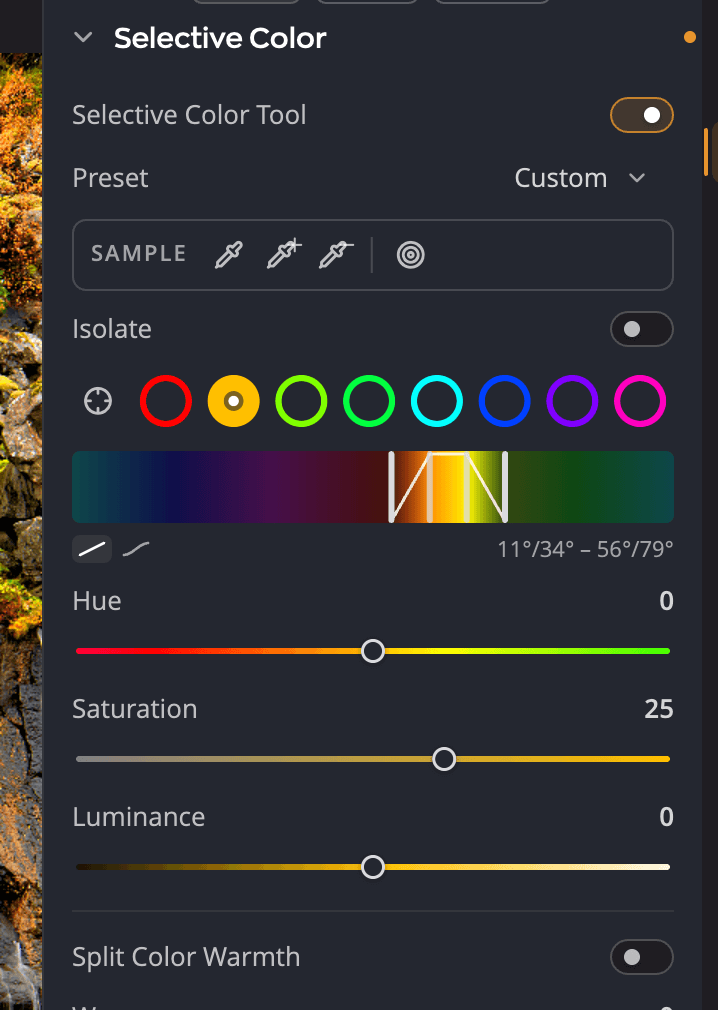
| # | Điều khiển | Công dụng |
|---|---|---|
| 1 | Công cụ Màu chọn lọc | Bật hoặc tắt các dải màu. |
| 2 | Thiết lập sẵn | Các thiết lập sẵn Màu chọn lọc có sẵn và đã lưu. |
| 3 | Công cụ Lấy mẫu | Nhắm lại một dải, mở rộng hoặc thu hẹp khoảng của nó, hoặc kéo trên ảnh. |
| 4 | Cô lập | Chỉ hiện nơi dải đang chọn tác động. |
| 5 | Ống hút màu chọn dải | Nhấp vào một màu trong ảnh để chọn dải của nó. |
| 6 | Các vòng tròn dải | Sắc đỏ, Sắc cam, Sắc xanh chanh, Sắc lục, Sắc lục lam, Sắc lam, Sắc tím, Sắc đỏ tươi. |
| 7 | Dải chuyển sắc độ | Khoảng sắc độ mà dải tác động, và mức mờ dần ở hai đầu. |
| 8 | Sắc độ, Độ bão hòa, Độ sáng | Điều gì xảy ra với các màu của dải đó. |
Thay đổi một màu
- Nhấn H, hoặc mở Màu chọn lọc trong bảng bên phải.
- Nhấp vào vòng tròn dải gần nhất với màu bạn muốn thay đổi. Hoặc nhấp ống hút màu chọn dải, rồi nhấp vào màu đó trong ảnh.
- Điều chỉnh các thanh trượt:
| Thanh trượt | Phạm vi (mặc định) | Công dụng |
|---|---|---|
| Sắc độ | −60 đến +60 (0) | Dịch các màu của dải về phía các màu lân cận trên bánh xe màu. |
| Độ bão hòa | −100 đến +100 (0) | Làm các màu của dải đậm hơn hoặc nhạt hơn. |
| Độ sáng | −100 đến +100 (0) | Làm tối hoặc làm sáng các màu của dải. |
Mỗi dải trong tám dải giữ cài đặt riêng, nên bạn có thể thay đổi nhiều màu trong một ảnh.
Kéo trên ảnh
Nhấp nút điều chỉnh có mục tiêu trong công cụ Lấy mẫu, rồi nhấn vào một màu trong ảnh và kéo lên hoặc xuống. Dải chứa màu đó sẽ bão hòa hơn hoặc ít bão hòa hơn.
Khớp dải với ảnh của bạn
Nếu không có dải nào nằm đúng trên màu của bạn, hãy di chuyển một dải đến đó.
- Ống hút màu nhắm lại: nhấp vào nó, rồi nhấp vào một màu trong ảnh. Dải di chuyển đến màu đó.
- Ống hút màu mở rộng khoảng: mở rộng dải để bao gồm màu bạn nhấp vào.
- Ống hút màu thu hẹp khoảng: thu hẹp dải để loại trừ màu bạn nhấp vào.
- Nhấp đúp vào một vòng tròn dải để nhập hoặc kéo Tâm sắc độ của dải của nó.
Dải chuyển sắc độ dưới các vòng tròn hiện khoảng của dải. Hai tay nắm bên trong đặt nơi dải hoạt động ở cường độ tối đa; hai tay nắm bên ngoài đặt nơi dải mờ dần. Vùng mờ dần rộng hơn cho chuyển tiếp mượt hơn, không có quầng sáng. Một công tắc bên cạnh dải chuyển sắc độ chọn kiểu mờ dần tuyến tính hoặc cong.
Kiểm tra vùng chọn bằng Cô lập
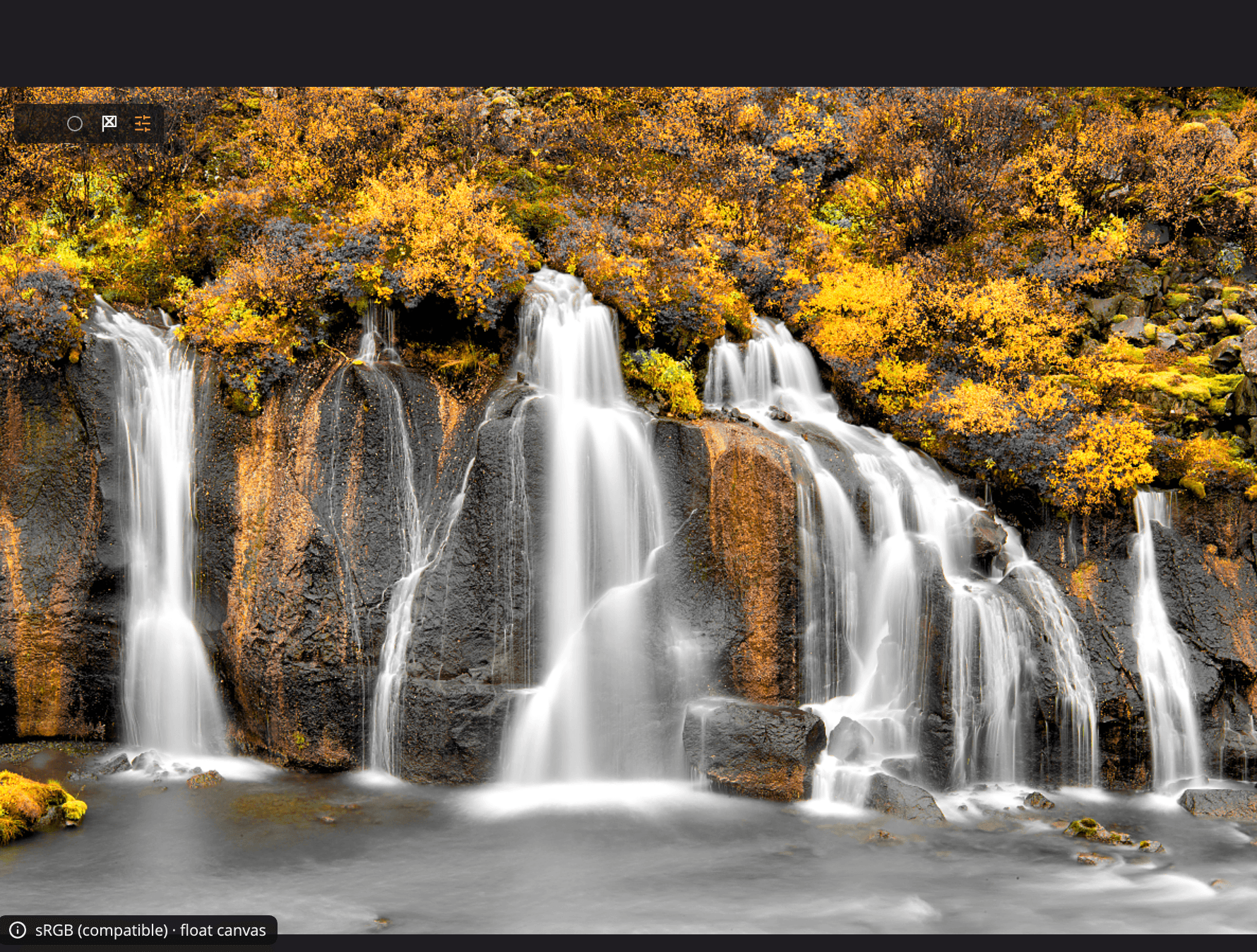
Bật Cô lập để thấy chính xác những gì dải tác động. Ảnh chỉ giữ màu ở nơi dải tác động và chuyển sang xám ở mọi nơi khác. Cô lập chỉ là một chế độ xem: nó không thay đổi gì trong ảnh của bạn và không được lưu.
Tách độ ấm màu
Tách độ ấm màu chia ảnh thành các vùng ấm và lạnh, và cho phép bạn dịch từng vùng.
| Thanh trượt | Phạm vi (mặc định) | Công dụng |
|---|---|---|
| Ấm | −100 đến +100 (0) | Làm ấm hoặc làm lạnh các vùng ấm. |
| Lạnh | −100 đến +100 (0) | Làm ấm hoặc làm lạnh các vùng lạnh. |
Đẩy chúng về hai phía để vùng ấm và vùng lạnh nổi bật khỏi nhau, giống tách tông cho màu sắc. Hoặc làm ấm các vùng lạnh để cân bằng hơn. Di chuyển một trong hai thanh trượt sẽ bật Tách độ ấm màu.
Thiết lập sẵn
Menu Thiết lập sẵn liệt kê các thiết lập sẵn có sẵn và của riêng bạn. Trong Quản lý, chọn Lưu thiết lập sẵn… để giữ các dải hiện tại, hoặc Đổi tên…, Xóa…, Xuất… và Nhập… để quản lý các thiết lập sẵn của bạn.
Khi Màu chọn lọc tạm dừng
Khi ảnh ở chế độ Mono hoặc Đảo, Màu chọn lọc tạm dừng. Các điều khiển của nó mờ đi và các giá trị được giữ cho đến khi bạn quay về Màu. Bảng hiện Màu chọn lọc tạm dừng ở chế độ Mono và Đảo; các giá trị vẫn được giữ.
Để đặt lại toàn bộ bảng, hãy giữ con trỏ trên tiêu đề Màu chọn lọc và nhấp nút đặt lại của nó.