
本譯文由機器翻譯,尚未經過審校。
本頁的螢幕快照顯示的是英文版 App。
HDR
HDR 用來編輯高於一般白色的亮部,適用於要在 HDR 螢幕上展示的照片。Raw 檔案保存的亮部細節比標準照片能顯示的更多,而 HDR 讓你保留這些細節。
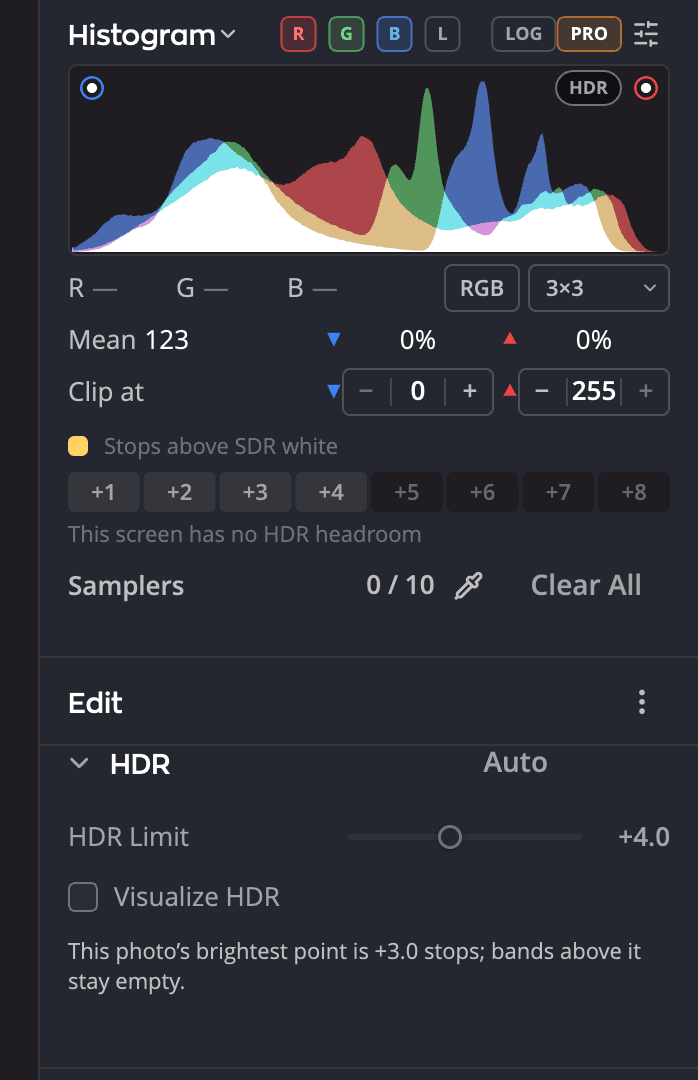
| # | 控制項 | 功能 |
|---|---|---|
| 1 | 自動 | 開啟 HDR,將HDR 上限設為這張照片的最亮點,並顯示各個範圍 |
| 2 | HDR 上限 | 亮部可以超出一般白色多少 |
| 3 | 視覺化 HDR | 在照片上為高於一般白色的每個亮度範圍著色 |
| 4 | HDR膠囊按鈕 | 在色階分佈圖上開啟或關閉 HDR |
你需要什麼
要看到 HDR,你需要一台能顯示 HDR 的螢幕:
- Mac:具有延伸動態範圍的顯示器,例如 Liquid Retina XDR 顯示器。
- Windows:在 Windows 顯示器設定中開啟 使用 HDR 的 HDR 顯示器。
在其他螢幕上,預覽會維持標準顯示。你仍然可以設定HDR 上限:它會隨照片儲存,並在能顯示 HDR 的地方生效。色階分佈圖下方的那一行會告訴你這台螢幕的能力,例如此螢幕:目前 +2.6 級 · 最高 +4.0。
開啟 HDR
按一下標題列中的HDR 預覽按鈕,或色階分佈圖上的HDR膠囊按鈕。兩者都會為這張照片開啟同一個設定。或者按一下「HDR」面板標題中的自動,開啟 HDR 並自動設定上限。
「HDR」面板位於「編輯」頁面上「影調」的正下方。
控制項
| 控制項 | 範圍 | 功能 |
|---|---|---|
| HDR 上限 | +1.0 到 +8.0 級,以 0.5 為間隔(預設 +4.0) | 亮部最多可以多亮,以高於一般白色的級數表示 |
| 視覺化 HDR | 開啟或關閉 | 為高於一般白色的每一級亮度著色,讓你看到 HDR 在哪裡 |
附註
目前 Radiant Raw 可救回高於一般白色約 3 級的亮部。如果照片的最亮點低於HDR 上限,面板會告訴你,而高於最亮點的範圍會保持空白。
查看 HDR 在哪裡
開啟視覺化 HDR,即可在照片上為高於一般白色的每個範圍著色。在色階分佈圖上,將指標停留在某個級數色帶上,即可在照片上看到它;按一下則可讓它持續顯示。
視覺化 HDR需要開啟 HDR 預覽。
輸出 HDR 照片
第一次輸出開啟 HDR 的照片時,Radiant Raw 會詢問這次輸出要包含 HDR 嗎?
- 包含 HDR會製作含增益圖的 HDR JPEG。HDR 螢幕會顯示額外的亮度,其他螢幕則顯示標準版本。
- 僅 SDR會依照你的輸出設定製作標準檔案。
選擇包含 HDR時,含有 HDR 的照片會以 HDR JPEG 輸出。它的標準版本一律採用Display P3,不論設定 > 輸出如何設定。其他照片則依照你的輸出設定。
若要變更處理方式,請選擇設定 > 顯影 > HDR:
| 設定 | 選項 |
|---|---|
| 匯出 HDR 前詢問 | 詢問、包含 HDR或僅 SDR。你對那個問題的回答會保存在這裡。 |
| 增益圖 JPEG 輸出 | 開啟(預設):HDR 照片會輸出為 HDR JPEG。關閉:每張照片都輸出為你設定的輸出檔案。 |
在 Radiant Photo 中編輯一律傳送不含增益圖的 16 位元 TIFF。除非你選擇了其他色彩空間,否則該 TIFF 採用Adobe RGB (1998)。