
Diese Übersetzung wurde maschinell erstellt und noch nicht geprüft.
Die Screenshots auf dieser Seite zeigen die App auf Englisch.
Präsenz
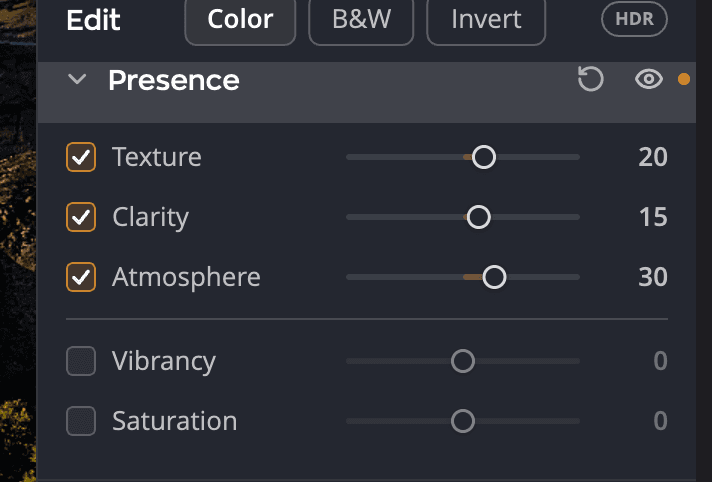
Präsenz bestimmt, wie ein Foto wirkt: wie knackig es ist, wie viel Tiefe es hat und wie dunstig es aussieht. Textur, Klarheit und Atmosphäre wirken jeweils auf Details einer anderen Größe. Zwei weitere Regler steuern die Farbintensität. Du findest Präsenz im rechten Bedienfeld unter Kurven.
Ein Werkzeug einschalten
- Öffne Präsenz im rechten Bedienfeld.
- Aktiviere das Kontrollkästchen eines Werkzeugs oder ziehe seinen Regler. Beim Ziehen wird das Kontrollkästchen automatisch aktiviert.
Jeder Regler reicht von −100 bis +100 und steht anfangs auf 0. Bewege ihn nach rechts, um den Effekt hinzuzufügen, und nach links, um ihn umzukehren. Doppelklicke auf einen Regler, um ihn auf 0 zurückzusetzen, oder deaktiviere sein Kontrollkästchen, um das Werkzeug auszuschalten.
| # | Werkzeug | Bereich (Standard) | Funktion |
|---|---|---|---|
| 1 | Textur | −100 bis +100 (0) | Betont oder mildert mittelgroße Details wie Laub, Stoff, Haare und Haut. |
| 2 | Klarheit | −100 bis +100 (0) | Erhöht oder verringert den Kontrast in den Mitteltönen, für mehr Tiefe oder ein weiches Leuchten. |
| 3 | Atmosphäre | −100 bis +100 (0) | Durchdringt Dunst und Nebel oder fügt sie hinzu. |
| 4 | Dynamik | −100 bis +100 (0) | Verstärkt vor allem gedämpfte Farben und lässt kräftige Farben fast unverändert. |
| 5 | Sättigung | −100 bis +100 (0) | Ändert die Intensität aller Farben gleichmäßig. Bei −100 ist das Foto schwarzweiß. |
Diese Regler ändern das ganze Foto. Willst du Textur, Klarheit und Atmosphäre nur auf einen Teil des Fotos anwenden, öffne den Verlaufsfilter. Er hat einen eigenen Abschnitt Präsenz.
Textur
Textur wirkt auf mittelgroße Details und lässt Farbe und Helligkeit unverändert. Positive Werte lassen Laub, Haare, Federn und Stoff knackiger wirken, ohne die harten Kanten, die starkes Schärfen erzeugen kann. Negative Werte glätten sanft und erhalten die feinsten Details. Damit eignen sie sich gut für Haut: Poren treten zurück, während die Wimpern scharf bleiben.
Probiere +15 bis +40 für Landschaften und Produkte oder −15 bis −35, um die Haut in einem Porträt weicher zu machen.
Klarheit
Klarheit fügt in den Mitteltönen lokalen Kontrast hinzu. Er sorgt für die Tiefe, durch die ein Foto dreidimensional wirkt. Landschaften, Architektur und Motive mit viel Struktur profitieren von positiven Werten. Negative Werte erzeugen ein weiches, verträumtes Leuchten für Porträts.
Für mehr Biss bei alltäglichen Fotos probiere +10 bis +30. Wenn an kräftigen Kanten helle Halos erscheinen, nimm den Regler zurück.
Atmosphäre
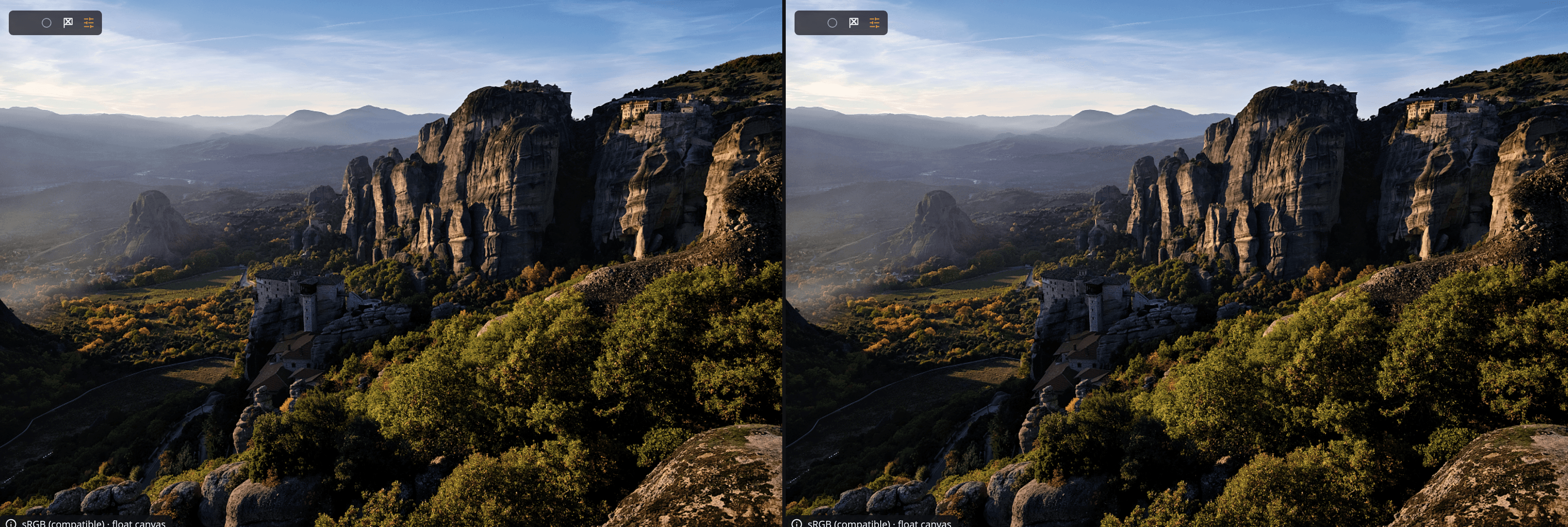
Atmosphäre entfernt Dunst oder fügt ihn hinzu. Das Werkzeug beruht darauf, wie Licht in der Luft gestreut wird. Positive Werte holen Kontrast und Farbe in fernen Bergen, im Nebel oder in einer smogverhangenen Skyline zurück. Negative Werte legen einen sanften Schleier über das Foto und sorgen für eine stimmungsvolle Wirkung.
Beginne mit +15 bis +40 und hör auf, sobald sich der Dunst lichtet.
Tipp
Korrigiere einen Farbstich, bevor du Atmosphäre verwendest: mit Farbstichkorrektur unter Farbe oder mit Farbtemperatur unter Nachbearbeitungswerkzeuge. Hohe Werte können das Foto abdunkeln und Rauschen im Himmel sichtbar machen. Nimm den Wert dann zurück oder erhöhe Schatten.
Dynamik und Sättigung
Unter der Trennlinie passen Dynamik und Sättigung die Farbintensität an, nachdem Textur, Klarheit und Atmosphäre gewirkt haben. Sie sind unabhängig vom Regler Dynamik im Bedienfeld Farbe, der eine eigene Wirkung hat.
Eine gute Reihenfolge
Arbeite vom Großen zum Kleinen. In dieser Reihenfolge wendet auch Radiant Photo die Werkzeuge an:
- Atmosphäre, um Dunst zu entfernen und einen ehrlichen Kontrast wiederherzustellen.
- Klarheit, um Tiefe in den Mitteltönen hinzuzufügen.
- Textur, um die kleinsten Details fein abzustimmen.
Kleine Schritte bewirken viel. Werte zwischen ±15 und ±40 passen zu den meisten Fotos.
Hinweis
Textur und Schärfen ergänzen sich. Textur kümmert sich um mittelgroße Details, Schärfen im Bedienfeld Details um die feinsten Kanten.
Ausschalten oder zurücksetzen
Das Augensymbol in der Kopfzeile von Präsenz schaltet alle fünf Werkzeuge aus, ihre Einstellungen bleiben erhalten. Die Schaltfläche zum Zurücksetzen in der Kopfzeile setzt alle fünf auf 0 zurück und deaktiviert ihre Kontrollkästchen. Presets, die du speicherst, enthalten deine Präsenz-Einstellungen.