
Ez a fordítás gépi fordítás, és még nem lektorálták.
Az ezen az oldalon látható képernyőfotókon az alkalmazás angolul jelenik meg.
Jelenlét
A Jelenlét a fotó hatását formálja: élességét, mélységét és párásságát. A Textúra, a Tisztaság és az Atmoszféra mind a részletek más-más léptékén dolgozik, további két csúszka pedig a színek intenzitását állítja. A Jelenlét szakaszt a jobb oldali panelen, a Görbék alatt találja.
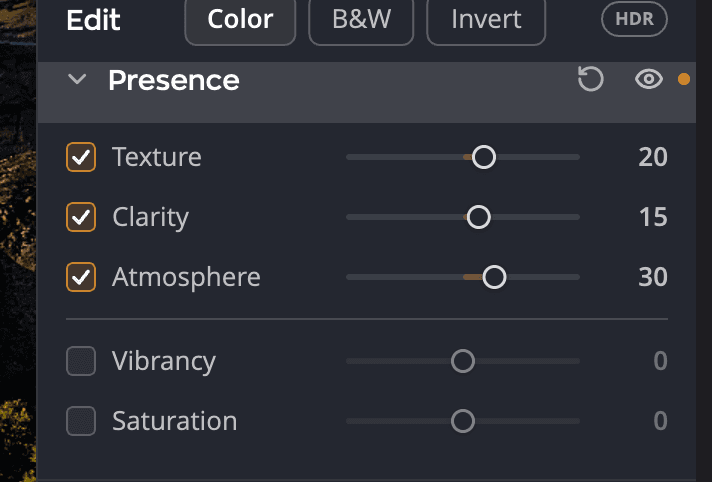
Egy eszköz bekapcsolása
- Nyissa meg a Jelenlét szakaszt a jobb oldali panelen.
- Jelölje be az eszköz jelölőnégyzetét, vagy húzza el a csúszkáját. A húzás be is jelöli a jelölőnégyzetet.
Minden csúszka −100 és +100 között mozog, és 0-ról indul. Jobbra húzva hozzáadja a hatást, balra húzva megfordítja. Kattintson duplán egy csúszkára a 0-ra való visszaállításához, vagy törölje a jelölőnégyzet jelölését az eszköz kikapcsolásához.
| # | Eszköz | Tartomány (alapértelmezett) | Mire szolgál |
|---|---|---|---|
| 1 | Textúra | −100-tól +100-ig (0) | Kiemeli vagy lágyítja a közepes méretű részleteket, például a lombot, a szövetet, a hajat és a bőrt. |
| 2 | Tisztaság | −100-tól +100-ig (0) | Középtónus-kontrasztot ad hozzá vagy vesz el, a mélységért vagy egy lágy ragyogásért. |
| 3 | Atmoszféra | −100-tól +100-ig (0) | Átvág a párán és a ködön, vagy hozzáadja őket. |
| 4 | Élénkség | −100-tól +100-ig (0) | Leginkább a fakó színeket erősíti, az élénk színeket szinte érintetlenül hagyja. |
| 5 | Telítettség | −100-tól +100-ig (0) | Minden szín intenzitását egyenletesen változtatja. −100-nál a fotó fekete-fehér. |
Ezek a csúszkák az egész fotót módosítják. Ha a Textúra, a Tisztaság és az Atmoszféra csúszkát csak a fotó egy részén szeretné használni, nyissa meg az Átmenetes szűrő eszközt. Saját Jelenlét szakasza van.
Textúra
A Textúra a közepes méretű részleteken dolgozik, a színt és a fényerőt érintetlenül hagyja. A pozitív értékek élesebbé teszik a lombot, a hajat, a tollakat és a szövetet az erős élesítéssel járó kemény élek nélkül. A negatív értékek finoman simítanak, és megőrzik a legfinomabb részleteket, ezért jól használhatók bőrre: a pórusok megnyugszanak, a szempillák élesek maradnak.
Tájképekhez és termékfotókhoz próbálja a +15 és +40 közötti értéket, portrén a bőr lágyításához a −15 és −35 közöttit.
Tisztaság
A Tisztaság helyi kontrasztot ad a középtónusokban, azt a mélységérzetet, amelytől a fotó háromdimenziósnak hat. A tájképek, az épületek és a texturált jelenetek jól reagálnak a pozitív értékekre. A negatív értékek lágy, álomszerű ragyogást adnak a portréknak.
A hétköznapi ütősséghez próbálja a +10 és +30 közötti értéket. Ha az erős élek mentén világos udvarok jelennek meg, vegyen vissza a csúszkán.
Atmoszféra
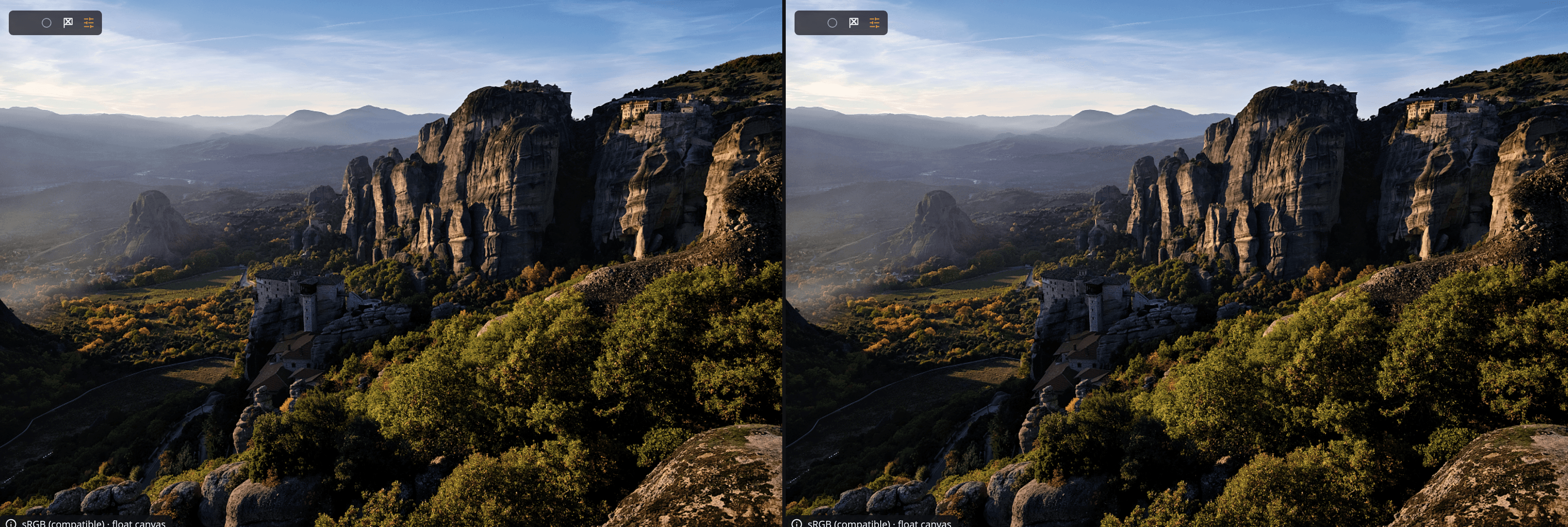
Az Atmoszféra a fény levegőben való szóródása alapján távolít el vagy ad hozzá párát. A pozitív értékek visszahozzák a kontrasztot és a színt a távoli hegyekben, a ködben vagy egy szmogos városképen. A negatív értékek lágy párát adnak a hangulatos hatáshoz.
Kezdje +15 és +40 között, és álljon meg, amint a pára eltűnik.
Tipp
Az Atmoszféra használata előtt korrigálja a színeltolódást a Szín panel Színárnyalat-korrekció beállításával vagy az Utómunka-eszközök Színhőmérséklet beállításával. Az erős értékek sötétíthetik a fotót, és zajt tehetnek láthatóvá az égen, ezért vegyen vissza, vagy növelje az Árnyékok értékét.
Élénkség és Telítettség
Az elválasztó vonal alatt az Élénkség és a Telítettség a színek intenzitását állítja, miután a Textúra, a Tisztaság és az Atmoszféra elvégezte a munkáját. Ezek függetlenek a Szín panel Élénkség csúszkájától, amelynek saját karaktere van.
Jó sorrend
Haladjon a nagytól a kicsi felé, abban a sorrendben, ahogy a Radiant Photo az eszközöket alkalmazza:
- Az Atmoszféra a pára eltüntetéséhez és a valódi kontraszt visszaállításához.
- A Tisztaság a középtónusok mélységéhez.
- A Textúra a legapróbb részletek finomhangolásához.
Kis lépésekkel is sokat elérhet. A legtöbb fotóhoz ±15 és ±40 közötti értékek illenek.
Megjegyzés
A Textúra és az Élesítés együtt működik. A Textúra a közepes méretű részleteket kezeli, a Részletek panel Élesítés eszköze pedig a legfinomabb éleket.
Kikapcsolás vagy alaphelyzetbe állítás
A Jelenlét fejlécében lévő szem ikon mind az öt eszközt kikapcsolja, és megőrzi a beállításaikat. A fejléc alaphelyzet gombja mind az ötöt visszaállítja 0-ra, és törli a jelölőnégyzetük jelölését. Az Ön által mentett receptek a Jelenlét beállításait is tartalmazzák.