
Questa traduzione è automatica e non è ancora stata revisionata.
Le istantanee schermo in questa pagina mostrano l’app in inglese.
Presenza
Presenza modella la sensazione che dà una foto: la sua nitidezza percepita, la sua profondità e la sua foschia. Texture, Chiarezza e Atmosfera lavorano ciascuno su una diversa scala di dettaglio, e altri due cursori regolano l’intensità del colore. Trovi Presenza nel pannello di destra, sotto Curve.
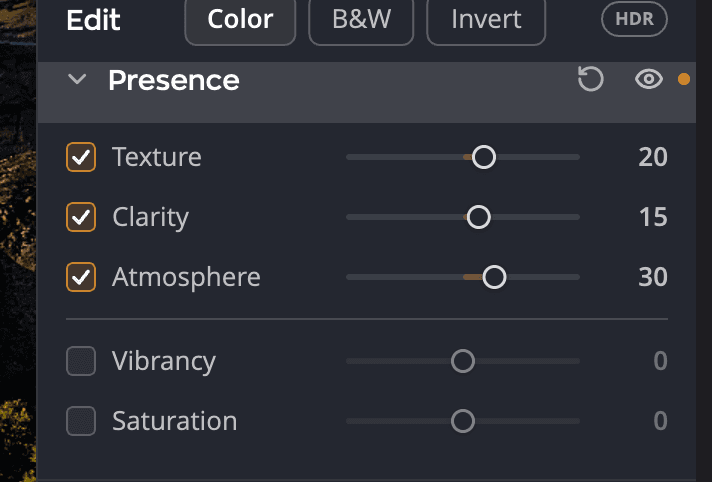
Attivare uno strumento
- Apri Presenza nel pannello di destra.
- Seleziona la casella di uno strumento o trascina il suo cursore. Trascinando, la casella si seleziona da sola.
Ogni cursore va da −100 a +100 e parte da 0. Spostalo a destra per aggiungere l’effetto e a sinistra per invertirlo. Fai doppio clic su un cursore per riportarlo a 0, oppure deseleziona la sua casella per disattivare quello strumento.
| # | Strumento | Intervallo (predefinito) | Cosa fa |
|---|---|---|---|
| 1 | Texture | da −100 a +100 (0) | Fa risaltare o ammorbidisce i dettagli di media grandezza, come fogliame, tessuti, capelli e pelle. |
| 2 | Chiarezza | da −100 a +100 (0) | Aggiunge o toglie contrasto nei mezzitoni, per dare profondità o un morbido bagliore. |
| 3 | Atmosfera | da −100 a +100 (0) | Attraversa foschia e nebbia, oppure le aggiunge. |
| 4 | Vividezza | da −100 a +100 (0) | Potenzia soprattutto i colori spenti e lascia quasi intatti quelli vivaci. |
| 5 | Saturazione | da −100 a +100 (0) | Cambia in modo uniforme l’intensità di ogni colore. A −100 la foto è in bianco e nero. |
Questi cursori cambiano l’intera foto. Per usare Texture, Chiarezza e Atmosfera solo su una parte della foto, apri il Filtro graduato. Ha una sua sezione Presenza.
Texture
Texture lavora sui dettagli di media grandezza e non tocca colore e luminosità. I valori positivi rendono più definiti fogliame, capelli, piume e tessuti, senza i bordi duri che può portare una nitidezza pesante. I valori negativi levigano con delicatezza e mantengono i dettagli più fini, il che li rende adatti alla pelle: i pori si attenuano mentre le ciglia restano nitide.
Prova da +15 a +40 per paesaggi e prodotti, oppure da −15 a −35 per ammorbidire la pelle in un ritratto.
Chiarezza
Chiarezza aggiunge contrasto locale nei mezzitoni, quel senso di profondità che rende una foto tridimensionale. Paesaggi, architettura e scene ricche di texture rispondono bene ai valori positivi. I valori negativi danno un bagliore morbido e sognante ai ritratti.
Prova da +10 a +30 per una spinta quotidiana. Se lungo i bordi forti compaiono aloni chiari, riduci il cursore.
Atmosfera
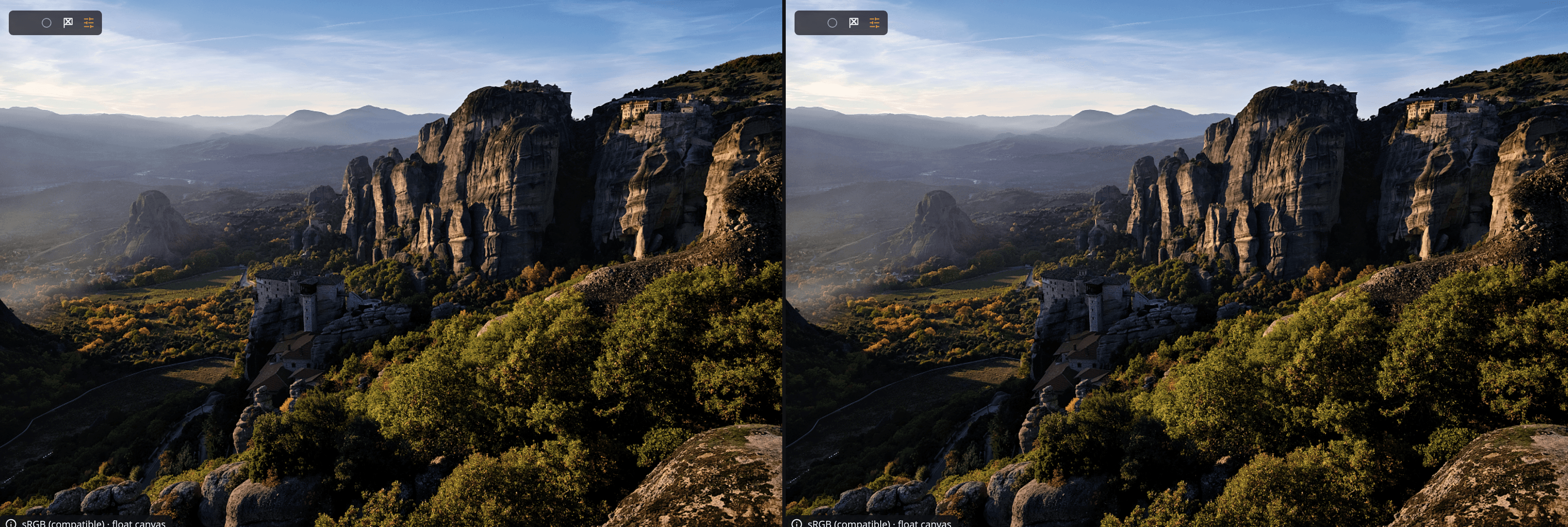
Atmosfera toglie o aggiunge foschia, in base a come la luce si diffonde nell’aria. I valori positivi riportano contrasto e colore su montagne lontane, nebbia o uno skyline avvolto dallo smog. I valori negativi aggiungono una leggera bruma per un’atmosfera suggestiva.
Parti da +15 a +40 e fermati appena la foschia si dirada.
Suggerimento
Correggi qualsiasi dominante di colore prima di usare Atmosfera, con Correzione della tinta in Colore o Temperatura colore in Strumenti di finitura. Valori forti possono scurire la foto e far vedere il rumore nei cieli, quindi riduci o alza Ombre.
Vividezza e Saturazione
Sotto il divisore, Vividezza e Saturazione regolano l’intensità del colore dopo che Texture, Chiarezza e Atmosfera hanno fatto il loro lavoro. Sono separati dal cursore Vividezza del pannello Colore, che ha una resa propria.
Un buon ordine
Lavora dal grande al piccolo, lo stesso ordine in cui Radiant Photo applica gli strumenti:
- Atmosfera per eliminare la foschia e ripristinare un contrasto fedele.
- Chiarezza per aggiungere profondità nei mezzitoni.
- Texture per rifinire i dettagli più piccoli.
Piccoli passi fanno molta strada. Valori tra ±15 e ±40 vanno bene per la maggior parte delle foto.
Nota
Texture e Nitidezza lavorano insieme. Texture si occupa dei dettagli di media grandezza; Nitidezza in Dettagli si occupa dei bordi più fini.
Disattivarla o reimpostarla
L’occhio nell’intestazione di Presenza disattiva tutti e cinque gli strumenti e ne conserva le impostazioni. Il pulsante di reimpostazione dell’intestazione riporta tutti e cinque a 0 e deseleziona le loro caselle. Le ricette che salvi includono le tue impostazioni di Presenza.