
Esta traducción es automática y aún no se ha revisado.
Las capturas de pantalla de esta página muestran la app en inglés.
Presencia
Presencia da forma a la sensación de una foto: su nitidez, su profundidad y su neblina. Textura, Claridad y Atmósfera trabajan cada una en una escala de detalle distinta, y dos controles deslizantes más ajustan la intensidad del color. Encontrarás Presencia en el panel derecho, debajo de Curvas.
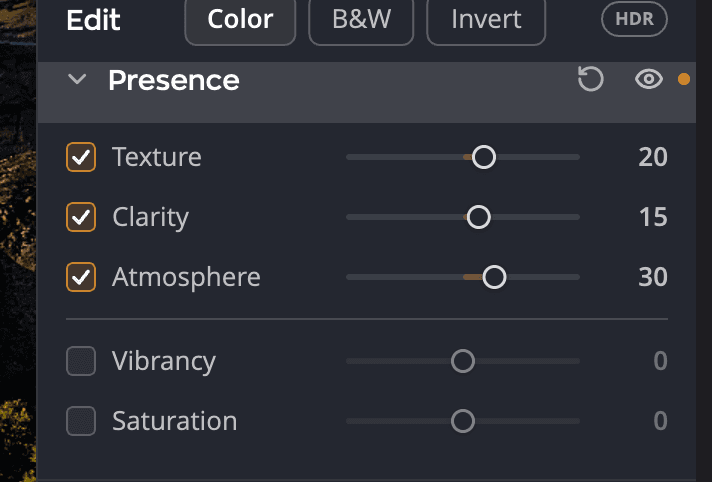
Activar una herramienta
- Abre Presencia en el panel derecho.
- Selecciona la casilla de una herramienta o arrastra su control deslizante. Al arrastrarlo, la casilla se selecciona sola.
Cada control deslizante va de −100 a +100 y empieza en 0. Muévelo a la derecha para agregar el efecto y a la izquierda para invertirlo. Haz doble clic en un control deslizante para devolverlo a 0, o desmarca su casilla para desactivar esa herramienta.
| # | Herramienta | Intervalo (predeterminado) | Función |
|---|---|---|---|
| 1 | Textura | −100 a +100 (0) | Realza o suaviza el detalle de tamaño medio, como follaje, tela, cabello y piel. |
| 2 | Claridad | −100 a +100 (0) | Agrega o quita contraste en los medios tonos, para dar profundidad o un brillo suave. |
| 3 | Atmósfera | −100 a +100 (0) | Atraviesa la neblina y la niebla, o las agrega. |
| 4 | Intensidad | −100 a +100 (0) | Refuerza sobre todo los colores apagados y deja casi intactos los colores vivos. |
| 5 | Saturación | −100 a +100 (0) | Cambia la intensidad de todos los colores por igual. En −100 la foto queda en blanco y negro. |
Estos controles deslizantes cambian toda la foto. Para usar Textura, Claridad y Atmósfera solo en una parte de la foto, abre el Filtro graduado. Tiene su propia sección Presencia.
Textura
Textura trabaja en el detalle de tamaño medio y no toca el color ni el brillo. Los valores positivos dan nitidez al follaje, el cabello, las plumas y la tela sin los bordes duros que puede causar un enfoque fuerte. Los valores negativos suavizan con delicadeza y conservan el detalle más fino, por lo que van bien para la piel: los poros se calman mientras las pestañas siguen nítidas.
Prueba de +15 a +40 para paisajes y productos, o de −15 a −35 para suavizar la piel en un retrato.
Claridad
Claridad agrega contraste local en los medios tonos, esa sensación de profundidad que hace que una foto parezca tridimensional. Los paisajes, la arquitectura y las escenas con textura responden bien a los valores positivos. Los valores negativos dan un brillo suave y soñador a los retratos.
Prueba de +10 a +30 para dar fuerza a las fotos del día a día. Si aparecen halos claros en los bordes marcados, baja el control deslizante.
Atmósfera
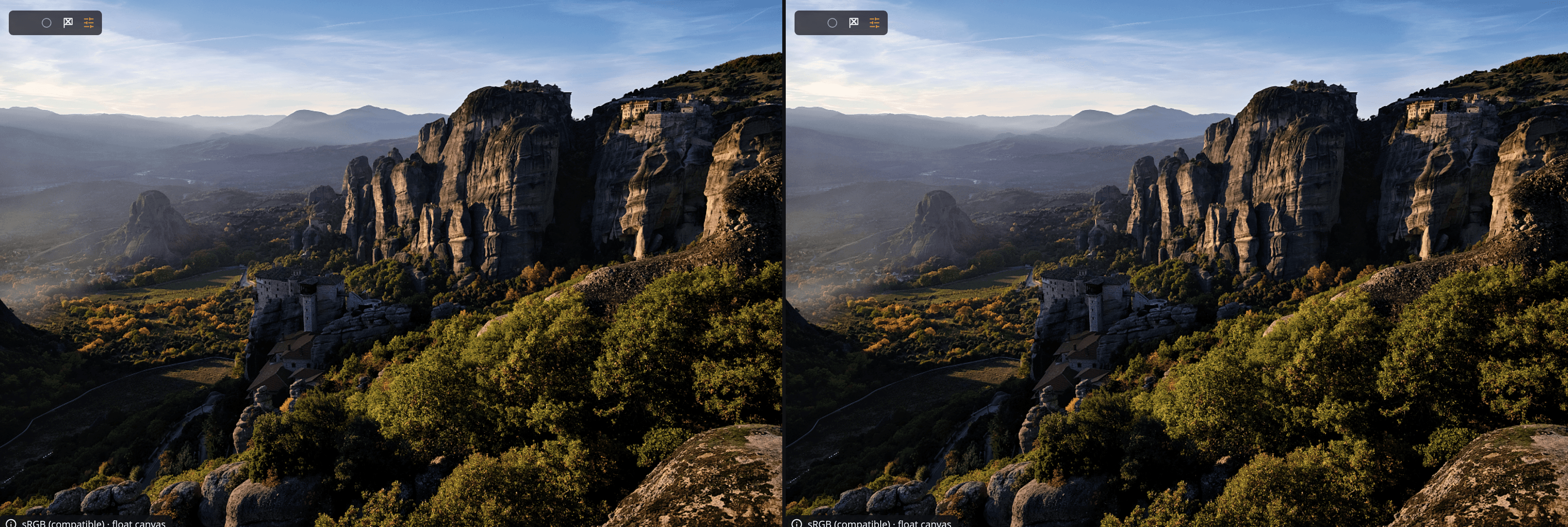
Atmósfera quita o agrega neblina, según cómo se dispersa la luz en el aire. Los valores positivos devuelven el contraste y el color a montañas lejanas, a la niebla o a un horizonte urbano con smog. Los valores negativos agregan una bruma suave para un ambiente melancólico.
Empieza entre +15 y +40 y detente en cuanto desaparezca la neblina.
Consejo
Corrige cualquier dominante de color antes de usar Atmósfera, con Corrección de matiz en Color o Temperatura de color en Herramientas de acabado. Los valores altos pueden oscurecer la foto y mostrar ruido en los cielos, así que suaviza el efecto o sube Sombras.
Intensidad y Saturación
Debajo del divisor, Intensidad y Saturación ajustan la intensidad del color después de que Textura, Claridad y Atmósfera hayan hecho su trabajo. Son distintos del Intensidad del panel Color, que tiene su propio aspecto.
Un buen orden
Trabaja de lo grande a lo pequeño, en el mismo orden en que Radiant Photo aplica las herramientas:
- Atmósfera para quitar la neblina y recuperar un contraste fiel.
- Claridad para agregar profundidad en los medios tonos.
- Textura para afinar el detalle más pequeño.
Los pasos pequeños rinden mucho. Los valores entre ±15 y ±40 sirven para la mayoría de las fotos.
Nota
Textura y Nitidez trabajan juntos. Textura se ocupa del detalle de tamaño medio; Nitidez en Detalles se ocupa de los bordes más finos.
Desactivar o restablecer
El ojo del encabezado de Presencia desactiva las cinco herramientas y conserva sus ajustes. El botón de restablecer del encabezado devuelve las cinco a 0 y desmarca sus casillas. Las recetas que guardas incluyen tus ajustes de Presencia.