
Această traducere a fost realizată automat și nu a fost încă verificată.
Capturile de ecran de pe această pagină arată aplicația în engleză.
Prezență
Prezența modelează senzația pe care o dă o fotografie: claritatea, profunzimea și ceața ei. Textură, Claritate și Atmosferă lucrează fiecare pe o altă scară a detaliilor, iar alte două glisoare ajustează intensitatea culorilor. Găsiți Prezență în panoul din dreapta, sub Curbe.
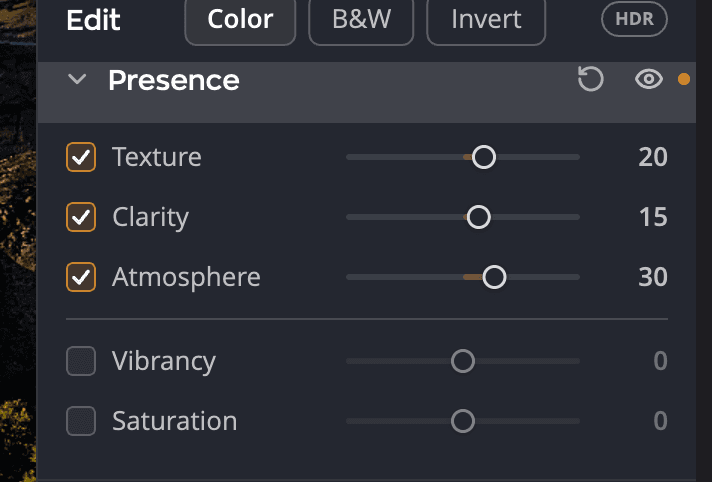
Activați un instrument
- Deschideți Prezență în panoul din dreapta.
- Bifați caseta unui instrument sau trageți glisorul lui. Tragerea bifează caseta pentru dvs.
Fiecare glisor merge de la −100 la +100 și pornește de la 0. Mutați-l spre dreapta pentru a adăuga efectul și spre stânga pentru a-l inversa. Faceți dublu clic pe un glisor pentru a-l readuce la 0 sau debifați caseta lui pentru a dezactiva instrumentul.
| # | Instrument | Interval (implicit) | Ce face |
|---|---|---|---|
| 1 | Textură | −100 – +100 (0) | Scoate în evidență sau atenuează detaliile de mărime medie, cum ar fi vegetația, țesăturile, părul și pielea. |
| 2 | Claritate | −100 – +100 (0) | Adaugă sau elimină contrastul în tonurile medii, pentru profunzime sau o strălucire blândă. |
| 3 | Atmosferă | −100 – +100 (0) | Străpunge ceața și negura sau le adaugă. |
| 4 | Vibranță | −100 – +100 (0) | Intensifică mai ales culorile estompate și lasă culorile vii aproape neatinse. |
| 5 | Saturație | −100 – +100 (0) | Schimbă uniform intensitatea tuturor culorilor. La −100 fotografia este alb-negru. |
Aceste glisoare modifică întreaga fotografie. Pentru a folosi Textură, Claritate și Atmosferă doar pe o parte a fotografiei, deschideți Filtrul gradat. Are propria secțiune Prezență.
Textură
Textură lucrează pe detaliile de mărime medie și nu atinge culoarea și luminozitatea. Valorile pozitive fac mai clare vegetația, părul, penele și țesăturile, fără marginile dure pe care le poate aduce o accentuare puternică. Valorile negative netezesc ușor și păstrează cele mai fine detalii, ceea ce le face potrivite pentru piele: porii se estompează, iar genele rămân clare.
Încercați între +15 și +40 pentru peisaje și produse sau între −15 și −35 pentru a netezi pielea într-un portret.
Claritate
Claritate adaugă contrast local în tonurile medii, senzația de profunzime care face o fotografie să pară tridimensională. Peisajele, arhitectura și scenele cu textură răspund bine la valori pozitive. Valorile negative dau o strălucire blândă, de vis, pentru portrete.
Încercați între +10 și +30 pentru un plus de forță în fiecare zi. Dacă apar halouri luminoase de-a lungul marginilor puternice, reduceți glisorul.
Atmosferă
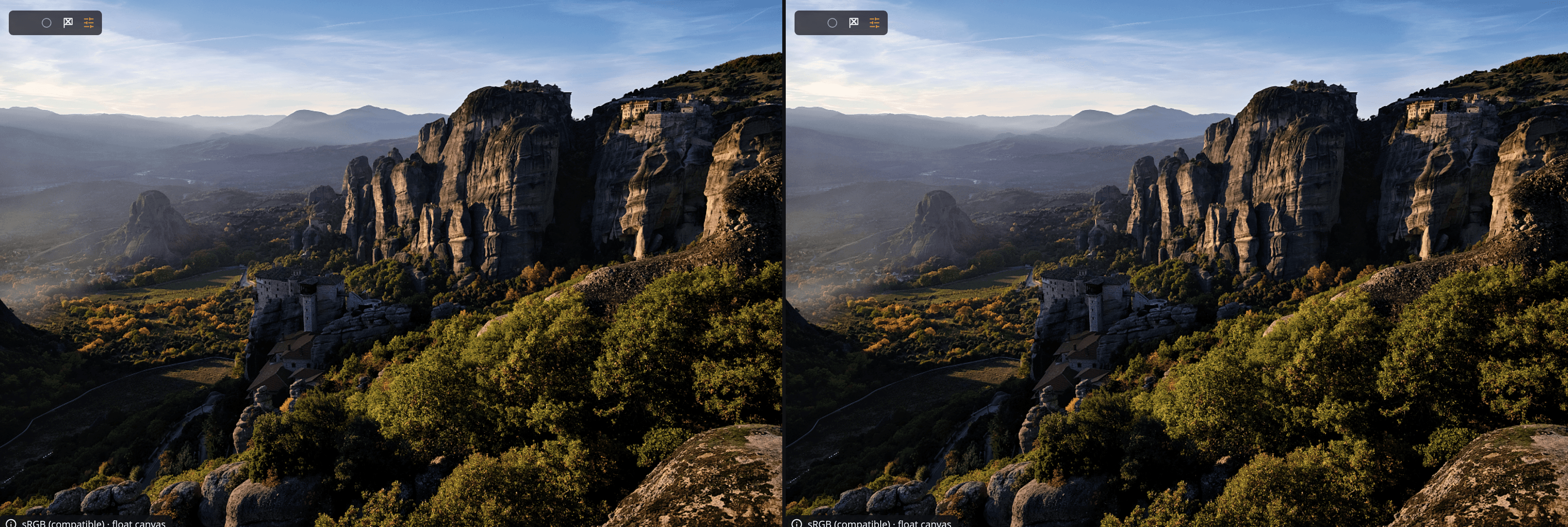
Atmosferă elimină sau adaugă ceață, pornind de la felul în care lumina se împrăștie prin aer. Valorile pozitive readuc contrastul și culoarea în munții îndepărtați, în ceață sau într-un orizont urban cu smog. Valorile negative adaugă o pâclă fină pentru o atmosferă melancolică.
Porniți de la +15 până la +40 și opriți-vă imediat ce ceața se ridică.
Sfat
Corectați orice dominantă de culoare înainte de a folosi Atmosferă, cu Corecția nuanței din Culoare sau cu Temperatura culorii din Instrumente de finisare. Valorile mari pot întuneca fotografia și pot arăta zgomot pe cer, așa că reduceți valoarea sau măriți Umbre.
Vibranță și Saturație
Sub linia despărțitoare, Vibranță și Saturație ajustează intensitatea culorilor după ce Textură, Claritate și Atmosferă și-au făcut treaba. Sunt separate de Vibranță din panoul Culoare, care are propriul aspect.
O ordine bună
Lucrați de la mare la mic, în aceeași ordine în care Radiant Photo aplică instrumentele:
- Atmosferă pentru a îndepărta ceața și a reda un contrast natural.
- Claritate pentru a adăuga profunzime în tonurile medii.
- Textură pentru reglajul fin al celor mai mici detalii.
Pașii mici ajung departe. Valorile între ±15 și ±40 se potrivesc majorității fotografiilor.
Notă
Textură și Accentuare lucrează împreună. Textură se ocupă de detaliile de mărime medie; Accentuare din Detalii se ocupă de cele mai fine margini.
Dezactivare sau resetare
Ochiul din antetul Prezență dezactivează toate cele cinci instrumente și le păstrează setările. Butonul de resetare din antet le readuce pe toate cinci la 0 și le debifează casetele. Rețetele pe care le salvați includ setările Prezență.