
Cette traduction a été réalisée automatiquement et n’a pas encore été révisée.
Les captures d’écran de cette page montrent l’application en anglais.
Présence
Présence façonne le caractère d’une photo : son piqué, sa profondeur et son voile. Texture, Clarté et Atmosphère agissent chacun sur une échelle de détail différente, et deux autres curseurs règlent l’intensité des couleurs. Vous trouverez Présence dans le panneau de droite, sous Courbes.
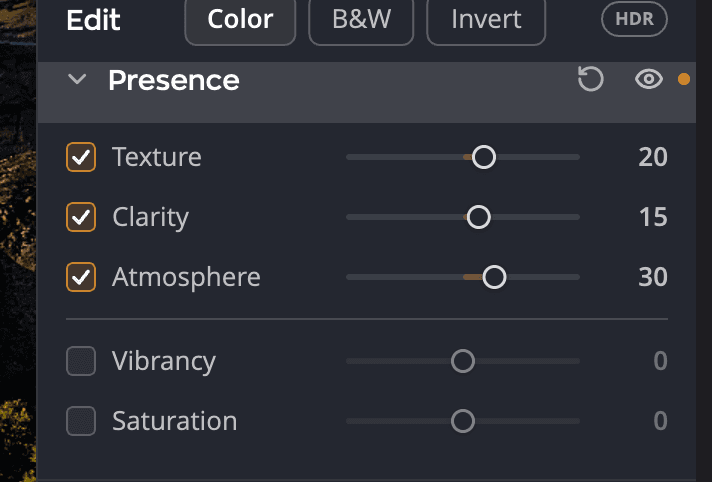
Activer un outil
- Ouvrez Présence dans le panneau de droite.
- Cochez la case d’un outil, ou faites glisser son curseur. Faire glisser coche la case pour vous.
Chaque curseur va de −100 à +100 et commence à 0. Déplacez-le vers la droite pour ajouter l’effet et vers la gauche pour l’inverser. Double-cliquez sur un curseur pour le remettre à 0, ou décochez sa case pour désactiver l’outil.
| # | Outil | Plage (par défaut) | Ce qu’il fait |
|---|---|---|---|
| 1 | Texture | −100 à +100 (0) | Fait ressortir ou adoucit les détails de taille moyenne comme le feuillage, le tissu, les cheveux et la peau. |
| 2 | Clarté | −100 à +100 (0) | Ajoute ou retire du contraste dans les tons moyens, pour de la profondeur ou un halo doux. |
| 3 | Atmosphère | −100 à +100 (0) | Perce le voile et le brouillard, ou en ajoute. |
| 4 | Vibrance | −100 à +100 (0) | Renforce surtout les couleurs ternes et laisse presque intactes les couleurs vives. |
| 5 | Saturation | −100 à +100 (0) | Change l’intensité de toutes les couleurs de façon égale. À −100, la photo est en noir et blanc. |
Ces curseurs modifient toute la photo. Pour utiliser Texture, Clarté et Atmosphère sur une seule partie de la photo, ouvrez le Filtre dégradé. Il a sa propre section Présence.
Texture
Texture agit sur les détails de taille moyenne et ne touche ni à la couleur ni à la luminosité. Les valeurs positives donnent du mordant au feuillage, aux cheveux, aux plumes et au tissu, sans les contours durs qu’une forte netteté peut créer. Les valeurs négatives lissent doucement et gardent les détails les plus fins, ce qui les rend idéales pour la peau : les pores s’adoucissent tandis que les cils restent nets.
Essayez de +15 à +40 pour les paysages et les produits, ou de −15 à −35 pour adoucir la peau dans un portrait.
Clarté
Clarté ajoute du contraste local dans les tons moyens, cette impression de profondeur qui donne du relief à une photo. Les paysages, l’architecture et les scènes texturées réagissent bien aux valeurs positives. Les valeurs négatives donnent un halo doux et rêveur aux portraits.
Essayez de +10 à +30 pour du punch au quotidien. Si des halos clairs apparaissent le long des contours marqués, reculez le curseur.
Atmosphère
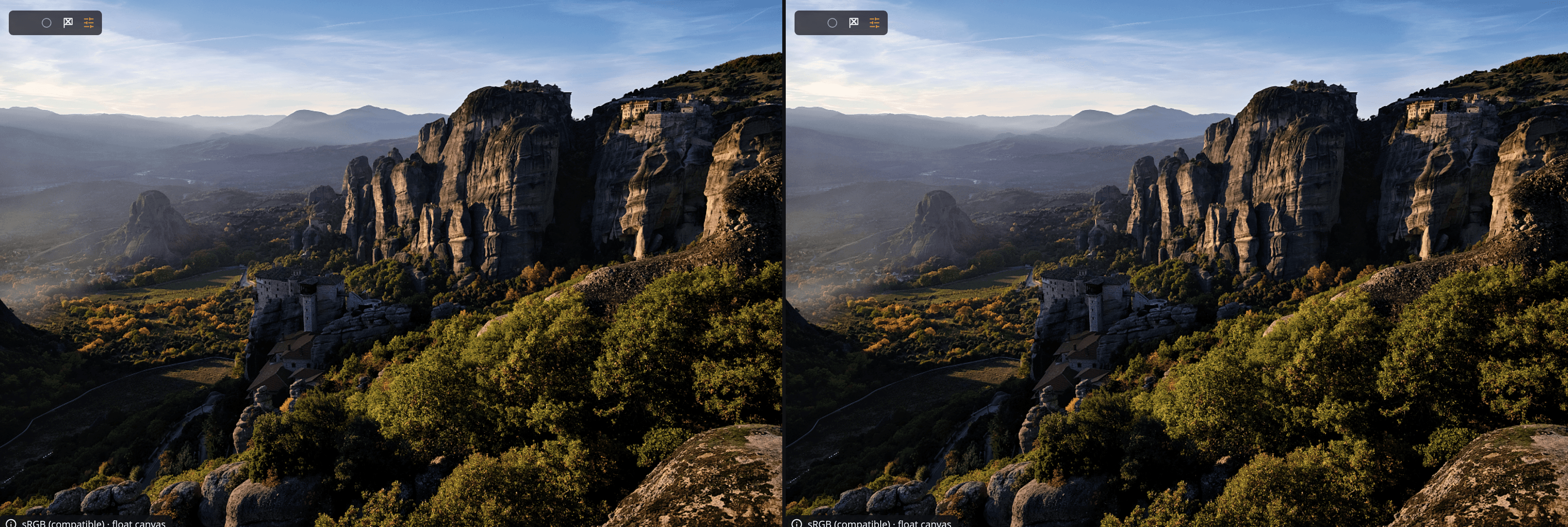
Atmosphère retire ou ajoute du voile, selon la façon dont la lumière se diffuse dans l’air. Les valeurs positives redonnent du contraste et de la couleur aux montagnes lointaines, au brouillard ou à une ligne d’horizon enfumée. Les valeurs négatives ajoutent une brume douce pour une ambiance mystérieuse.
Commencez entre +15 et +40 et arrêtez dès que le voile se dissipe.
Conseil
Corrigez toute dominante de couleur avant d’utiliser Atmosphère, avec Correction de teinte dans Couleur ou Température de couleur dans Outils de finition. Des valeurs fortes peuvent assombrir la photo et faire ressortir le bruit dans le ciel : modérez-les ou augmentez Ombres.
Vibrance et Saturation
Sous la ligne de séparation, Vibrance et Saturation règlent l’intensité des couleurs après le travail de Texture, Clarté et Atmosphère. Ils sont distincts du réglage Vibrance du panneau Couleur, qui a son propre effet.
Un bon ordre
Travaillez du plus grand au plus petit, dans l’ordre où Radiant Photo applique les outils :
- Atmosphère pour dissiper le voile et rétablir un contraste fidèle.
- Clarté pour ajouter de la profondeur dans les tons moyens.
- Texture pour peaufiner les plus petits détails.
De petits pas suffisent. Des valeurs entre ±15 et ±40 conviennent à la plupart des photos.
Remarque
Texture et Netteté travaillent ensemble. Texture s’occupe des détails de taille moyenne; Netteté dans Détails s’occupe des contours les plus fins.
Désactiver ou réinitialiser
L’œil de l’en-tête Présence désactive les cinq outils et garde leurs réglages. Le bouton de réinitialisation de l’en-tête remet les cinq à 0 et décoche leurs cases. Les recettes que vous enregistrez comprennent vos réglages de Présence.