
Diese Übersetzung wurde maschinell erstellt und noch nicht geprüft.
Die Screenshots auf dieser Seite zeigen die App auf Englisch.
Rasteransicht und Sortieren
Die Rasteransicht zeigt alle geöffneten Fotos auf einmal. So kannst du Fotos miteinander vergleichen, mehrere auswählen und direkt zu dem Foto springen, das du suchst. Die Sortierung legt die Reihenfolge im Filmstreifen und im Raster fest. Schalte das Raster mit Darstellung (unter Windows Ansicht) > Raster ein; sortiert wird über die untere Leiste.
| Element | Bedeutung |
|---|---|
| Orangefarbener Rahmen | Das aktuelle Foto. |
| Weißer Rahmen | Ein weiteres ausgewähltes Foto. |
| Kennzeichen | Bewertung, Markierung und Farbmarkierung, wie im Filmstreifen. |
| Sortierschaltfläche | Öffnet das Menü Sortierreihenfolge. |
Die Rasteransicht verwenden
- Drücke ⌘G (unter Windows Ctrl+G) oder wähle Darstellung > Raster.
- Klicke auf ein Foto, um es im Editor zu öffnen.
- Wenn du beim Auswählen im Raster bleiben möchtest, klicke mit gedrückter ⌘-Taste (Ctrl), um ein Foto hinzuzufügen oder zu entfernen, oder mit gedrückter ⇧-Taste, um eine zusammenhängende Reihe von Fotos auszuwählen.
- Drücke erneut ⌘G, um zur Einzelbildansicht zurückzukehren.
Mit den Pfeiltasten bewegst du dich in Leserichtung von Foto zu Foto. Die Eingabetaste öffnet das aktuelle Foto.
Jede Zelle zeigt die Kennzeichen des Fotos. Eine Zelle kann außerdem den PRISM Photo Score zeigen und bei einem HDR-Foto das Zeichen HDR. Eine kleine Kapsel zeigt an, dass das Foto in Radiant Raw bearbeitet wurde.
Ein kleines Symbol mit geschlossenem Auge unten links im Foto bedeutet, dass die Hauptperson darauf die Augen geschlossen hat. Halte den Zeiger darüber, um Augen geschlossen zu lesen. Das Kennzeichen stammt aus dem PRISM Photo Score des Fotos, daher zeigt ein Foto, für das Radiant Flow keinen Score berechnet hat, keines. Es bewertet ein Foto nie und sortiert es nie aus.
Tipp
Wähle Fotos im Raster aus und gib ihnen dann mit Auf ausgewählte Fotos übertragen in der unteren Leiste allen dieselben Einstellungen. Siehe Einstellungen kopieren und übertragen.
Wenn die Auswahl aktiv ist, zeigt das Raster nur die Fotos deiner Auswahl. Passt keines, steht dort Keine Fotos entsprechen, gefolgt vom Filter. Klicke auf Alle Fotos anzeigen, um wieder alle zu sehen. Siehe Fotos sichten.
Fotos sortieren
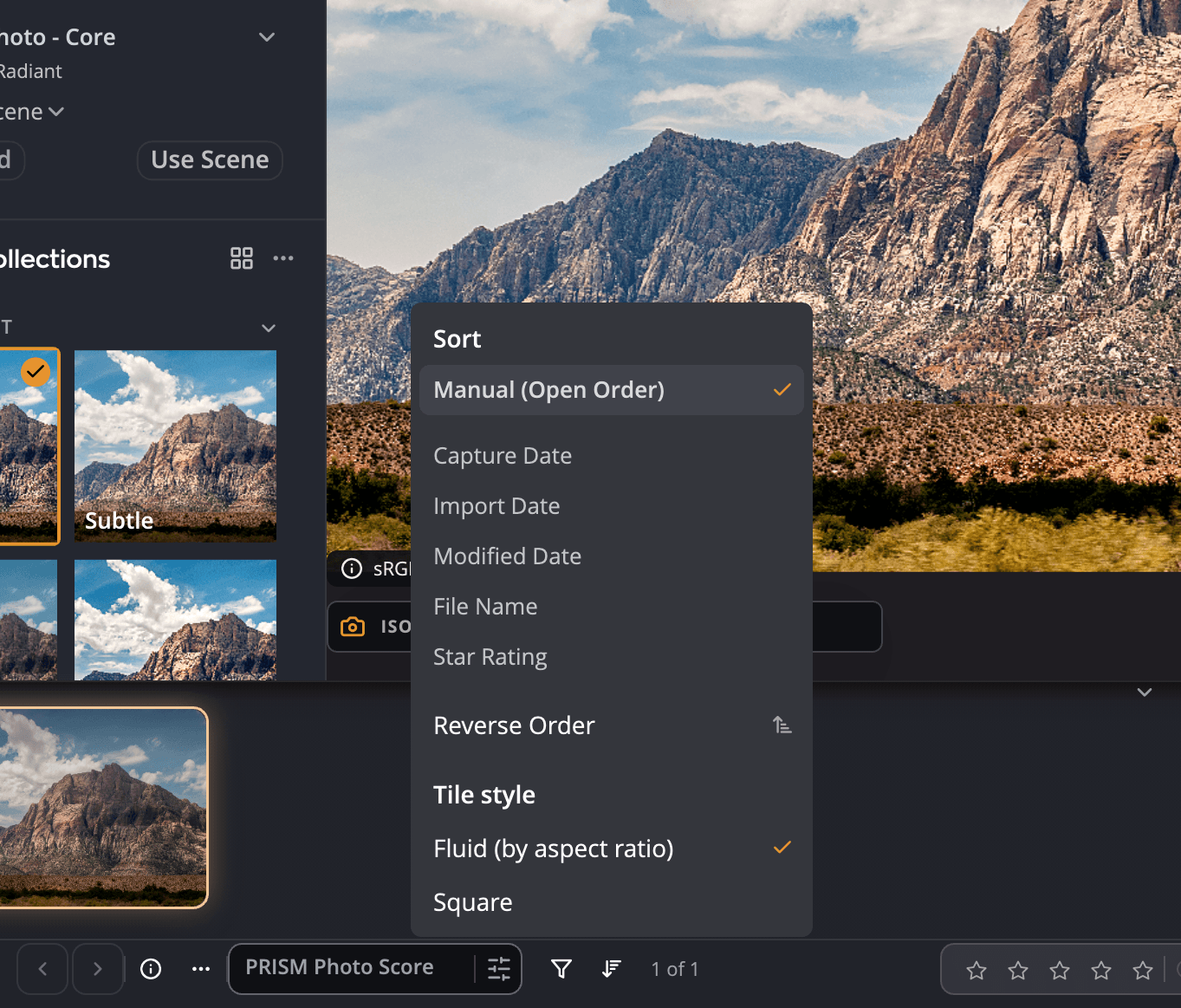
Klicke in der unteren Leiste auf die Sortierschaltfläche, um Sortierreihenfolge zu öffnen.
| Option | Reihenfolge |
|---|---|
| Manuell (Reihenfolge des Öffnens) | Die Reihenfolge, in der du die Fotos geöffnet hast. Neue Fotos kommen ans Ende. |
| Aufnahmedatum | Wann jedes Foto aufgenommen wurde. |
| Importdatum | Wann jede Datei auf deinen Computer kam. |
| Änderungsdatum | Wann jede Datei zuletzt geändert wurde. |
| Dateiname | Alphabetisch nach Namen. |
| Sternebewertung | Nach Bewertung. |
| Reihenfolge umkehren | Kehrt die aktuelle Reihenfolge um. |
Radiant Photo merkt sich deine Sortierung. Fotos, die du später öffnest, werden in die sortierte Reihenfolge eingereiht, und auch beim nächsten Start bleibt die Sortierung erhalten.
Manuell (Reihenfolge des Öffnens) beendet das Sortieren neuer Fotos. Die Reihenfolge von vor dem Sortieren stellt es nicht wieder her.
Kachelstil
Im selben Menü legst du fest, wie die Miniaturen im Filmstreifen dargestellt werden:
| Kachelstil | Aussehen |
|---|---|
| Fließend (nach Seitenverhältnis) | Jede Miniatur behält die Form ihres Fotos. |
| Quadratisch | Alle Miniaturen sind gleich große Quadrate. |
Radiant Raw verwendet dieselbe Einstellung.