
Diese Übersetzung wurde maschinell erstellt und noch nicht geprüft.
Die Screenshots auf dieser Seite zeigen die App auf Englisch.
Raw-Dateien und Radiant Raw
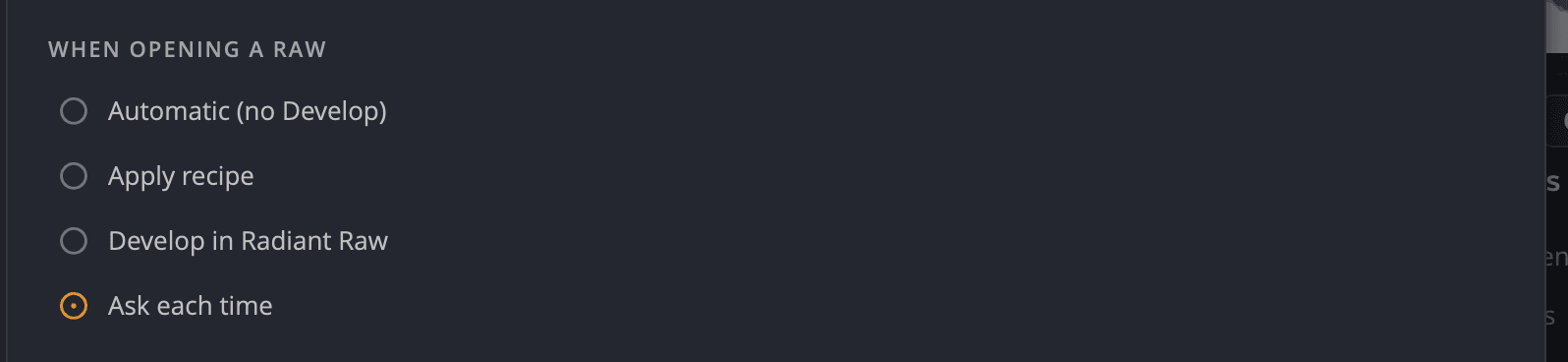
Radiant Photo öffnet Raw-Dateien von Kameras direkt. Wenn du sie zuerst selbst entwickeln möchtest, kann es sie an Radiant Raw übergeben. Was passiert, legst du unter Einstellungen > Raw im Abschnitt Beim Öffnen einer Raw-Datei fest.
Festlegen, was beim Öffnen einer Raw-Datei passiert
| Option | Was passiert |
|---|---|
| Automatisch (ohne Entwickeln) | Die Raw-Datei öffnet sich direkt im Editor, so dargestellt, wie sie aufgenommen wurde. Es wird nichts gefragt. |
| Preset anwenden | Die Raw-Datei öffnet sich ohne Nachfrage mit einem Preset, das du auswählst. |
| In Radiant Raw entwickeln | Die Raw-Datei öffnet sich zuerst in Radiant Raw. Wenn du dort fertig bist, kommt das entwickelte Foto zurück zu Radiant Photo. |
| Jedes Mal fragen | Jedes Mal, wenn du Raw-Dateien öffnest, fragt der Dialog Raw öffnen, was du möchtest. |
Solange du nichts festlegst, wählt Radiant Photo für dich. Ist Radiant Raw installiert und aktiviert (eine Testversion zählt auch), wirst du jedes Mal gefragt. Andernfalls öffnen sich Raw-Dateien mit Automatisch (ohne Entwickeln).
Du kannst die Einstellung an drei Stellen ändern:
- Einstellungen > Raw, im Abschnitt Beim Öffnen einer Raw-Datei.
- Im Menü Schnelleinstellungen (das Zahnrad links in der Werkzeugleiste), unter Beim Öffnen einer Raw-Datei.
- Mit Meine Auswahl merken im Dialog Raw öffnen.
Der Dialog „Raw öffnen“
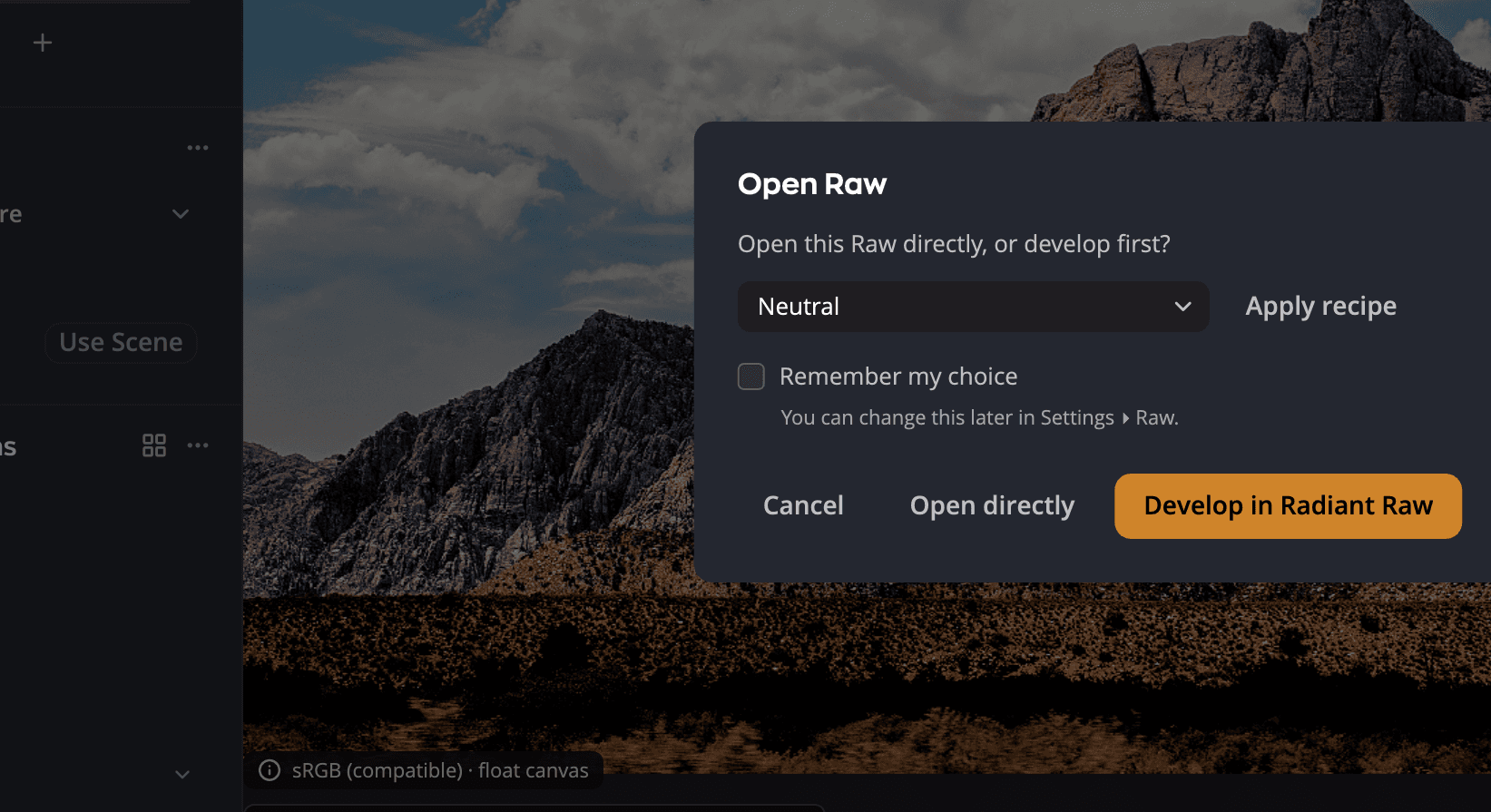
| # | Bedienelement | Funktion |
|---|---|---|
| 1 | Preset-Menü und Preset anwenden | Öffnet die Raw-Dateien mit dem Preset, das du auswählst. |
| 2 | Meine Auswahl merken | Merkt sich deine Antwort, damit du nicht erneut gefragt wirst. Du kannst sie später unter Einstellungen > Raw ändern. |
| 3 | Direkt öffnen | Öffnet die Raw-Dateien so, wie sie aufgenommen wurden, wie bei Automatisch (ohne Entwickeln). |
| 4 | In Radiant Raw entwickeln | Sendet die Raw-Dateien an Radiant Raw. Erscheint, wenn Radiant Raw installiert ist. Ausgegraut, bis es aktiviert ist. |
Wenn einige der geöffneten Dateien keine Raw-Dateien sind, öffnen sie sich direkt. Wenn die Raw-Dateien ein Preset erhalten oder an Radiant Raw gehen, nennt eine Meldung, wie viele andere Dateien direkt geöffnet wurden.
Presets
Ein Preset legt fest, wie die Raw-Konvertierung zu Beginn aussieht. Jede Preset-Liste in Radiant Photo zeigt zuerst die mitgelieferten Presets und dann deine eigenen Presets aus Radiant Raw.
Um das Preset festzulegen, mit dem sich Raw-Dateien öffnen, gehe zu Einstellungen > Raw und wähle Preset anwenden. Darunter erscheint der Abschnitt Preset mit dem Menü Preset anwenden und Presets verwalten…. Das Menü Schnelleinstellungen listet die Presets ebenfalls auf, und der Dialog Raw öffnen hat sein eigenes Preset-Menü.
Radiant Photo enthält diese mitgelieferten Presets:
| Preset | Ergebnis |
|---|---|
| Neutral | Das Foto, wie es aufgenommen wurde. |
| Automatisch, Auto-Farbe, Auto-Tonwert | Automatische Korrekturen für das ganze Foto, nur für die Farbe oder nur für die Tonwerte. |
| Log | Eine flache, kontrastarme Darstellung, die den meisten Spielraum für die Bearbeitung lässt. |
| Schwarzweiß, Schwarzweiß flach, Schwarzweiß Noir | Schwarzweiß-Darstellungen. |
| Farbe – Kräftig, Farbe – Warm, Farbe – Kühl, Farbe – Verblasst | Farbstile. |
Acht davon tragen das Etikett Lab Tools, weil sie noch verfeinert werden: Log, die drei B&W-Presets und die vier Color-Presets. Das Etikett steht in jeder Preset-Liste neben ihrem Namen: im Menü Preset anwenden, im Dialog Raw öffnen, im Menü Schnelleinstellungen und unter Presets verwalten…. Zeige darauf, um Wird noch verfeinert. Sagen Sie uns, was Sie davon halten. zu lesen. Neutral, Automatisch, Auto-Farbe und Auto-Tonwert tragen kein Etikett, deine eigenen Presets auch nicht.
Die mitgelieferten Presets brauchen Radiant Raw nicht. Sie funktionieren, ob Radiant Raw installiert und aktiviert ist oder nicht.
Radiant Photo entwickelt eine Raw-Datei mit einem Preset in Adobe RGB (1998), dem Farbraum, den auch Radiant Raw verwendet. Die Datei hat 16 Bit, solange du das nicht unter Ausgabedatei in Einstellungen > Raw änderst. Mit Automatisch (ohne Entwickeln) öffnet sich eine Raw-Datei stattdessen in deinem Bearbeitungsfarbraum. Siehe Einstellungen.
Deine eigenen Presets aus Radiant Raw
Presets, die du in Radiant Raw speicherst, stehen auch in Radiant Photo, nach den mitgelieferten. Die beiden Apps teilen sich eine Liste. Radiant Photo liest sie jedes Mal neu, wenn es eine Preset-Liste zeigt. Speicherst, umbenennst oder löschst du in Radiant Raw ein Preset, siehst du das also auch dort. Im Menü Schnelleinstellungen heißen deine eigenen Presets zum Beispiel Landschaft (eigene).
Radiant Photo wendet deine eigenen Presets mit der Entwicklungs-Engine von Radiant Raw an, ohne Radiant Raw zu öffnen. Deshalb muss Radiant Raw auf diesem Computer installiert und aktiviert sein. Eine Testversion zählt. Bis dahin haben sie ein Schloss. Ist Radiant Raw nicht auf diesem Computer, passiert nichts, wenn du eines davon wählst, und eine Raw-Datei, die sich mit einem davon öffnen soll, öffnet sich stattdessen mit Neutral.
Radiant Photo wendet alles aus deinem Preset an, außer einem Look und Objektivkorrekturen. Wurde das Preset mit einem Auto gespeichert, wird das Auto nicht für jedes Foto neu ausgeführt. Das alles kann nur Radiant Raw selbst. Um das ganze Preset zu bekommen, wähle In Radiant Raw entwickeln und wende das Preset dort an.
Wird das Preset, das Preset anwenden verwendet, in Radiant Raw umbenannt oder gelöscht, öffnen sich Raw-Dateien mit Neutral, bis du ein anderes wählst.
Presets verwalten
Klicke in Einstellungen > Raw unter dem Menü Preset anwenden auf Presets verwalten…. Das Fenster Presets listet Mitgelieferte Presets und Meine Presets auf, dieselben Raw-Presets, die Radiant Raw zeigt. Die Presets auf dem Tab Presets im linken Bedienfeld sind hier nicht enthalten (siehe Presets).
Klicke auf ein Preset, damit sich Raw-Dateien künftig damit öffnen. Für weitere Aktionen klicke auf seine Schaltfläche Weitere Optionen (…) oder klicke mit der rechten Maustaste darauf:
| Option | Funktion |
|---|---|
| Preset anwenden | Legt es als das Preset fest, mit dem sich Raw-Dateien öffnen. Bei einem Preset mit Schloss ausgegraut. |
| Duplizieren | Legt unter Meine Presets eine Kopie an, zum Beispiel Neutral Kopie. Funktioniert auch bei mitgelieferten Presets. Die Kopie ist eines deiner eigenen Presets und braucht deshalb wie die anderen Radiant Raw. |
| Umbenennen… | Nur bei deinen eigenen Presets. Den Namen eines mitgelieferten Presets lehnt Radiant Photo ab: Ein mitgeliefertes Preset heißt so. Wählen Sie einen anderen Namen. Hat schon eines deiner Presets diesen Namen, wirst du zuerst gefragt: „Landschaft“ ersetzen? |
| Löschen… | Nur bei deinen eigenen Presets. Vorher wirst du gefragt: Preset löschen? |
Jede Änderung wird sofort in der Liste gespeichert, die sich die beiden Apps teilen. Benennst du das Preset um, mit dem sich Raw-Dateien öffnen, verwendet Radiant Photo es unter seinem neuen Namen weiter. Klicke auf Fertig, um das Fenster zu schließen.
In Radiant Raw entwickeln
Radiant Raw ist eine eigene App für die Raw-Entwicklung, mit eigener Lizenz. Radiant Photo hat kein eigenes Entwicklungsfenster. Deshalb erscheint die Option In Radiant Raw entwickeln nur, wenn Radiant Raw auf diesem Computer installiert ist.
| Radiant Raw ist … | Was du unter Einstellungen > Raw siehst |
|---|---|
| Nicht installiert | Mehr über Radiant Raw erfahren, ein Link zu seiner Webseite. |
| Installiert, aber nicht aktiviert | In Radiant Raw entwickeln mit einem Schloss und Nicht aktiviert, dazu Radiant Raw aktivieren, das Radiant Raw öffnet. |
| Installiert und aktiviert | In Radiant Raw entwickeln, einsatzbereit. Eine Testversion zählt. |
Während Radiant Raw an einem Foto arbeitet, zeigt Radiant Photo Wird in Radiant Raw entwickelt…. Das entwickelte Foto öffnet sich dann im Editor. Es kommt als 16-Bit-TIFF in Adobe RGB (1998) zurück.
Manchmal öffnet sich ein Foto, das du in Radiant Raw entwickelt hast, auf andere Weise, zum Beispiel mit Automatisch (ohne Entwickeln) oder einem Preset. Dann steht in einem Hinweis In Radiant Raw entwickelt. Das bedeutet: Was du siehst, ist nicht deine Entwicklung aus Radiant Raw.
Um eine Raw-Datei erneut zu entwickeln, öffne im Filmstreifen das Menü des Miniaturbilds und wähle Raw entwickeln…. Bei einem Foto, das du schon entwickelt hast, heißt der Eintrag Raw neu entwickeln….
Hinweis
Radiant Raw kann den Bildausschnitt eines Fotos ändern. In diesem Fall entfernt Radiant Photo seinen eigenen Zuschnitt und seine Drehung von diesem Foto und teilt dir das mit. Korrekturpunkte der Fleckenentfernung wandern mit dem Bildinhalt, und ein Punkt, der vollständig außerhalb des neuen Bildausschnitts landet, wird entfernt. Wenn sich die Punkte nicht verschieben lassen, werden alle entfernt, und du erhältst einen Hinweis.
Wenn Radiant Raw nicht aktiviert ist
Radiant Raw braucht eine eigene Aktivierung. Wenn du Radiant Photo aktivierst, ist Radiant Raw damit nicht aktiviert. Solange Radiant Raw auf diesem Computer nicht aktiviert ist, oder nachdem seine Testversion oder Lizenz abgelaufen ist:
- In Radiant Raw entwickeln hat unter Einstellungen > Raw und im Menü Schnelleinstellungen ein Schloss. Wählst du es, öffnet sich Radiant Raw, damit du es dort aktivieren kannst.
- Im Dialog Raw öffnen ist In Radiant Raw entwickeln ausgegraut. Eine Zeile unter dem Preset-Menü zeigt Nicht aktiviert, dazu Radiant Raw aktivieren. Direkt öffnen ist die Standardschaltfläche.
- Hast du früher In Radiant Raw entwickeln gewählt, öffnen sich Raw-Dateien stattdessen mit Automatisch (ohne Entwickeln). Eine Meldung zeigt Radiant Raw ist auf diesem Mac nicht aktiviert. (unter Windows Radiant Raw ist auf diesem PC nicht aktiviert.). Sie erscheint nur einmal, bis du Radiant Photo beendest. Deine Wahl bleibt für später erhalten.
- Raw entwickeln… und Raw neu entwickeln… im Filmstreifen zeigen dieselbe Meldung, und das Foto bleibt, wie es ist.
- Deine eigenen Presets haben ein Schloss. Wählst du eines in einem Preset-Menü, öffnet sich Radiant Raw, damit du es aktivieren kannst. Verwendet Preset anwenden eines davon, öffnen sich Raw-Dateien stattdessen mit Neutral, mit derselben Meldung.
Klicke in der Meldung auf Radiant Raw aktivieren, um Radiant Raw zu öffnen und zu aktivieren. Wechselst du zurück zu Radiant Photo, erkennt es die Aktivierung. Du musst nicht neu starten.
Welche Raw-Dateien sich öffnen lassen
Radiant Photo liest die meisten Raw-Formate von Kameras, darunter .arw, .cr2, .cr3, .nef, .orf, .raf,
.rw2 und .dng. Hasselblad-Dateien mit den Endungen .3fr und .fff öffnen sich über die eigene
Raw-Unterstützung deines Betriebssystems. Unter Windows brauchst du dafür die kostenlose Raw Image Extension von
Microsoft.
Tipp
Du entwickelst Raw-Dateien schon in einer anderen App? Speichere dort eine TIFF-Datei mit 16 Bit und öffne sie in Radiant Photo. Siehe Fotos öffnen.