
Diese Übersetzung wurde maschinell erstellt und noch nicht geprüft.
Die Screenshots auf dieser Seite zeigen die App auf Englisch.
Selektive Farbe
Selektive Farbe verändert einen Farbbereich, ohne den Rest anzutasten. Mach einen Himmel blauer, dämpfe einen Grünstich im Laub oder vertiefe das Orange von Herbstblättern. Das Bedienfeld bietet außerdem Farbwärme der Teiltonung, um die warmen und kühlen Bereiche eines Fotos wärmer oder kühler zu machen. Du findest Selektive Farbe im rechten Bedienfeld. Drücke H, um es zu öffnen.
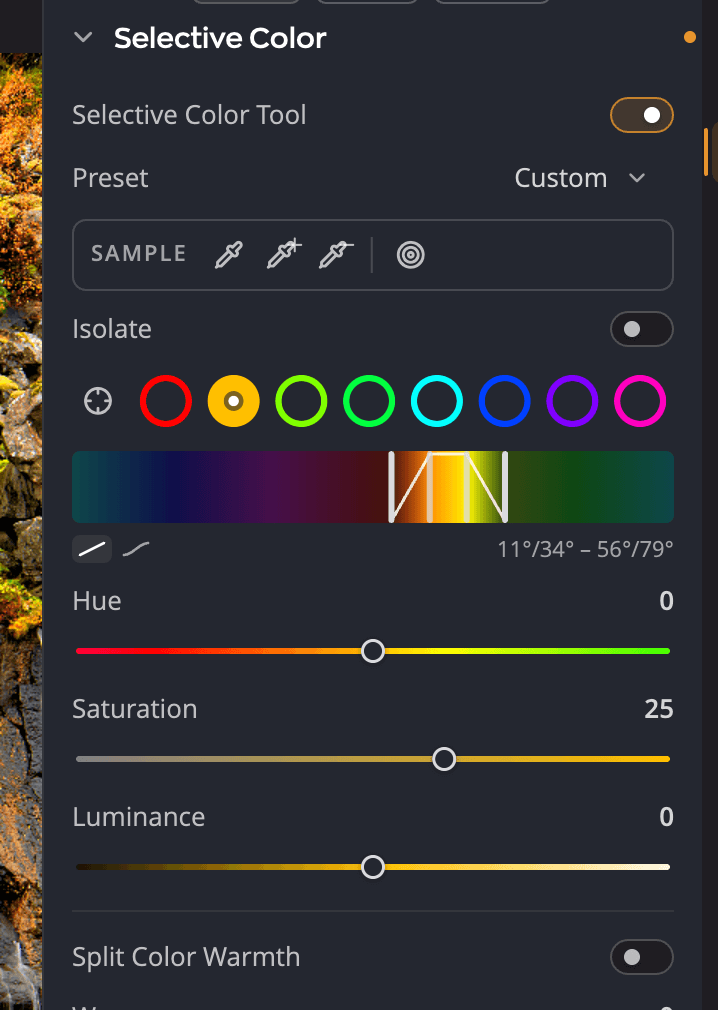
| # | Bedienelement | Funktion |
|---|---|---|
| 1 | Werkzeug „Selektive Farbe“ | Schaltet die Farbbänder ein oder aus. |
| 2 | Preset | Mitgelieferte und gespeicherte Presets für Selektive Farbe. |
| 3 | Werkzeuge der Gruppe Aufnehmen | Richten ein Farbband neu aus, erweitern oder verengen seinen Bereich oder lassen dich auf dem Foto ziehen. |
| 4 | Isolieren | Zeigt nur, wo das ausgewählte Farbband wirkt. |
| 5 | Pipette für das Farbband-Ziel | Klicke auf eine Farbe im Foto, um ihr Farbband auszuwählen. |
| 6 | Farbband-Kreise | Rottöne, Orangetöne, Gelbgrüntöne, Grüntöne, Cyantöne, Blautöne, Lilatöne, Magentatöne. |
| 7 | Farbtonleiste | Die Farbtöne, die das Farbband erfasst, und wie weich es ausläuft. |
| 8 | Farbton, Sättigung, Luminanz | Was mit den Farben dieses Farbbands geschieht. |
Eine Farbe ändern
- Drücke H oder öffne Selektive Farbe im rechten Bedienfeld.
- Klicke auf den Farbband-Kreis, der der Farbe am nächsten liegt, die du ändern möchtest. Oder klicke auf die Pipette für das Farbband-Ziel und dann auf diese Farbe im Foto.
- Passe die Regler an:
| Regler | Bereich (Standard) | Funktion |
|---|---|---|
| Farbton | −60 bis +60 (0) | Verschiebt die Farben des Farbbands zu seinen Nachbarn auf dem Farbkreis. |
| Sättigung | −100 bis +100 (0) | Macht die Farben des Farbbands kräftiger oder blasser. |
| Luminanz | −100 bis +100 (0) | Macht die Farben des Farbbands dunkler oder heller. |
Jedes der acht Farbbänder behält seine eigenen Einstellungen, sodass du mehrere Farben in einem Foto ändern kannst.
Auf dem Foto ziehen
Klicke in der Gruppe Aufnehmen auf die Schaltfläche für die gezielte Anpassung. Drücke dann auf eine Farbe im Foto und ziehe nach oben oder unten. Das Farbband, das diese Farbe enthält, wird stärker oder schwächer gesättigt.
Das Farbband an dein Foto anpassen
Wenn kein Farbband genau auf deiner Farbe liegt, verschiebe eines dorthin.
- Pipette zum Neuausrichten: Klicke darauf und dann auf eine Farbe im Foto. Das Farbband wandert zu dieser Farbe.
- Pipette zum Erweitern des Bereichs: Erweitert das Farbband um eine Farbe, auf die du klickst.
- Pipette zum Eingrenzen des Bereichs: Verengt das Farbband, sodass eine Farbe, auf die du klickst, herausfällt.
- Doppelklicke auf einen Farbband-Kreis, um die Farbtonmitte des Bands einzugeben oder zu ziehen.
Die Farbtonleiste unter den Kreisen zeigt den Bereich des Farbbands. Die beiden inneren Griffe legen fest, wo das Farbband mit voller Stärke wirkt, die beiden äußeren, wo es ausläuft. Ein breiterer Auslauf ergibt weichere Übergänge ohne Halos. Ein Schalter neben der Leiste wählt einen linearen oder einen gekrümmten Auslauf.
Die Auswahl mit Isolieren prüfen
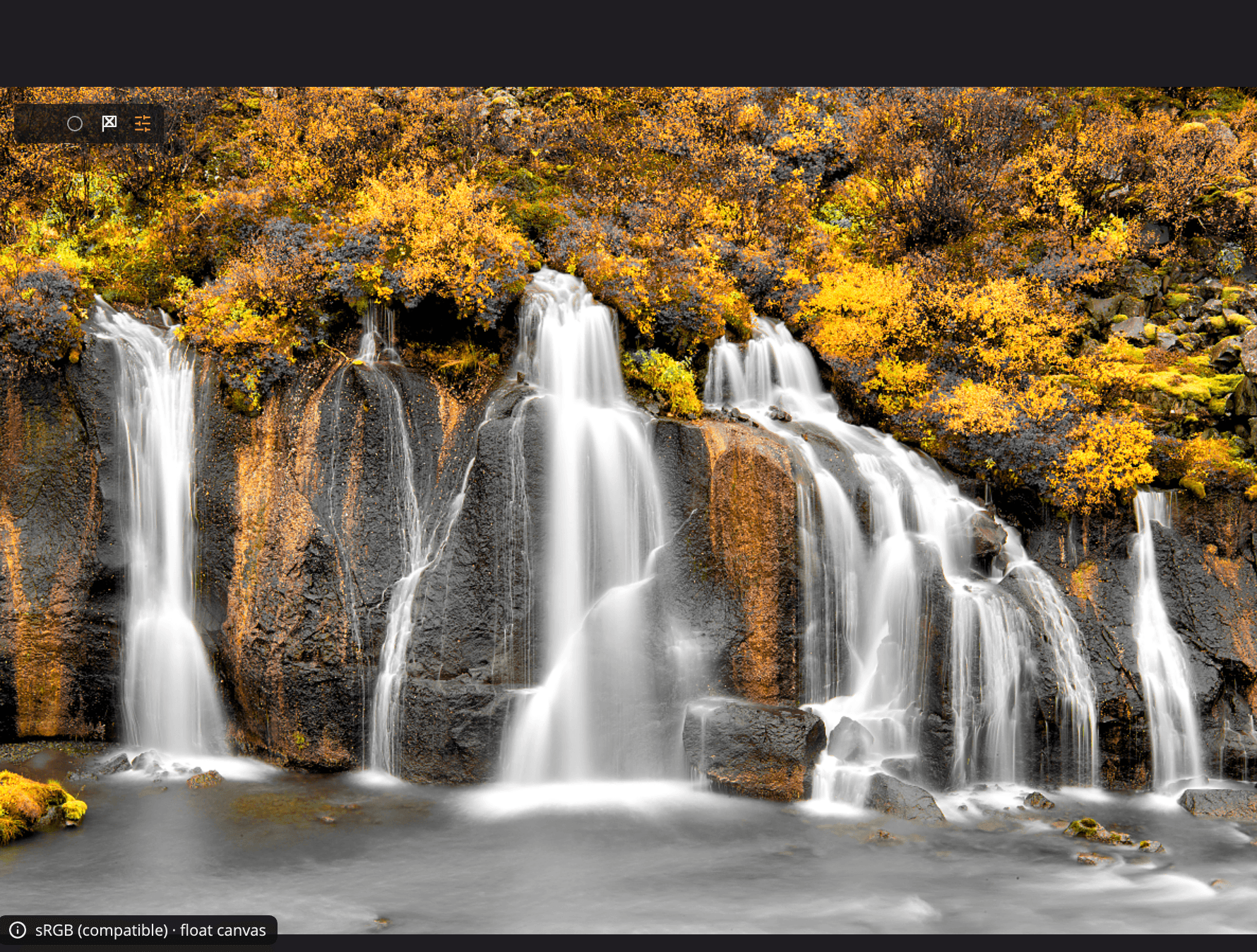
Schalte Isolieren ein, um genau zu sehen, was das Farbband erfasst. Das Foto behält seine Farbe nur dort, wo das Farbband wirkt, und wird überall sonst grau. Isolieren ist nur eine Ansicht: Es ändert nichts an deinem Foto und wird nicht gespeichert.
Farbwärme der Teiltonung
Farbwärme der Teiltonung teilt das Foto in warme und kühle Zonen und lässt dich jede davon verschieben.
| Regler | Bereich (Standard) | Funktion |
|---|---|---|
| Warm | −100 bis +100 (0) | Macht die warmen Bereiche wärmer oder kühler. |
| Kühl | −100 bis +100 (0) | Macht die kühlen Bereiche wärmer oder kühler. |
Schiebe die beiden auseinander, damit sich warme und kühle Bereiche voneinander abheben, wie bei einer Teiltonung in Farbe. Oder wärme kalte Bereiche auf, um das Foto ausgewogener zu machen. Sobald du einen der beiden Regler bewegst, schaltet sich Farbwärme der Teiltonung ein.
Presets
Das Menü Preset listet die mitgelieferten Presets und deine eigenen auf. Wähle unter Verwalten den Befehl Preset speichern…, um die aktuellen Farbbänder zu behalten, oder Umbenennen…, Löschen…, Exportieren… und Importieren…, um deine Presets zu verwalten.
Wenn Selektive Farbe pausiert
Solange das Foto im Modus S/W oder Invertieren ist, pausiert Selektive Farbe. Die Bedienelemente werden blass, und die Werte bleiben erhalten, bis du zu Farbe zurückkehrst. Das Bedienfeld meldet: Selektive Farbe pausiert in S/W und Invertieren; ihre Werte bleiben erhalten.
Um das ganze Bedienfeld zurückzusetzen, bewege den Zeiger auf die Kopfzeile Selektive Farbe und klicke auf die Schaltfläche zum Zurücksetzen.