
Diese Übersetzung wurde maschinell erstellt und noch nicht geprüft.
Die Screenshots auf dieser Seite zeigen die App auf Englisch.
Effekte
Mit Effekten setzt du zwei letzte Akzente: eine Vignette, die die Bildränder abdunkelt oder aufhellt, und Filmkorn. Du findest beide im Bedienfeld Effekte, dem letzten Bedienfeld auf der Seite „Anpassungen“.
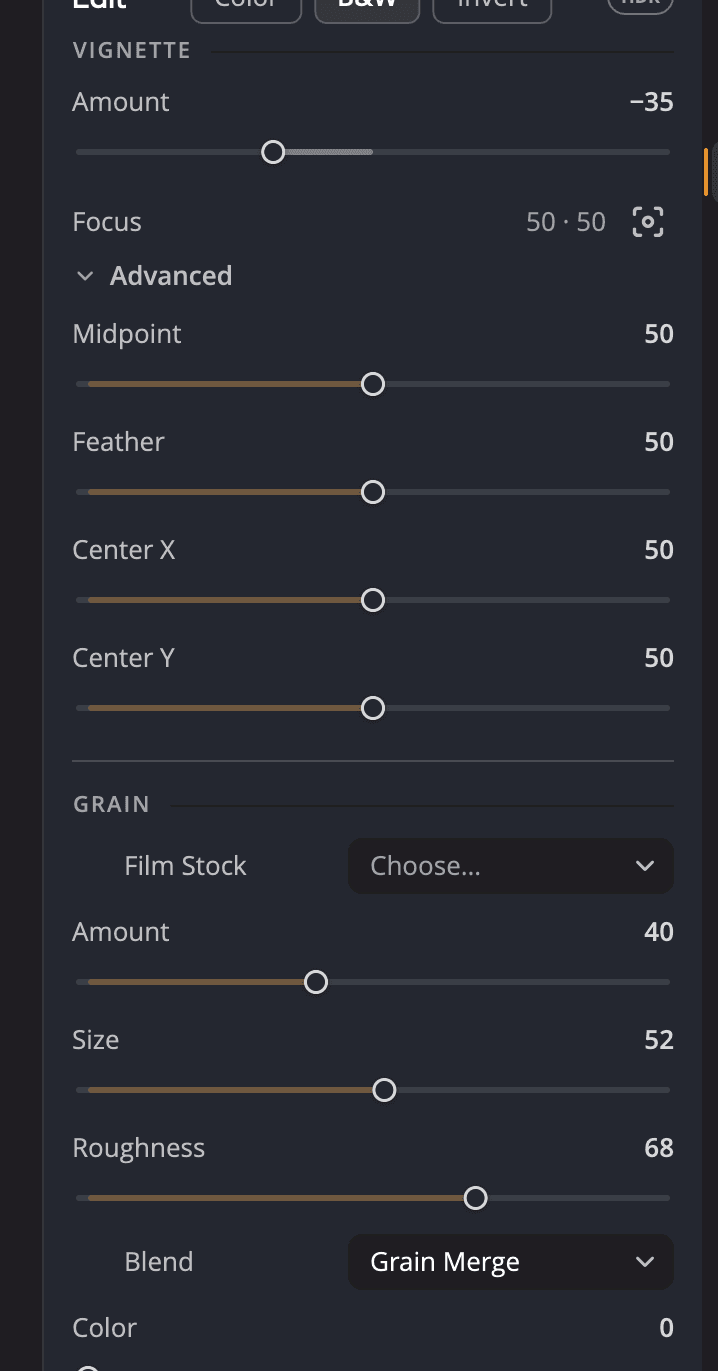
| # | Bedienelement | Funktion |
|---|---|---|
| 1 | Vignette Betrag | Wie stark die Ränder dunkler oder heller werden. |
| 2 | Fokus und sein Zielkreuz | Wo die Mitte der Vignette liegt. Klicke auf das Zielkreuz und dann auf das Foto. |
| 3 | Erweitert | Regler für die Form der Vignette. |
| 4 | Filmmaterial | Fertige Kornprofile. |
| 5 | Kornregler | Stimmen das Korn fein ab. |
| 6 | Mischung | Wie sich das Korn mit dem Foto mischt. |
Vignette
Eine Vignette lenkt den Blick zur Bildmitte. Bewege Betrag (−100 bis +100, Standard 0) von 0 weg, um sie einzuschalten. In die eine Richtung werden die Ränder dunkler, in die andere heller.
Die Vignette muss nicht mittig sitzen. So verschiebst du sie auf dein Motiv:
- Klicke auf das Zielkreuz neben Fokus (Den Vignetten-Fokus im Bild festlegen).
- Klicke auf die Stelle im Foto, an der die Mitte der Vignette liegen soll.
Die Zeile Fokus zeigt die Position als zwei Zahlen an: von links nach rechts und von unten nach oben.
Klicke auf Erweitert, um die Vignette zu formen:
| Bedienelement | Bereich (Standard) | Funktion |
|---|---|---|
| Mittelpunkt | 0 bis 100 (50) | Wie weit von der Mitte entfernt die Vignette beginnt. |
| Weiche Kante | 0 bis 100 (50) | Wie allmählich sie einsetzt. |
| Zentrum X | 0 bis 100 (50) | Die Position der Mitte von links nach rechts im Foto. |
| Zentrum Y | 0 bis 100 (50) | Die Position der Mitte von unten nach oben im Foto. |
Korn
Korn verleiht deinem Foto die Struktur eines Films. Es kann ein digitales Foto weniger steril wirken lassen, Tonwertabrisse in glatten Himmeln verbergen oder Schwarzweißfotos eine klassische Anmutung geben.
Mit einem Filmmaterial beginnen
Klicke auf Filmmaterial (dort steht Auswählen…) und wähle eines aus. Ein Filmmaterial stellt alle Kornregler in einem Schritt ein, den du widerrufen kannst. Stimme dann mit den Reglern fein ab.
| Filmmaterialien | Charakter |
|---|---|
| Dezent, Mittel, Kräftig | Allzweck-Korn in drei Stärken. |
| Kodak Tri-X 400, Kodak T-Max 400, Ilford HP5 400, Ilford Delta 3200, Ilford Pan F 50 | Schwarzweißfilme, von fein bis grob. |
| Kodak Portra 400, Kodak Portra 800, Kodak Gold 200, Cinestill 800T, Fuji Velvia 50, Fuji Provia 100F | Farbfilme, mit etwas Farbe im Korn. |
Das Korn feinabstimmen
| Bedienelement | Bereich (Standard) | Funktion |
|---|---|---|
| Betrag | 0 bis 100 (0) | Wie stark das Korn ist. Sobald der Wert über 0 liegt, ist das Korn eingeschaltet. |
| Größe | 0 bis 100 (50) | Die Größe der einzelnen Körner. |
| Rauheit | 0 bis 100 (50) | Wie unregelmäßig das Korn ist. |
| Mischung | Menü (Weiches Licht) | Wie sich das Korn mit dem Foto mischt. |
| Farbe | 0 bis 100 (0) | Bei 0 ist das Korn einfarbig. Höhere Werte fügen Farbkorn hinzu. |
| Ton | −100 bis +100 (0) | Verschiebt das Korn in Richtung Schatten oder Lichter. |
Mischung bietet Weiches Licht (filmisch, der Standard), Korn verschmelzen (ausgewogen), Ineinanderkopieren (knackig), Hartes Licht (grafisch), Lineares Licht (schroff), Strahlendes Licht (satt) und Additiv (wie bisher).
Tipp
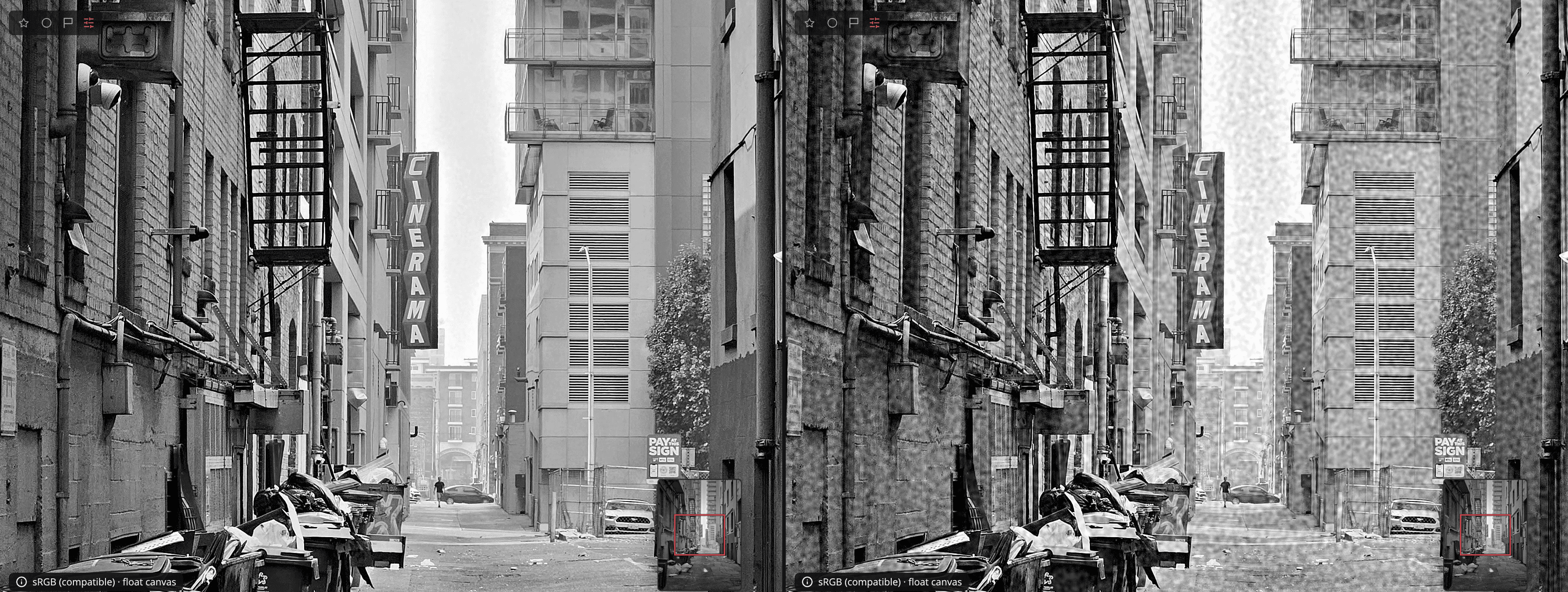
Beurteile Korn bei 100 %. Ist die Vergrößerung geöffnet, zeigt sie beim Ziehen eines Kornreglers das Korn in voller Größe in der Linse, und die Linse nennt den Regler, den du gerade bewegst.
Ausschalten oder neu beginnen
Klicke auf das Auge in der Kopfzeile des Bedienfelds, um Effekte aus- und wieder einzuschalten. Klicke auf Effekte zurücksetzen (den Pfeil in der Kopfzeile), um Vignette und Korn zu entfernen.