
Machine translation ito at hindi pa nare-review.
Ipinapakita ng mga screenshot sa pahinang ito ang app sa Ingles.
HDR
Ine-edit ng HDR ang mga highlight na lampas sa normal na puti, para sa mga larawang ipapakita mo sa mga HDR screen. Mas maraming detalye ng highlight ang hawak ng Raw file kaysa kayang ipakita ng karaniwang larawan, at hinahayaan ka ng HDR na panatilihin ito.
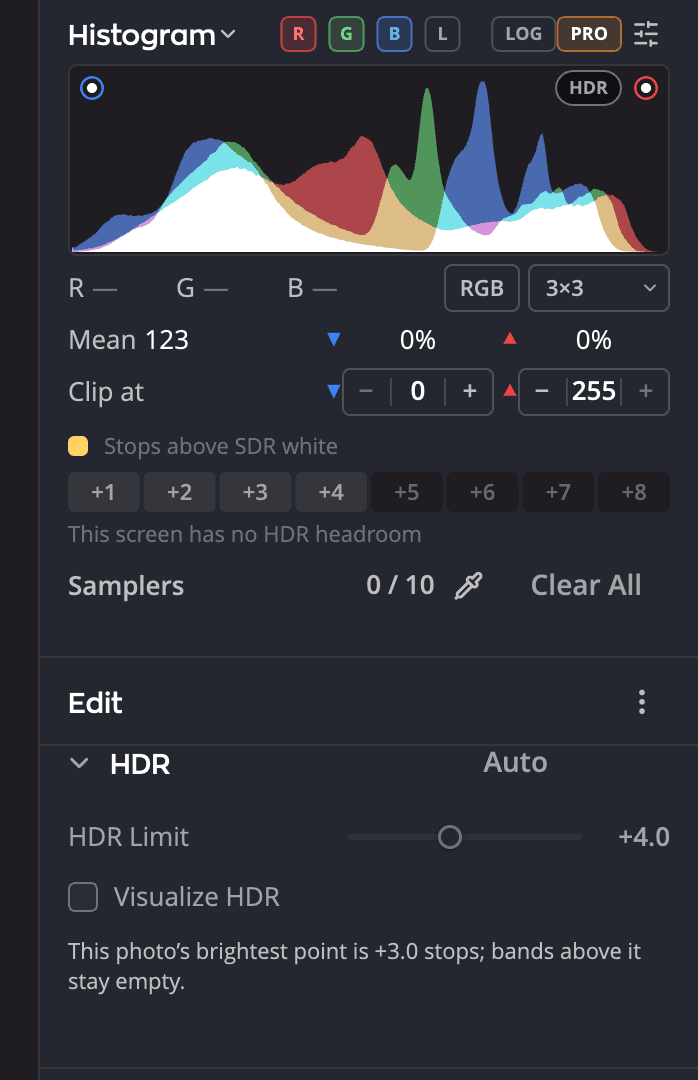
| # | Kontrol | Ano ang ginagawa nito |
|---|---|---|
| 1 | Auto | Ino-on ang HDR, itinatakda ang Limit ng HDR sa pinakamaliwanag na point ng larawang ito at ipinapakita ang mga saklaw |
| 2 | Limit ng HDR | Kung gaano kalayo lampas sa normal na puti ang puwedeng abutin ng highlights |
| 3 | I-visualize ang HDR | Kinukulayan sa larawan ang bawat saklaw ng liwanag na lampas sa normal na puti |
| 4 | Chip na HDR | Ino-on o ino-off ang HDR, sa histogram |
Ang kailangan mo
Para makita ang HDR, kailangan mo ng screen na kayang ipakita ito:
- Mac: isang display na may extended dynamic range, gaya ng Liquid Retina XDR display.
- Windows: isang HDR display na naka-on ang Use HDR sa display settings ng Windows.
Sa anumang ibang screen, nananatiling karaniwan ang preview. Maitatakda mo pa rin ang Limit ng HDR: naka-save ito kasama ng larawan at may epekto kung saan maipapakita ang HDR. Sinasabi sa iyo ng linya sa ilalim ng histogram kung ano ang kaya ng screen mo, halimbawa Ang screen na ito: +2.6 stop ngayon · hanggang +4.0.
I-on ang HDR
I-click ang button na Preview ng HDR sa title bar, o ang chip na HDR sa histogram. Parehong ino-on ng dalawa ang iisang setting para sa larawang ito. O i-click ang Auto sa header ng panel na HDR para i-on ang HDR at itakda ang limit para sa iyo.
Nasa ilalim mismo ng Tone ang panel na HDR sa page na Edit.
Ang mga control
| Kontrol | Saklaw | Ano ang ginagawa nito |
|---|---|---|
| Limit ng HDR | +1.0 hanggang +8.0 stop, tig-0.5 (default +4.0) | Ang pinakamaliwanag na puwedeng abutin ng highlights, sa mga stop na lampas sa normal na puti |
| I-visualize ang HDR | On o off | Kinukulayan ang bawat stop ng liwanag na lampas sa normal na puti, para makita mo kung nasaan ang HDR |
Tala
Sa ngayon, nababawi ng Radiant Raw ang highlights hanggang mga 3 stop na lampas sa normal na puti. Kung ang pinakamaliwanag na point ng isang larawan ay mas mababa sa Limit ng HDR, sinasabi ito ng panel, at nananatiling walang laman ang mga saklaw na lampas doon.
Tingnan kung nasaan ang HDR
I-on ang I-visualize ang HDR para kulayan sa larawan ang bawat saklaw na lampas sa normal na puti. Sa histogram, itapat ang pointer sa isang stop band para makita ito sa larawan, at i-click ito para manatili itong nakikita.
Kailangan ng I-visualize ang HDR na naka-on ang preview ng HDR.
Mag-export ng HDR na larawan
Sa unang pagkakataong mag-export ka ng larawang naka-on ang HDR, nagtatanong ang Radiant Raw ng Isama ang HDR sa export na ito?
- Gumagawa ang Isama ang HDR ng HDR JPEG na may gain map. Ipinapakita ng mga HDR screen ang dagdag na liwanag, at ipinapakita ng bawat ibang screen ang karaniwang bersyon.
- Gumagawa ang SDR Lang ng karaniwang file, gamit ang mga setting mo sa Output.
Kapag Isama ang HDR, ine-export bilang HDR JPEG ang larawang may HDR. Laging nasa Display P3 ang karaniwang bersyon nito, anuman ang sabihin ng Mga Setting > Output. Sinusunod ng bawat ibang larawan ang mga setting mo sa Output.
Para baguhin ang mangyayari, piliin ang Mga Setting > Develop > HDR:
| Setting | Mga pagpipilian |
|---|---|
| Magtanong bago mag-export ng HDR | Magtanong, Isama ang HDR o SDR Lang. Dito itinatabi ang sagot mo sa tanong. |
| Paghahatid ng gain-map JPEG | On (default): ine-export bilang HDR JPEG ang mga HDR na larawan. Off: ine-export ang bawat larawan bilang Output file mo. |
Laging nagpapadala ang I-edit sa Radiant Photo ng 16-bit TIFF, nang walang gain map. Nasa Adobe RGB (1998) ang TIFF, maliban kung pumili ka ng ibang color space.