
Machine translation ito at hindi pa nare-review.
Ipinapakita ng mga screenshot sa pahinang ito ang app sa Ingles.
White Balance
Inaalis ng White Balance ang mga color cast, kaya mukhang puti ang puti at natural ang balat. Sa mga Raw file, malaya mo itong mababago, nang walang nawawalang kalidad.
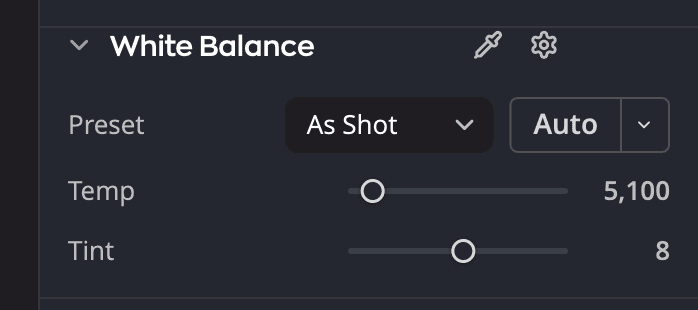
| # | Kontrol | Ano ang ginagawa nito |
|---|---|---|
| 1 | Temp | Inililipat ang kulay mula asul papuntang dilaw |
| 2 | Tint | Inililipat ang kulay mula berde papuntang magenta |
| 3 | Eyedropper ng white balance | I-click ito, at i-click ang isang bagay sa larawan na dapat ay neutral na gray o puti. |
Pumili ng preset
Piliin ang liwanag kung saan kinunan ang larawan.
| Preset | Gamitin ito para sa |
|---|---|
| As Shot | Ang sariling setting ng camera. Dito nagsisimula ang bawat larawan. |
| Auto | Ang pinakamahusay na hula ng Radiant Raw para sa larawang ito |
| Daylight, Cloudy, Shade | Liwanag sa labas |
| Tungsten, Fluorescent | Mga lampara sa loob |
| Flash | Mga larawang may flash |
| Custom | Lumalabas kapag ikaw mismo ang nagtakda ng Temp o Tint. Hindi mo ito mapipili sa listahan. |
Itakda ito gamit ang eyedropper
- I-click ang Eyedropper ng white balance.
- I-click ang isang bagay sa larawan na dapat ay neutral na gray o puti.
- Itinatakda ng Radiant Raw ang Temp at Tint, at kusang nagtatago ang eyedropper. Para kanselahin bago ka mag-click, pindutin ang Esc o i-click muli ang eyedropper.
Pinuhin
| Slider | Saklaw | Ano ang ginagawa nito |
|---|---|---|
| Temp | 2000 hanggang 50000 K | Inililipat ang kulay mula asul (mas mababa) papuntang dilaw (mas mataas) |
| Tint | −150 hanggang +150 | Inililipat ang kulay mula berde papuntang magenta |
Bumabalik ang dalawang slider sa mga value na As Shot ng larawan, hindi sa isang nakapirming numero.
Paano sumusukat ang Auto
Nasa tabi ng preset ang button na Auto. I-click ang ▾ dito para buksan ang menu na Paraan ng awtomatikong white balance. Sinasabi ng bawat row ng paraan kung ano ang ginagawa ng paraan, sa isang malabong pangalawang linya. Itapat ang pointer sa isang row, o pumunta rito gamit ang mga arrow key, at magbubukas ang isang tooltip sa tabi ng menu. Mas marami itong sinasabi tungkol sa ginagawa ng paraan, saka kung saan ito pinakamainam, saka kung kailan ito nagpipigil. Mas marami tungkol diyan sa Ang sinasabi sa iyo ng Auto sa ibaba.
| Paraan | Pangalawang linya | Pinakamainam sa |
|---|---|---|
| Mga neutral na bahagi | Ginagawang gray ang mga halos gray na bahagi | Pinakamainam sa mga eksenang may puti o gray |
| Mga gilid at detalye | Ginagawang neutral ang mga gilid at detalye | Pinakamainam sa mga eksenang kaunti ang gray, gaya ng mga dahon o tubig |
Puwede mo ring piliin ang Develop > White Balance Auto, o pindutin ang ⇧⌘U (Ctrl+Shift+U sa Windows). Pareho ito ng ginagawa ng button na Auto.
Pinapatakbo nang isang beses ang paraang pipiliin mo. I-click ang pin nito, Itakda bilang default, para gamitin ito ng Auto sa bawat pagkakataon.
Ipatong ang pointer sa isang row ng paraan, o pumunta rito gamit ang mga arrow key, para i-preview ito. Ipapakita ng larawan kung ano ang gagawin ng isang click, sa ilalim ng chip na Silip · Mga neutral na bahagi. Walang nagbabago hangga't hindi ka nagki-click. Kapag nakapag-preview na ang row na hindi mo default, maaaring makita sa kanan nito ang Mas mainit, Mas malamig o Parehong larawan, kumpara sa default mo. Walang preview ang row na walang babaguhin ang click, o iiwan ang larawan gaya ng dati. Tingnan ang I-preview ang isang paraan bago mag-click para sa kung paano gumagana ang preview.
Para makita nang magkatabi ang resulta ng dalawang paraan, piliin ang Ihambing ang mga paraan… sa ibaba ng ▾. Tingnan ang Ihambing ang bawat paraan nang magkakatabi.
Sinusukat ng Auto ang larawan gaya ng pagkakuha nito, kaya pareho ang napupuntahan nitong mga value anumang preset ang pagsimulan mo.
Patakbuhin ang Auto nang isang beses na may layunin
Sa ilalim ng mga paraan sa ▾, binubuksan ng Layunin ang menu na Layunin ng awtomatikong white balance. I-click ang isang layunin para patakbuhin nang isang beses ang Auto na may layuning iyon, gamit ang default mong paraan, sa isang hakbang ng undo.
| Layunin | Pangalawang linya | Pinakamainam sa |
|---|---|---|
| Neutral | Inaalis ang buong color cast | Pinakamainam sa karamihan ng larawan |
| Panatilihin ang kulay ng liwanag | Inaalis ang humigit-kumulang kalahati ng cast | Pinakamainam sa paglubog ng araw, liwanag ng kandila, at ilaw ng entablado |
Pareho ang Neutral sa pag-click ng Auto. Nag-iiwan ang Panatilihin ang kulay ng liwanag ng kaunting kulay ng liwanag sa larawan. Pinangangalanan ng mensahe nito ang layunin, halimbawa Auto na White Balance, Panatilihin ang kulay ng liwanag: itinakda sa 4,100 K, Tint +6. Itapat ang pointer dito para makita ang paraan at kung bakit naiiwan ang bahagi ng cast, o i-click ang I-undo dito. Auto na ang nakasaad sa preset pagkatapos, at humahakbang ang Mas malamig at Mas mainit mula sa resultang ito.
Nagpi-preview ang mga layunin gaya ng mga row ng paraan, inihahambing sa Neutral. Hindi kailanman sine-save bilang default mo ang isang layunin, kaya Neutral ulit ang pinapatakbo ng susunod na click sa Auto.
Ang sinasabi sa iyo ng Auto
Kapag tapos na ang Auto, ibinibigay ng isang mensahe sa ibabaw ng larawan ang mga value at ang paraan, halimbawa Auto na White Balance: itinakda sa 6,400 K, Tint 0 (Mga neutral na bahagi). I-click ang I-undo doon para bumalik. Tingnan ang Kapag nag-click ka ng Auto.
- Kapag kaunti ang neutral na bahagi ng larawan, bahagi lang ng cast ang inaalis ng Mga neutral na bahagi, dahil maaaring ilaw ng eksena ang kulay, gaya ng paglubog ng araw. Ganito na ang mensahe Auto na White Balance: bahagyang naitama ang cast, 4,800 K, Tint +6 (Mga neutral na bahagi). Itapat ang pointer dito para mabasa kung bakit.
- Kapag walang neutral sa larawan, iniiwan ng Mga neutral na bahagi ang White Balance kung ano ito dati at sinasabi ang Auto na White Balance: iniwan ang larawan gaya ng dati. I-click ang Subukan ang “Mga gilid at detalye” sa mensahe para subukan nang isang beses ang ibang paraan. Nananatili ang default mo kung ano ito dati.
- Kapag iisang kulay ang pumupuno sa larawan, walang masusukat ang Mga gilid at detalye, kaya iniiwan ng Radiant Raw ang White Balance kung ano ito. Itapat ang pointer sa mensahe para mabasa kung bakit.
Ihakbang ito nang mas malamig o mas mainit
Sa ilalim ng preset ay may dalawang maliit na button, Mas malamig at Mas mainit. Gumagana ang mga ito habang Auto ang nakasaad sa preset, kaya i-click muna ang Auto. Itinatakda ng bawat click ang Temp nang isang hakbang na mas malamig o mas mainit kaysa sa sinukat ng Auto. Mga 250 K ang isang hakbang sa liwanag ng araw. Nananatili sa dati ang Tint. Puwede kang pumunta nang tatlong hakbang sa bawat direksiyon. Ibinabalik ng Mas malamig at saka Mas mainit ang sinukat ng Auto.
Auto pa rin ang nakasaad sa preset pagkatapos ng isang hakbang. Kapag ikaw mismo ang naggalaw ng Temp o Tint, Custom na ang nakasaad dito. Naka-dim na ang mga button hanggang i-click mo ulit ang Auto. Naghihintay rin ang mga ito habang sumusukat pa ang Auto. Kapag itinapat mo ang pointer sa isang naka-dim na button, sinasabi nito kung bakit.
Isang hakbang ng undo ang bawat click, na may mensahe sa ibabaw ng larawan, halimbawa Auto na White Balance, Mas mainit: itinakda sa 5,753 K, Tint 0. Itapat ang pointer dito para makita kung gaano ka kalayo sa sinukat ng Auto, halimbawa Isang hakbang na mas mainit kaysa sa sinukat ng Auto na White Balance (5,500 K). I-click ang I-undo dito para bawiin ang hakbang. Gaya ng mga button ng hakbang ng Tone, walang keyboard shortcut ang mga ito hanggang magtakda ka ng isa. Tingnan ang Ihakbang ang resulta ng Auto.
White Balance Auto pagkatapos ng Auto ng Levels o Curves
Kaya ring mag-alis ng color cast ng Auto ng Levels o ng Curves, gamit ang Enhanced Contrast Bawat Channel o nang naka-on ang Neutral Midtone Snapping. Kapag in-click mo ang Auto ng White Balance pagkatapos ng isa sa mga ito, ang White Balance mismo ang nag-aalis ng cast. Pagkatapos, muling tumatakbo ang Auto na iyon sa ibabaw ng bagong white balance. Bumabalik ang lahat sa isang Undo. Habang nasa larawan ang isa sa mga Auto na iyon, hindi nagpi-preview ang mga row sa ▾ ng White Balance.