
Cette traduction a été réalisée automatiquement et n’a pas encore été révisée.
Les captures d’écran de cette page montrent l’application en anglais.
Balance des blancs
Balance des blancs supprime les dominantes de couleur, pour que les blancs paraissent blancs et la peau, naturelle. Les fichiers Raw vous permettent de la changer librement, sans perte de qualité.
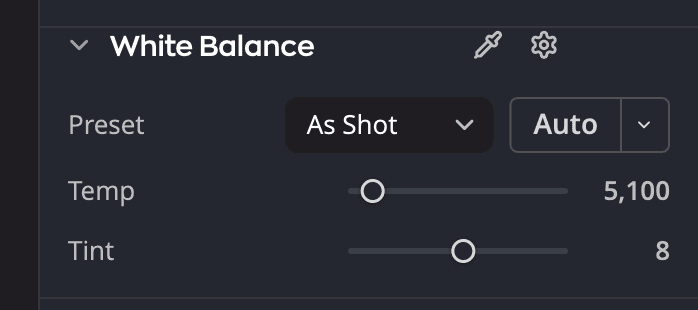
| # | Commande | Ce qu’elle fait |
|---|---|---|
| 1 | Temp. | Déplace la couleur du bleu vers le jaune |
| 2 | Teinte | Déplace la couleur du vert vers le magenta |
| 3 | Pipette de balance des blancs | Cliquez dessus, puis cliquez sur un élément de la photo qui devrait être gris neutre ou blanc. |
Choisir un préréglage
Choisissez la lumière dans laquelle la photo a été prise.
| Préréglage | À utiliser pour |
|---|---|
| Selon la prise de vue | Le réglage de l’appareil photo lui-même. Chaque photo part de là. |
| Auto | La meilleure estimation de Radiant Raw pour cette photo |
| Lumière du jour, Nuageux, Ombre | La lumière extérieure |
| Tungstène, Fluorescent | Les lampes d’intérieur |
| Flash | Les photos au flash |
| Personnalisé | S’affiche quand vous réglez vous-même Temp. ou Teinte. Vous ne pouvez pas le choisir dans la liste. |
La régler avec la pipette
- Cliquez sur Pipette de balance des blancs.
- Cliquez sur un élément de la photo qui devrait être gris neutre ou blanc.
- Radiant Raw règle Temp. et Teinte, et la pipette se range d’elle-même. Pour annuler avant de cliquer, appuyez sur Échap ou cliquez de nouveau sur la pipette.
Affiner
| Curseur | Plage | Ce qu’il fait |
|---|---|---|
| Temp. | De 2000 à 50000 K | Déplace la couleur du bleu (plus bas) vers le jaune (plus haut) |
| Teinte | De −150 à +150 | Déplace la couleur du vert vers le magenta |
Les deux curseurs se réinitialisent aux valeurs Selon la prise de vue de la photo, et non à un nombre fixe.
Comment Auto mesure
Le bouton Auto se trouve à côté du préréglage. Cliquez sur son ▾ pour ouvrir le menu Méthode de balance des blancs automatique. Chaque ligne de méthode indique ce que fait la méthode sur une deuxième ligne estompée. Pointez une ligne, ou atteignez-la avec les touches fléchées, et une info-bulle s’ouvre à côté du menu. Elle en dit plus sur ce que fait la méthode, puis indique pour quoi elle est idéale, puis quand elle se retient. Ce que vous dit Auto, plus bas, en dit davantage.
| Méthode | Deuxième ligne | Idéale pour |
|---|---|---|
| Zones neutres | Rend gris les zones presque grises | Idéal pour les scènes qui contiennent du blanc ou du gris |
| Contours et détails | Rend neutres les contours et les détails | Idéal pour les scènes avec peu de gris, comme un feuillage ou de l’eau |
Vous pouvez aussi choisir Développer > Balance des blancs automatique, ou appuyer sur ⇧⌘U (Ctrl+Shift+U sous Windows). Cela fait la même chose que le bouton Auto.
Choisir une méthode l’exécute une fois. Cliquez sur son épingle, Définir par défaut, pour qu’Auto l’utilise chaque fois.
Laissez le pointeur sur une ligne de méthode, ou atteignez-la avec les touches fléchées, pour la prévisualiser. La photo montre alors ce que ferait un clic, sous la pastille Aperçu · Zones neutres. Rien ne change tant que vous ne cliquez pas. Une fois l’aperçu de la ligne qui n’est pas votre méthode par défaut affiché, elle peut montrer Plus chaud, Plus froid ou Même image à sa droite, par rapport à votre méthode par défaut. Une ligne dont le clic ne changerait rien, ou laisserait la photo telle qu’elle était, n’affiche pas d’aperçu. Voir Prévisualiser une méthode avant de cliquer pour le fonctionnement de l’aperçu.
Pour voir les résultats des deux méthodes côte à côte, choisissez Comparer les méthodes… en bas du ▾. Voir Comparer toutes les méthodes côte à côte.
Auto mesure la photo telle que prise : il arrive donc aux mêmes valeurs, peu importe le préréglage de départ.
Exécuter Auto une fois avec un objectif
Sous les méthodes du ▾, Objectif ouvre le menu Objectif de balance des blancs automatique. Cliquez sur un objectif pour exécuter Auto une fois avec lui, selon votre méthode par défaut, en une seule étape d’annulation.
| Objectif | Deuxième ligne | Idéal pour |
|---|---|---|
| Neutre | Retire toute la dominante de couleur | Idéal pour la plupart des photos |
| Conserver la couleur de la lumière | Retire environ la moitié de la dominante | Idéal pour les couchers de soleil, les bougies et l’éclairage de scène |
Neutre revient à cliquer sur Auto. Conserver la couleur de la lumière laisse une partie de la couleur de la lumière dans la photo. Son message nomme l’objectif, par exemple Balance des blancs auto, Conserver la couleur de la lumière : 4,100 K, Teinte +6. Pointez-le pour voir la méthode et pourquoi une partie de la dominante reste, ou cliquez sur Annuler dans ce message. Le préréglage indique ensuite Auto, et Plus froid et Plus chaud partent de ce résultat.
Les objectifs se prévisualisent comme les lignes de méthode, comparés à Neutre. Un objectif n’est jamais enregistré comme votre réglage par défaut, donc le clic suivant sur Auto exécute de nouveau Neutre.
Ce que vous dit Auto
Quand Auto a terminé, un message au-dessus de la photo donne les valeurs et la méthode, par exemple Balance des blancs auto : 6,400 K, Teinte 0 (Zones neutres). Cliquez sur Annuler dans ce message pour revenir en arrière. Voir Quand vous cliquez sur Auto.
- Quand une photo a peu de zones neutres, Zones neutres ne retire qu’une partie de la dominante, car la couleur peut être la lumière de la scène, comme un coucher de soleil. Le message indique alors Balance des blancs auto : dominante en partie corrigée, 4,800 K, Teinte +6 (Zones neutres). Pointez-le pour lire pourquoi.
- Quand rien n’est neutre dans la photo, Zones neutres laisse Balance des blancs telle qu’elle était et indique Balance des blancs auto : photo laissée telle quelle. Cliquez sur Essayer « Contours et détails » dans le message pour essayer l’autre méthode une fois. Votre méthode par défaut ne change pas.
- Quand une seule couleur remplit la photo, Contours et détails n’a rien à mesurer; Radiant Raw laisse donc Balance des blancs telle quelle. Pointez le message pour lire pourquoi.
Réchauffer ou refroidir par crans
Sous le préréglage se trouvent deux petits boutons, Plus froid et Plus chaud. Ils fonctionnent tant que le préréglage indique Auto. Cliquez donc d’abord sur Auto. Chaque clic règle Temp. un cran plus froid ou plus chaud que ce qu’Auto a mesuré. Un cran vaut environ 250 K en lumière du jour. Teinte reste telle quelle. Vous pouvez aller jusqu’à trois crans dans chaque sens. Plus froid puis Plus chaud ramène ce qu’Auto a mesuré.
Le préréglage indique toujours Auto après un cran. Déplacez vous-même Temp. ou Teinte, et il indique Personnalisé. Les boutons sont alors grisés jusqu’à ce que vous cliquiez de nouveau sur Auto. Ils attendent aussi tant qu’Auto mesure encore. Un bouton grisé vous dit pourquoi quand vous le pointez.
Chaque clic est une étape d’annulation, avec un message au-dessus de la photo, par exemple Balance des blancs auto, Plus chaud : 5,753 K, Teinte 0. Pointez-le pour voir à quelle distance vous êtes de ce qu’Auto a mesuré, par exemple Un cran plus chaud que la mesure de Balance des blancs auto (5500 K). Cliquez sur Annuler dans ce message pour retirer le cran. Comme les boutons de cran de Tonalité, ceux-ci n’ont pas de raccourci clavier tant que vous n’en définissez pas un. Voir Ajuster le résultat d’Auto par crans.
Auto de Balance des blancs après l’Auto de Niveaux ou de Courbes
L’Auto de Niveaux ou de Courbes peut aussi retirer une dominante de couleur, avec Contraste amélioré par canal ou avec Alignement des tons moyens neutres activé. Quand vous cliquez sur le Auto de Balance des blancs après l’un d’eux, Balance des blancs retire elle-même la dominante. Puis cet Auto s’exécute de nouveau sur la nouvelle balance des blancs. Une seule annulation rétablit le tout. Tant que l’un de ces Autos est appliqué à la photo, les lignes du ▾ de Balance des blancs n’ont pas d’aperçu.