
Cette traduction a été réalisée automatiquement et n’a pas encore été relue.
Les captures d’écran de cette page montrent l’app en anglais.
Effets
Effets ajoute deux touches de finition : un vignetage qui assombrit ou éclaircit les bords du cadre, et un grain argentique. Vous les trouverez dans le panneau Effets, le dernier panneau de la page Réglages.
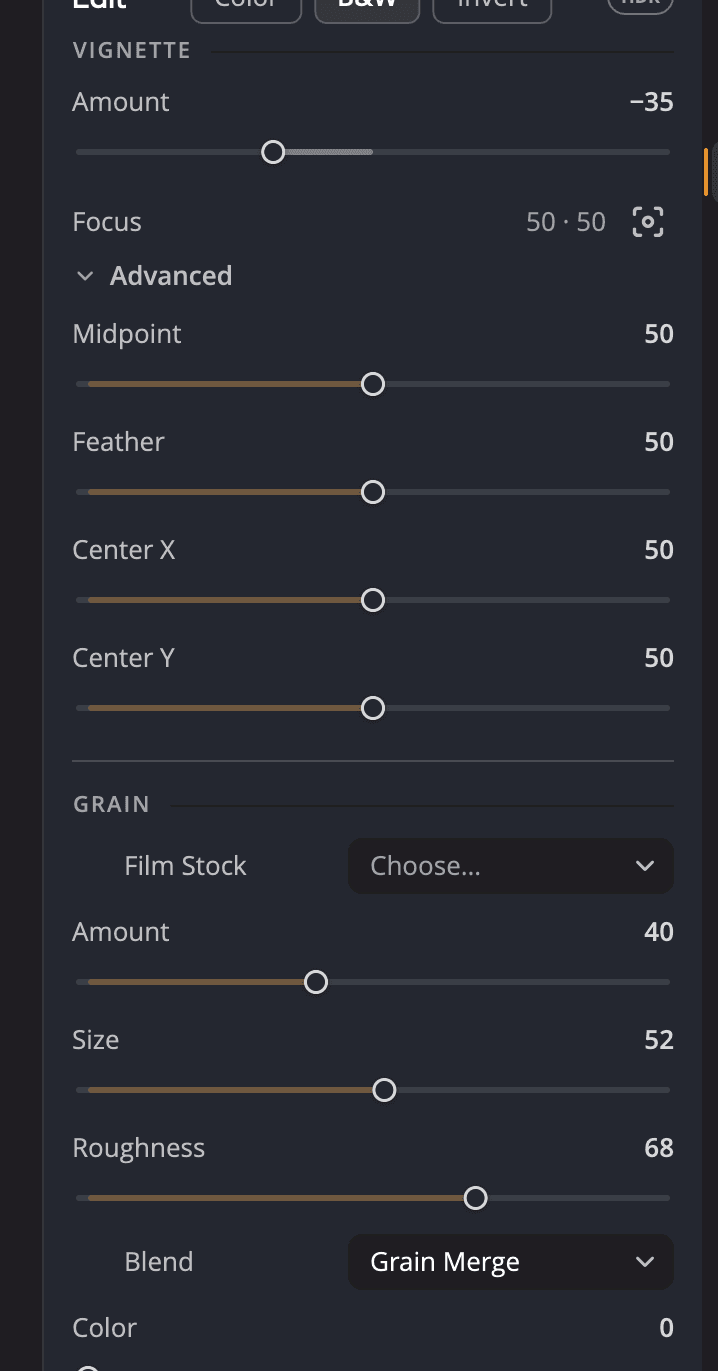
| # | Commande | Ce qu’elle fait |
|---|---|---|
| 1 | Quantité du vignetage | L’intensité avec laquelle les bords s’assombrissent ou s’éclaircissent. |
| 2 | Mise au point et son réticule | L’endroit où le vignetage est centré. Cliquez sur le réticule, puis sur la photo. |
| 3 | Avancé | Les réglages de forme du vignetage. |
| 4 | Type de film | Des caractères de grain tout prêts. |
| 5 | Curseurs de grain | Affinent le grain. |
| 6 | Fusion | La façon dont le grain se mélange à la photo. |
Vignetage
Un vignetage attire le regard vers le milieu du cadre. Éloignez Quantité (−100 à +100, par défaut 0) de 0 pour l’activer. Un sens assombrit les bords, l’autre les éclaircit.
Le vignetage n’a pas besoin d’être centré. Pour le placer sur votre sujet :
- Cliquez sur le réticule à côté de Mise au point (Définir le centre du vignetage sur l’image).
- Cliquez sur la photo à l’endroit où le vignetage doit être centré.
La ligne Mise au point indique la position par deux nombres, horizontal et vertical.
Cliquez sur Avancé pour façonner le vignetage :
| Commande | Plage (par défaut) | Ce qu’elle fait |
|---|---|---|
| Point médian | 0 à 100 (50) | La distance du centre à laquelle le vignetage commence. |
| Contour progressif | 0 à 100 (50) | La progressivité de son apparition. |
| Centre X | 0 à 100 (50) | La position horizontale du centre dans la photo. |
| Centre Y | 0 à 100 (50) | La position verticale du centre dans la photo. |
Grain
Le grain ajoute la texture du film. Il peut rendre une photo numérique moins clinique, masquer les cassures de dégradé dans les ciels unis, ou donner un aspect classique aux photos en noir et blanc.
Partir d’un type de film
Cliquez sur Type de film (le bouton indique Choisir…) et choisissez-en un. Un film règle tous les curseurs de grain en une seule étape, que vous pouvez annuler. Affinez ensuite avec les curseurs.
| Films | Caractère |
|---|---|
| Subtle, Medium, Heavy | Un grain polyvalent en trois intensités. |
| Kodak Tri-X 400, Kodak T-Max 400, Ilford HP5 400, Ilford Delta 3200, Ilford Pan F 50 | Des caractères de film noir et blanc, du plus fin au plus rugueux. |
| Kodak Portra 400, Kodak Portra 800, Kodak Gold 200, Cinestill 800T, Fuji Velvia 50, Fuji Provia 100F | Des caractères de film couleur, avec un peu de couleur dans le grain. |
Affiner le grain
| Commande | Plage (par défaut) | Ce qu’elle fait |
|---|---|---|
| Quantité | 0 à 100 (0) | L’intensité du grain. Le monter au-dessus de 0 active le grain. |
| Taille | 0 à 100 (50) | La taille de chaque grain. |
| Rugosité | 0 à 100 (50) | L’irrégularité du grain. |
| Fusion | menu (Soft Light) | La façon dont le grain se mélange à la photo. |
| Couleur | 0 à 100 (0) | 0 donne un grain monochrome. Des valeurs plus élevées ajoutent un grain coloré. |
| Tonalité | −100 à +100 (0) | Déplace le grain vers les ombres ou vers les hautes lumières. |
Fusion propose Soft Light (argentique, par défaut), Grain Merge (neutre), Overlay (percutant), Hard Light (graphique), Linear Light (dur), Vivid Light (saturé) et Additive (ancien mode).
Astuce
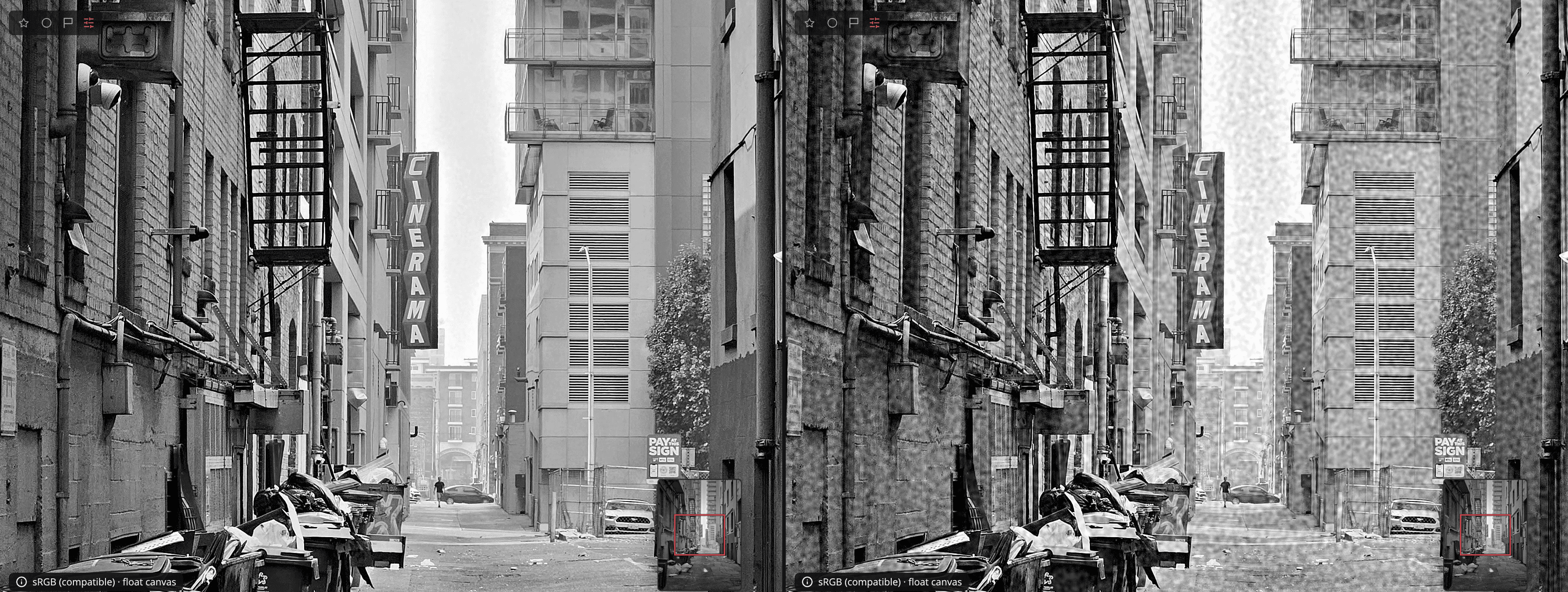
Jugez le grain à 100 %. Avec l’Agrandisseur ouvert, faire glisser un curseur de grain montre le grain en taille réelle dans la lentille, et la lentille nomme le curseur que vous déplacez.
Désactiver ou tout recommencer
Cliquez sur l’œil dans l’en-tête du panneau pour désactiver et réactiver Effets. Cliquez sur Réinitialiser Effets (la flèche dans l’en-tête) pour effacer à la fois le vignetage et le grain.