
Cette traduction a été réalisée automatiquement et n’a pas encore été relue.
Les captures d’écran de cette page montrent l’app en anglais.
Couleur sélective
Couleur sélective modifie une plage de couleurs sans toucher au reste. Rendez un ciel plus bleu, atténuez une dominante verte dans le feuillage ou intensifiez l’orange des feuilles d’automne. Le panneau propose aussi Séparation de la chaleur des couleurs pour réchauffer ou refroidir les parties chaudes et froides d’une photo. Vous trouverez Couleur sélective dans le panneau de droite ; appuyez sur H pour l’ouvrir.
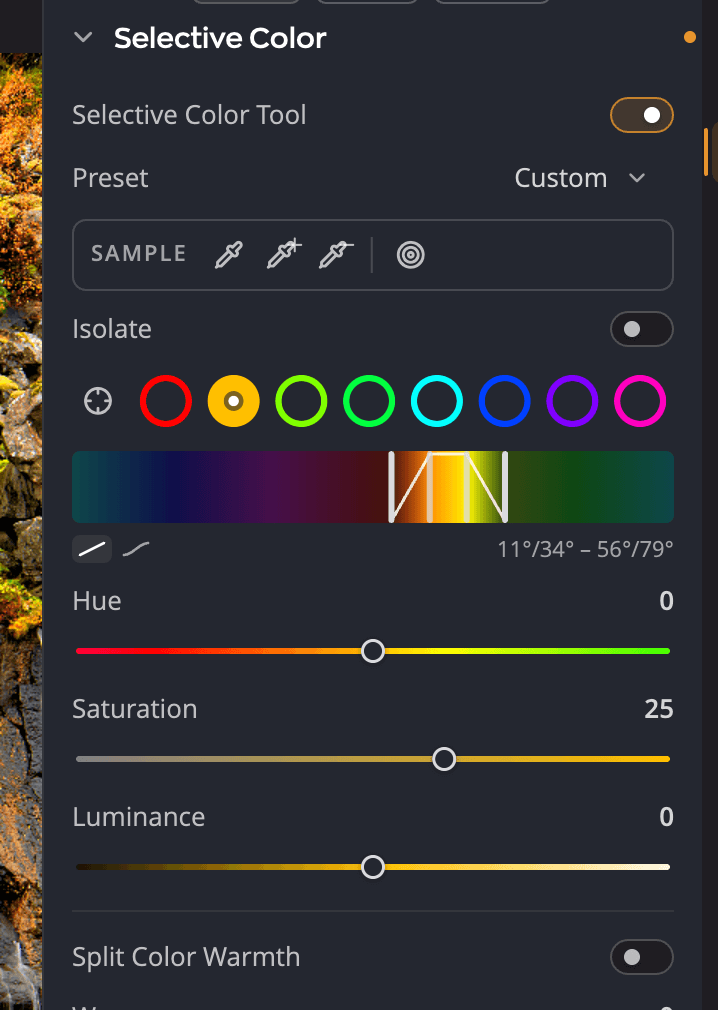
| # | Commande | Effet |
|---|---|---|
| 1 | Outil Couleur sélective | Active ou désactive les bandes de couleur. |
| 2 | Préréglage | Préréglages Couleur sélective intégrés et enregistrés. |
| 3 | Outils Échantillon | Recibler une bande, élargir ou réduire sa plage, ou faire glisser sur la photo. |
| 4 | Isoler | Affiche uniquement les zones où agit la bande sélectionnée. |
| 5 | Pipette de sélection de bande | Cliquez sur une couleur de la photo pour sélectionner sa bande. |
| 6 | Cercles des bandes | Rouges, Oranges, Verts citron, Verts, Cyans, Bleus, Violets, Magentas. |
| 7 | Rampe de teintes | La plage de teintes concernée par la bande, et la douceur de son fondu. |
| 8 | Teinte, Saturation, Luminance | Ce qui arrive aux couleurs de cette bande. |
Modifier une couleur
- Appuyez sur H, ou ouvrez Couleur sélective dans le panneau de droite.
- Cliquez sur le cercle de bande le plus proche de la couleur à modifier. Ou cliquez sur la pipette de sélection de bande, puis sur cette couleur dans la photo.
- Réglez les curseurs :
| Curseur | Plage (par défaut) | Effet |
|---|---|---|
| Teinte | −60 à +60 (0) | Décale les couleurs de la bande vers ses voisines sur la roue chromatique. |
| Saturation | −100 à +100 (0) | Rend les couleurs de la bande plus ou moins intenses. |
| Luminance | −100 à +100 (0) | Assombrit ou éclaircit les couleurs de la bande. |
Chacune des huit bandes conserve ses propres réglages : vous pouvez donc modifier plusieurs couleurs dans une même photo.
Faire glisser sur la photo
Cliquez sur le bouton de réglage ciblé dans les outils Échantillon, puis appuyez sur une couleur de la photo et faites glisser vers le haut ou le bas. La bande qui contient cette couleur devient plus ou moins saturée.
Ajuster la bande à votre photo
Si aucune bande ne correspond exactement à votre couleur, déplacez-en une.
- Pipette de reciblage : cliquez dessus, puis sur une couleur de la photo. La bande se déplace sur cette couleur.
- Pipette d’extension de plage : élargit la bande pour inclure une couleur sur laquelle vous cliquez.
- Pipette de réduction de plage : réduit la bande pour exclure une couleur sur laquelle vous cliquez.
- Double-cliquez sur un cercle de bande pour saisir ou faire glisser son Centre de teinte de la bande.
La rampe de teintes sous les cercles montre la plage de la bande. Les deux poignées intérieures définissent où la bande agit à pleine intensité ; les deux poignées extérieures définissent où elle s’estompe. Des fondus plus larges donnent des transitions plus douces, sans halo. Un interrupteur à côté de la rampe choisit un fondu linéaire ou courbe.
Vérifier votre sélection avec Isoler
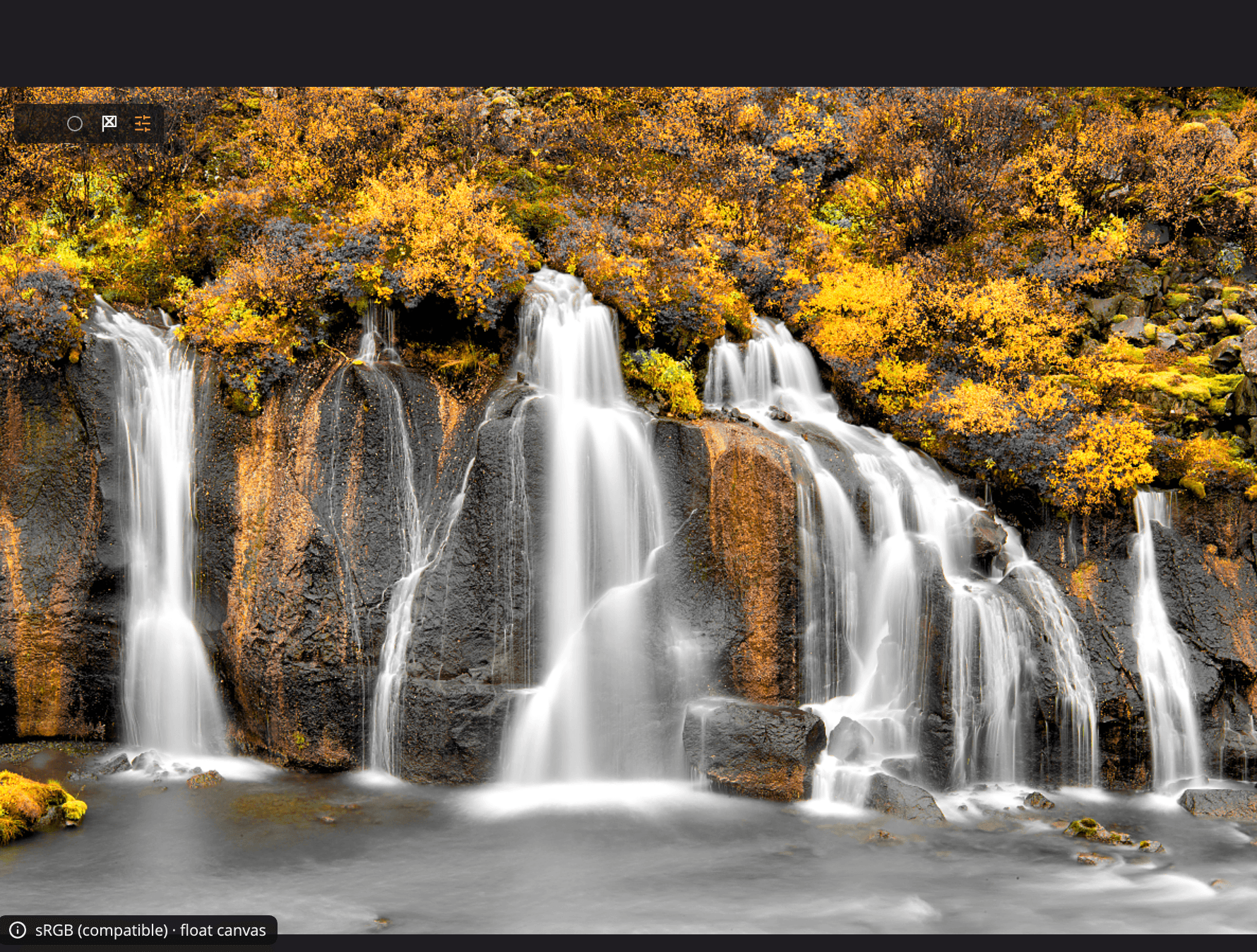
Activez Isoler pour voir exactement ce que la bande affecte. La photo ne garde sa couleur que là où agit la bande et devient grise partout ailleurs. Isoler n’est qu’un affichage : il ne modifie rien dans votre photo et n’est pas enregistré.
Répartition de la chaleur des couleurs
Séparation de la chaleur des couleurs divise la photo en zones chaudes et froides et vous permet de décaler chacune d’elles.
| Curseur | Plage (par défaut) | Effet |
|---|---|---|
| Chaud | −100 à +100 (0) | Réchauffe ou refroidit les zones chaudes. |
| Froid | −100 à +100 (0) | Réchauffe ou refroidit les zones froides. |
Écartez-les pour faire ressortir les zones chaudes et froides les unes des autres, comme un virage partiel appliqué à la couleur. Ou réchauffez les zones froides pour un meilleur équilibre. Déplacer l’un ou l’autre curseur active Séparation de la chaleur des couleurs.
Préréglages
Le menu Préréglage liste les préréglages intégrés et les vôtres. Sous Gérer, choisissez Enregistrer le préréglage… pour conserver les bandes actuelles, ou Renommer…, Supprimer…, Exporter… et Importer… pour gérer vos préréglages.
Quand Couleur sélective est en pause
Lorsque la photo est en mode N/B ou Nég., Couleur sélective est mise en pause. Ses commandes s’estompent et ses valeurs sont conservées pour votre retour à Couleur. Le panneau indique La couleur sélective se met en pause en N/B et en négatif ; ses valeurs sont conservées.
Pour réinitialiser tout le panneau, maintenez le pointeur sur l’en-tête Couleur sélective et cliquez sur son bouton de réinitialisation.