
Questa traduzione è automatica e non è ancora stata revisionata.
Le istantanee schermo in questa pagina mostrano l’app in inglese.
Colore selettivo
Colore selettivo cambia una gamma di colori senza toccare il resto. Rendi un cielo più blu, attenua una dominante verde nel fogliame, o intensifica l’arancione delle foglie d’autunno. Il pannello ha anche Separazione del calore del colore per riscaldare o raffreddare le parti calde e fredde di una foto. Trovi Colore selettivo nel pannello di destra; premi H per aprirlo.
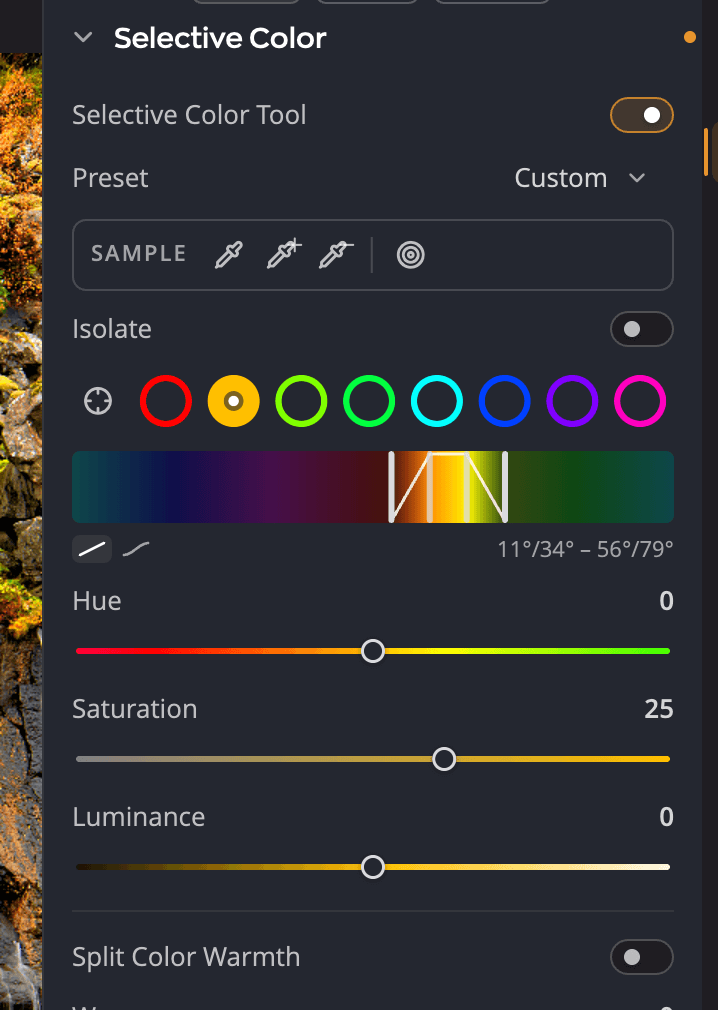
| # | Controllo | Cosa fa |
|---|---|---|
| 1 | Strumento Colore selettivo | Attiva o disattiva le bande di colore. |
| 2 | Preimpostazione | Preimpostazioni di Colore selettivo integrate e salvate. |
| 3 | Strumenti Campione | Spostano una banda, ne estendono o restringono la gamma, oppure permettono di trascinare sulla foto. |
| 4 | Isola | Mostra solo dove agisce la banda selezionata. |
| 5 | Contagocce della banda | Fai clic su un colore della foto per selezionarne la banda. |
| 6 | Cerchi delle bande | Rossi, Arancioni, Lime, Verdi, Ciano, Blu, Viola, Magenta. |
| 7 | Rampa delle tinte | La gamma di tinte su cui agisce la banda, e quanto morbidamente sfuma. |
| 8 | Tonalità, Saturazione, Luminanza | Cosa succede ai colori di quella banda. |
Cambiare un colore
- Premi H, oppure apri Colore selettivo nel pannello di destra.
- Fai clic sul cerchio della banda più vicino al colore che vuoi cambiare. Oppure fai clic sul contagocce della banda, poi fai clic su quel colore nella foto.
- Regola i cursori:
| Cursore | Intervallo (predefinito) | Cosa fa |
|---|---|---|
| Tonalità | da −60 a +60 (0) | Sposta i colori della banda verso quelli vicini sulla ruota dei colori. |
| Saturazione | da −100 a +100 (0) | Rende i colori della banda più o meno intensi. |
| Luminanza | da −100 a +100 (0) | Scurisce o schiarisce i colori della banda. |
Ognuna delle otto bande conserva le proprie impostazioni, così puoi cambiare diversi colori nella stessa foto.
Trascinare sulla foto
Fai clic sul pulsante della regolazione mirata negli strumenti Campione, poi premi su un colore della foto e trascina in alto o in basso. La banda che contiene quel colore diventa più o meno satura.
Adattare la banda alla foto
Se nessuna banda corrisponde esattamente al tuo colore, spostane una lì.
- Contagocce di ridefinizione: fai clic su di esso, poi fai clic su un colore della foto. La banda si sposta su quel colore.
- Contagocce di estensione dell’intervallo: allarga la banda per includere un colore su cui fai clic.
- Contagocce di restrizione dell’intervallo: restringe la banda per escludere un colore su cui fai clic.
- Fai doppio clic sul cerchio di una banda per digitare o trascinare il suo Centro di tonalità della banda.
La rampa delle tinte sotto i cerchi mostra la gamma della banda. Le due maniglie interne impostano dove la banda lavora a piena intensità; le due maniglie esterne impostano dove sfuma. Sfumature più ampie danno transizioni più morbide e senza aloni. Un interruttore accanto alla rampa sceglie una sfumatura lineare o curva.
Controllare la selezione con Isola
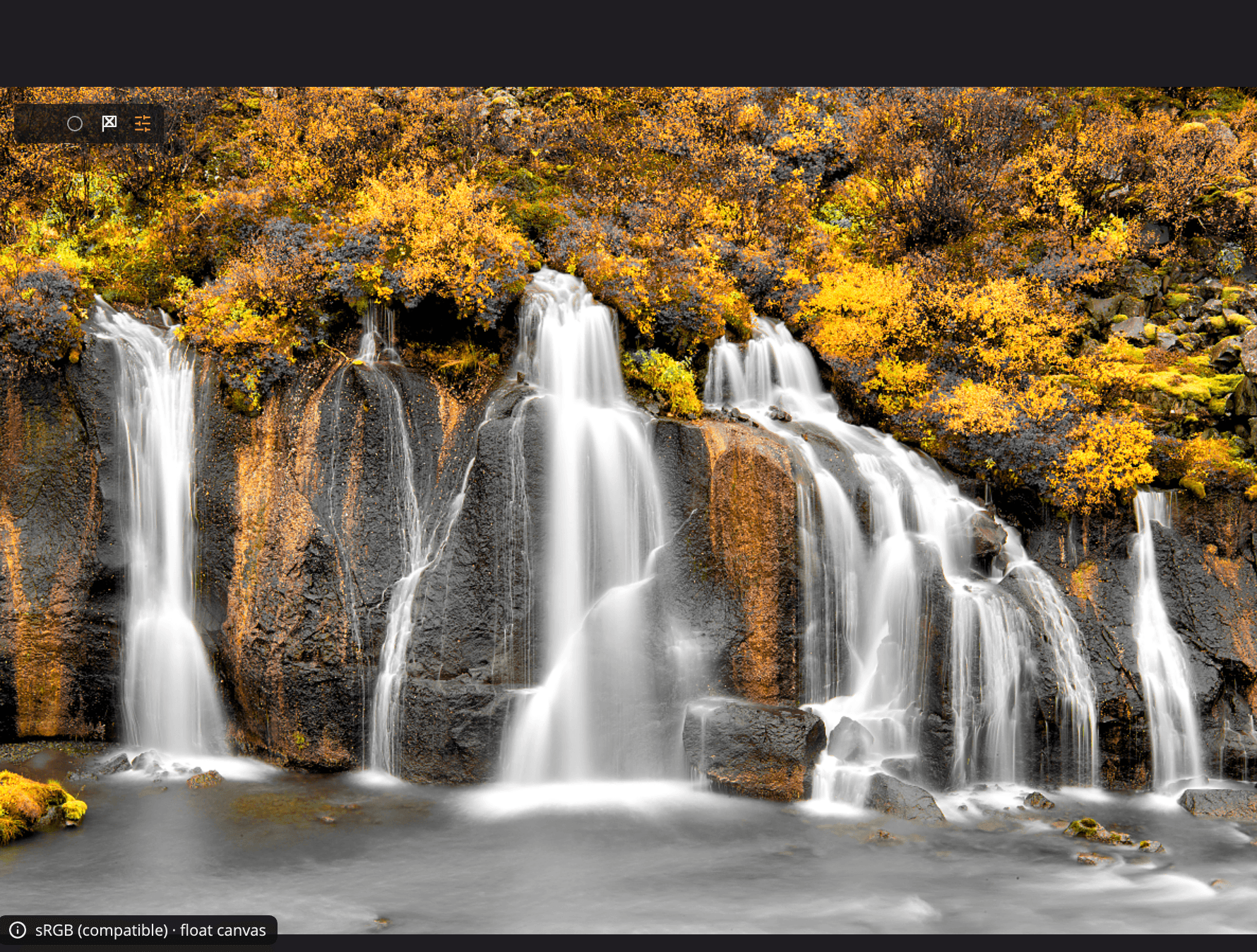
Attiva Isola per vedere esattamente su cosa agisce la banda. La foto mantiene il suo colore solo dove agisce la banda e diventa grigia ovunque altrove. Isola è solo una vista: non cambia nulla nella tua foto e non viene salvata.
Separazione del calore del colore
Separazione del calore del colore divide la foto in zone calde e fredde e ti permette di spostare ciascuna.
| Cursore | Intervallo (predefinito) | Cosa fa |
|---|---|---|
| Caldo | da −100 a +100 (0) | Riscalda o raffredda le zone calde. |
| Freddo | da −100 a +100 (0) | Riscalda o raffredda le zone fredde. |
Allontanali per far risaltare le zone calde e fredde l’una rispetto all’altra, come un viraggio diviso per il colore. Oppure riscalda le zone fredde per un equilibrio migliore. Muovere uno dei due cursori attiva Separazione del calore del colore.
Preimpostazioni
Il menu Preimpostazione elenca le preimpostazioni integrate e le tue. Sotto Gestisci, scegli Salva preimpostazione… per conservare le bande attuali, oppure Rinomina…, Elimina…, Esporta… e Importa… per gestire le tue preimpostazioni.
Quando Colore selettivo si sospende
Mentre la foto è in modalità B/N o Inverti, Colore selettivo si sospende. I suoi controlli si attenuano e i suoi valori vengono conservati per quando torni a Colore. Il pannello dice Il colore selettivo si ferma in B/N e Inverti; i suoi valori restano.
Per reimpostare l’intero pannello, tieni il puntatore sopra l’intestazione di Colore selettivo e fai clic sul suo pulsante di reimpostazione.