
Questa traduzione è automatica e non è ancora stata revisionata.
Le istantanee schermo in questa pagina mostrano l’app in inglese.
I file raw e Radiant Raw
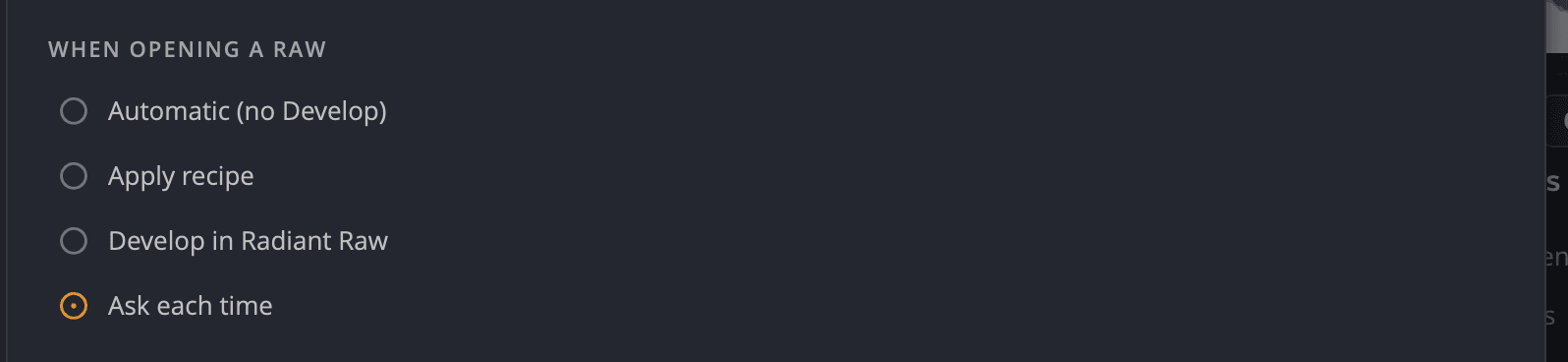
Radiant Photo apre direttamente i file raw della fotocamera e può passarli a Radiant Raw quando vuoi prima svilupparli tu. Scegli cosa succede in Impostazioni > Raw, sotto All’apertura di un Raw.
Scegliere cosa succede quando apri un file raw
| Scelta | Cosa succede |
|---|---|
| Automatico (senza Sviluppo) | Il file raw si apre direttamente nell’editor, reso così come è stato scattato. Non viene chiesto nulla. |
| Applica la ricetta | Il file raw si apre con una ricetta di sviluppo che scegli tu, senza chiedere. |
| Sviluppa in Radiant Raw | Il file raw si apre prima in Radiant Raw. Quando hai finito lì, la foto sviluppata torna in Radiant Photo. |
| Chiedi ogni volta | Ogni volta che apri dei file raw, la finestra Apri Raw ti chiede cosa vuoi fare. |
Finché non scegli, decide Radiant Photo. Se Radiant Raw è installato e attivato (anche una prova va bene), ti viene chiesto ogni volta. Altrimenti i file raw si aprono con Automatico (senza Sviluppo).
Puoi cambiare la scelta in tre punti:
- Impostazioni > Raw, sotto All’apertura di un Raw.
- Il menu Impostazioni rapide (l’ingranaggio a sinistra nella barra degli strumenti), sotto All’apertura di un Raw.
- Ricorda la mia scelta nella finestra Apri Raw.
La finestra Apri Raw
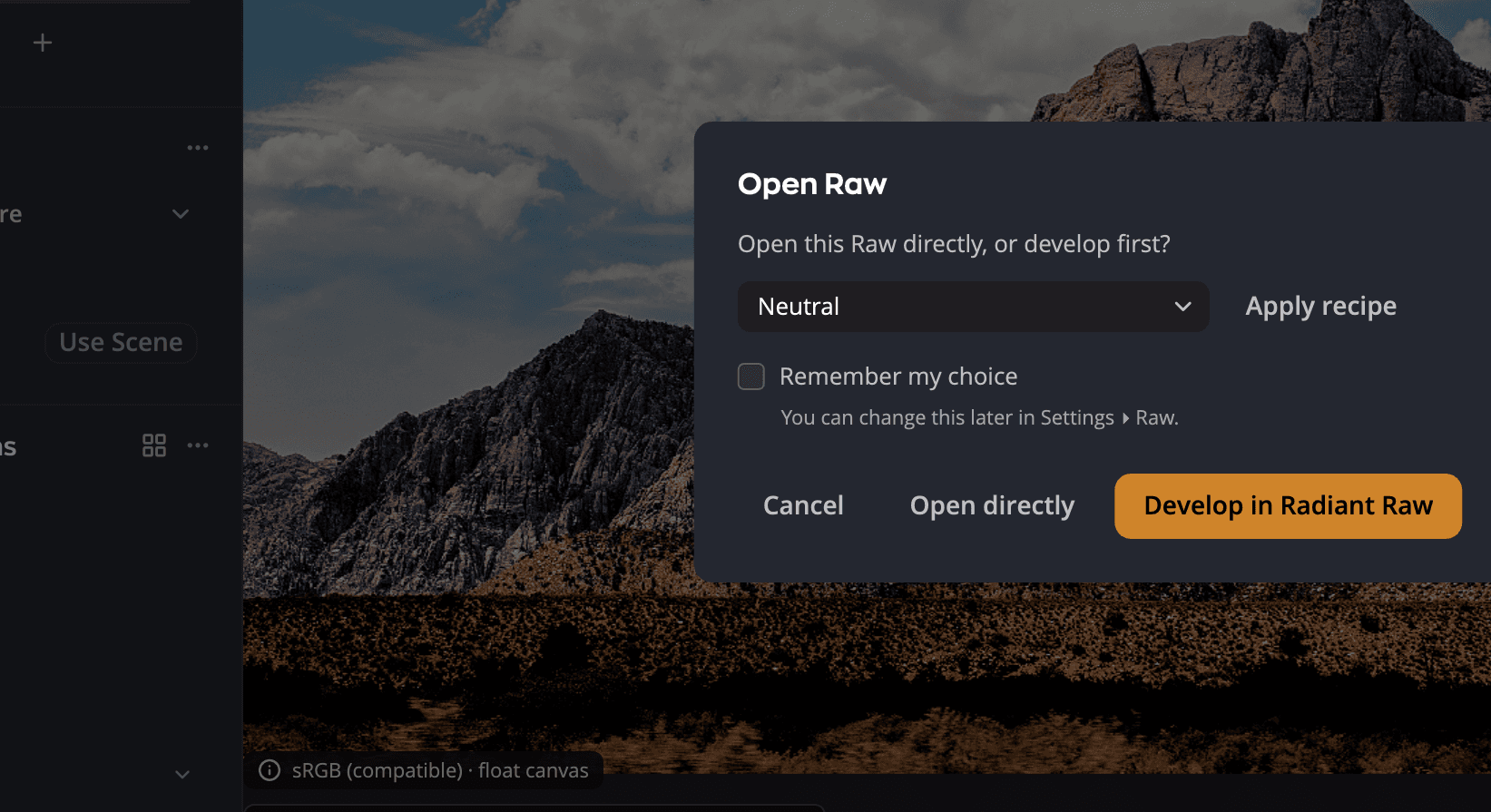
| # | Controllo | Cosa fa |
|---|---|---|
| 1 | Menu delle ricette e Applica la ricetta | Apre i file raw con la ricetta che scegli. |
| 2 | Ricorda la mia scelta | Salva la tua risposta, così non ti viene chiesto di nuovo. Puoi cambiarla più tardi in Impostazioni > Raw. |
| 3 | Apri direttamente | Apre i file raw così come sono stati scattati, come Automatico (senza Sviluppo). |
| 4 | Sviluppa in Radiant Raw | Invia i file raw a Radiant Raw. Compare quando Radiant Raw è installato. Resta disattivato finché non è attivato. |
Se alcuni dei file che hai aperto non sono raw, si aprono direttamente. Quando i file raw ricevono una ricetta o vanno in Radiant Raw, un messaggio indica quanti altri file si sono aperti direttamente.
Ricette
Una ricetta è un aspetto di partenza per la conversione raw. Ogni elenco di ricette in Radiant Photo mostra prima le ricette integrate, poi le tue ricette di Radiant Raw.
Per scegliere la ricetta con cui si aprono i file raw, vai in Impostazioni > Raw e scegli Applica la ricetta. Sotto compare una sezione Ricetta, con un menu Applica ricetta e Gestisci ricette…. Anche il menu Impostazioni rapide elenca le ricette, e la finestra Apri Raw ha un proprio menu delle ricette.
Radiant Photo include queste ricette integrate:
| Ricetta | Risultato |
|---|---|
| Neutro | La foto così come è stata scattata. |
| Automatico, Colore automatico, Tono automatico | Correzioni automatiche dell’intera foto, solo del colore o solo del tono. |
| Log | Una resa piatta e a basso contrasto che lascia il massimo margine per le modifiche. |
| Bianco e nero, Bianco e nero piatto, Bianco e nero Noir | Rese in bianco e nero. |
| Colore – Vivace, Colore – Caldo, Colore – Freddo, Colore – Sbiadito | Stili di colore. |
Otto di esse portano l’etichetta Lab Tools, perché sono ancora in fase di perfezionamento: Log, le tre ricette B&W e le quattro ricette Color. L’etichetta compare accanto al loro nome in ogni elenco di ricette: il menu Applica ricetta, la finestra di dialogo Apri Raw, il menu Impostazioni rapide e Gestisci ricette…. Puntala per leggere Ancora in fase di perfezionamento. Dicci cosa ne pensi. Neutro, Automatico, Colore automatico e Tono automatico non hanno etichetta, e nemmeno le tue ricette.
Le ricette integrate non hanno bisogno di Radiant Raw. Funzionano che Radiant Raw sia installato o attivato oppure no.
Radiant Photo sviluppa un file raw con una ricetta in Adobe RGB (1998), lo spazio colore che usa anche Radiant Raw. Il file è a 16 bit, a meno che tu non lo cambi sotto File di output in Impostazioni > Raw. Con Automatico (senza Sviluppo), un file raw si apre invece nel tuo spazio colore di modifica. Vedi Impostazioni.
Le tue ricette di Radiant Raw
Le ricette che salvi in Radiant Raw sono elencate anche in Radiant Photo, dopo quelle integrate. Le due app condividono un unico elenco. Radiant Photo lo rilegge ogni volta che mostra un elenco di ricette, quindi una ricetta che salvi, rinomini o elimini in Radiant Raw compare anche lì. Nel menu Impostazioni rapide, le tue ricette appaiono, per esempio, come Paesaggio (personalizzato).
Radiant Photo applica le tue ricette con il motore di sviluppo di Radiant Raw, senza aprire Radiant Raw. Per questo serve Radiant Raw installato e attivato su questo computer. Anche una prova va bene. Fino ad allora hanno un lucchetto. Se Radiant Raw non è su questo computer, sceglierne una non fa nulla, e un file raw impostato per aprirsi con una di esse si apre invece con Neutro.
Radiant Photo applica tutto ciò che contiene la tua ricetta, tranne un Look e le correzioni dell’obiettivo. Se la ricetta è stata salvata con una regolazione Auto, l’Auto non viene rieseguito per ogni foto. Queste cose le fa solo Radiant Raw. Per avere la ricetta completa, scegli Sviluppa in Radiant Raw e applica lì la ricetta.
Se la ricetta usata da Applica la ricetta viene rinominata o eliminata in Radiant Raw, i file raw si aprono con Neutro finché non ne scegli un’altra.
Gestire le ricette
In Impostazioni > Raw, sotto il menu Applica ricetta, fai clic su Gestisci ricette…. La finestra Ricette elenca Ricette integrate e Le mie ricette, le stesse ricette raw che mostra Radiant Raw. Le ricette della scheda Ricette nel pannello di sinistra non sono qui (vedi Ricette).
Fai clic su una ricetta per renderla quella con cui si aprono i file raw. Per altre azioni, fai clic sul suo pulsante Altre opzioni (…) oppure fai clic destro su di essa:
| Scelta | Cosa fa |
|---|---|
| Applica ricetta | La rende la ricetta con cui si aprono i file raw. Disattivato su una ricetta con il lucchetto. |
| Duplica | Aggiunge una copia a Le mie ricette, per esempio Neutro copia. Funziona anche sulle ricette integrate. La copia è una delle tue ricette, quindi come le altre ha bisogno di Radiant Raw. |
| Rinomina… | Solo per le tue ricette. Il nome di una ricetta integrata viene rifiutato: Una ricetta integrata ha questo nome. Scegline un altro. Se una delle tue ricette ha già quel nome, prima ti viene chiesto Sostituire “Paesaggio”? |
| Elimina… | Solo per le tue ricette. Prima ti viene chiesto Eliminare la ricetta? |
Ogni modifica viene salvata subito nell’elenco condiviso dalle due app. Se rinomini la ricetta con cui si aprono i file raw, Radiant Photo continua a usarla con il nuovo nome. Fai clic su Fine per chiudere la finestra.
Sviluppare in Radiant Raw
Radiant Raw è un’app separata per lo sviluppo raw, con una propria licenza. Radiant Photo non ha una finestra di sviluppo propria, quindi la scelta Sviluppa in Radiant Raw compare solo quando Radiant Raw è su questo computer.
| Radiant Raw è… | Cosa vedi in Impostazioni > Raw |
|---|---|
| Non installato | Scopri di più su Radiant Raw, un link alla sua pagina web. |
| Installato ma non attivato | Sviluppa in Radiant Raw con un lucchetto e Non attivata, e Attiva Radiant Raw, che apre Radiant Raw. |
| Installato e attivato | Sviluppa in Radiant Raw, pronto all’uso. Anche una prova va bene. |
Mentre Radiant Raw lavora su una foto, Radiant Photo mostra Sviluppo in Radiant Raw…. La foto sviluppata poi si apre nell’editor. Torna come TIFF a 16 bit in Adobe RGB (1998).
A volte una foto che hai sviluppato in Radiant Raw si apre in un altro modo, per esempio con Automatico (senza Sviluppo) o con una ricetta. In quel caso una nota dice Sviluppata in Radiant Raw. Significa che ciò che vedi non è il tuo sviluppo di Radiant Raw.
Per sviluppare di nuovo un file raw, apri il menu della miniatura nella striscia pellicola e scegli Sviluppa il Raw…. Per una foto che hai già sviluppato, la voce è Sviluppa di nuovo il Raw….
Nota
Radiant Raw può cambiare l’inquadratura di una foto. In quel caso, Radiant Photo rimuove il proprio ritaglio e la propria rotazione da quella foto e te lo segnala. I punti di Rimozione imperfezioni si spostano con il contenuto della foto, e un punto che finisce completamente fuori dalla nuova inquadratura viene rimosso. Se i punti non possono essere spostati, vengono rimossi tutti e te lo segnala.
Se Radiant Raw non è attivato
Radiant Raw ha bisogno di una propria attivazione. Attivare Radiant Photo non lo attiva. Finché Radiant Raw non è attivato su questo computer, o dopo la fine della sua prova o licenza:
- Sviluppa in Radiant Raw ha un lucchetto in Impostazioni > Raw e nel menu Impostazioni rapide. Sceglierlo apre Radiant Raw, così puoi attivarlo lì.
- Nella finestra Apri Raw, Sviluppa in Radiant Raw è disattivato. Una riga sotto il menu delle ricette dice Non attivata, con Attiva Radiant Raw. Apri direttamente è il pulsante predefinito.
- Se in precedenza hai scelto Sviluppa in Radiant Raw, i file raw si aprono invece con Automatico (senza Sviluppo). Un messaggio dice Radiant Raw non è attivato su questo Mac. (su Windows, Radiant Raw non è attivato su questo PC.). Compare una volta finché non esci da Radiant Photo. La tua scelta resta salvata per dopo.
- Sviluppa il Raw… e Sviluppa di nuovo il Raw… nella striscia pellicola mostrano lo stesso messaggio, e la foto resta com’è.
- Le tue ricette hanno un lucchetto. Sceglierne una in un menu delle ricette apre Radiant Raw, così puoi attivarlo. Se Applica la ricetta ne usa una, i file raw si aprono invece con Neutro, con lo stesso messaggio.
Fai clic su Attiva Radiant Raw nel messaggio per aprire Radiant Raw e attivarlo. Quando torni a Radiant Photo, l’attivazione viene rilevata. Non serve riavviare.
Quali file raw si aprono
Radiant Photo legge la maggior parte dei formati raw delle fotocamere, tra cui .arw, .cr2, .cr3, .nef, .orf, .raf, .rw2 e
.dng. I file Hasselblad .3fr e .fff si aprono tramite il supporto raw del tuo sistema operativo: su Windows questo
richiede la Raw Image Extension gratuita di Microsoft.
Suggerimento
Sviluppi già i file raw in un’altra app? Salva lì un TIFF a 16 bit e aprilo in Radiant Photo. Vedi Aprire le foto.