
Questa traduzione è automatica e non è ancora stata revisionata.
Le istantanee schermo in questa pagina mostrano l’app in inglese.
Vista griglia e ordinamento
La vista Griglia mostra tutte le foto aperte insieme, così puoi confrontare un gruppo, selezionare più foto e passare a quella che vuoi. L’ordinamento stabilisce l’ordine della striscia pellicola e della griglia. Attiva la Griglia con Vista > Griglia; ordina dalla barra inferiore.
| Cosa | Cosa significa |
|---|---|
| Anello arancione | La foto corrente. |
| Anello bianco | Un’altra foto selezionata. |
| Contrassegni | Valutazione, contrassegno ed etichetta colorata, come nella striscia pellicola. |
| Pulsante di ordinamento | Apre il menu Ordinamento. |
Usare la vista Griglia
- Premi ⌘G (Ctrl+G su Windows), oppure scegli Vista > Griglia.
- Fai clic su una foto per aprirla nell’editor.
- Per restare nella griglia mentre selezioni, fai ⌘-clic (Ctrl-clic) per aggiungere o togliere una foto, oppure ⇧-clic per selezionare una serie di foto.
- Premi di nuovo ⌘G per tornare alla vista a foto singola.
Dalla tastiera, i tasti freccia passano da una foto all’altra in ordine di lettura, e Return apre la foto corrente.
Ogni cella mostra i contrassegni della foto. Una cella può mostrare anche il PRISM Photo Score e un segno HDR per una foto HDR. Un’etichetta indica quando la foto è stata modificata in Radiant Raw.
Un piccolo segno a forma di occhio chiuso in basso a sinistra della foto significa che la persona principale ha gli occhi chiusi. Tieni il puntatore sopra per leggere Occhi chiusi. Il segno viene dal punteggio PRISM della foto, quindi una foto a cui Radiant Flow non ha assegnato un punteggio non lo mostra. Non valuta né rifiuta mai una foto.
Suggerimento
Seleziona le foto nella griglia, poi usa Sincronizza con le selezionate nella barra inferiore per dare a tutte le stesse impostazioni. Consulta Copiare e sincronizzare le impostazioni.
Quando la Selezione è attiva, la griglia mostra solo le foto della tua Selezione. Se nessuna corrisponde, riporta Nessuna foto corrisponde seguito dal filtro. Fai clic su Mostra tutte le foto per rivedere tutto. Consulta Rivedere le foto.
Ordinare le foto
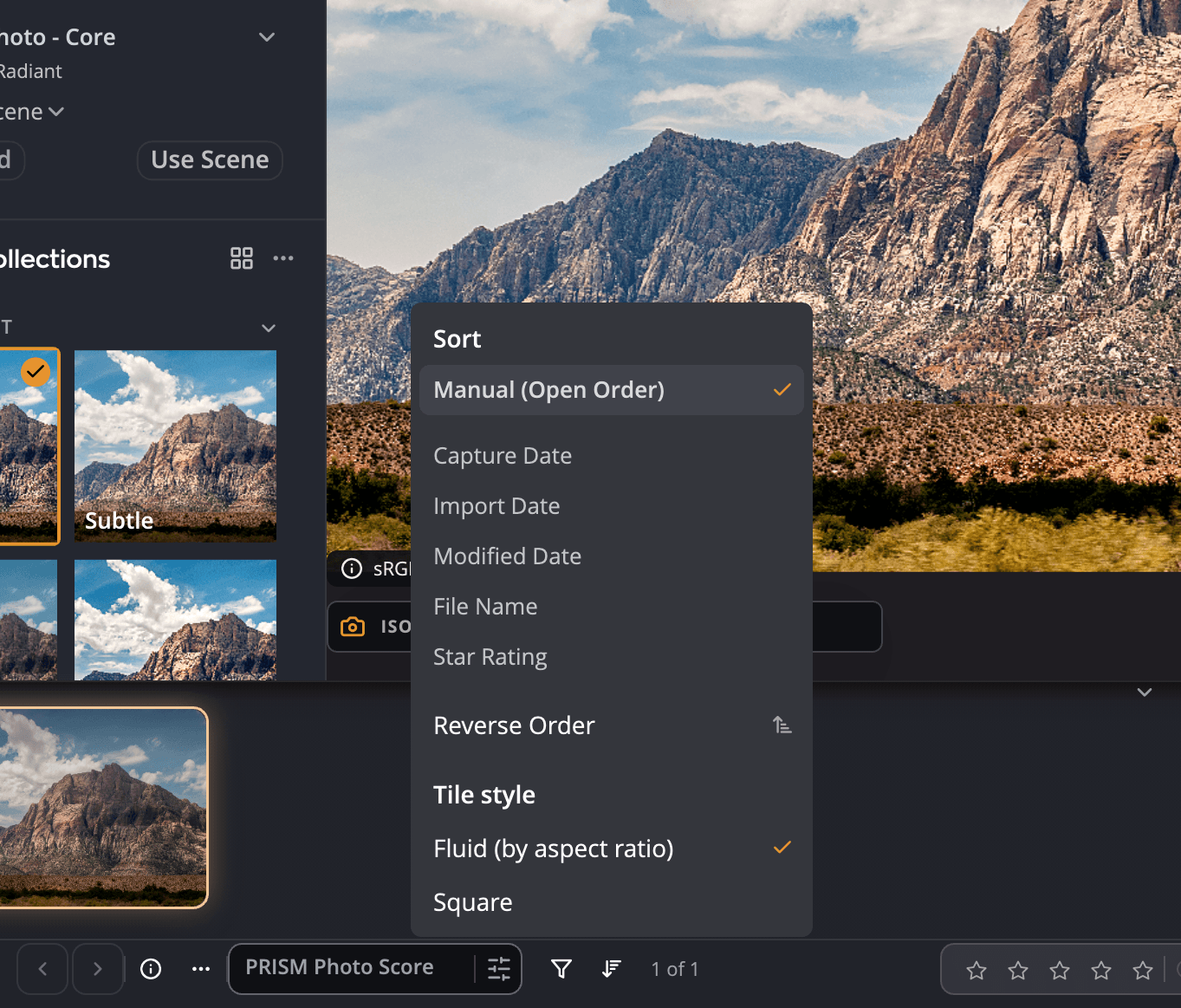
Fai clic sul pulsante di ordinamento nella barra inferiore per aprire Ordinamento.
| Scelta | Ordine |
|---|---|
| Manuale (ordine di apertura) | L’ordine in cui hai aperto le foto. Le nuove foto vengono aggiunte alla fine. |
| Data di scatto | Quando è stata scattata ogni foto. |
| Data di importazione | Quando ogni file è arrivato sul computer. |
| Data di modifica | Quando ogni file è stato modificato l’ultima volta. |
| Nome del file | In ordine alfabetico per nome. |
| Valutazione in stelle | Per valutazione. |
| Ordine inverso | Inverte l’ordine attuale. |
La scelta dell’ordinamento viene ricordata. Le foto che apri dopo vengono inserite nell’ordine scelto, e Radiant Photo mantiene la scelta al successivo avvio.
Manuale (ordine di apertura) smette di ordinare le nuove foto. Non ripristina l’ordine che avevi prima di ordinare.
Stile dei riquadri
Lo stesso menu stabilisce come vengono disegnate le miniature della striscia pellicola:
| Stile dei riquadri | Aspetto |
|---|---|
| Fluido (per proporzioni) | Ogni miniatura mantiene la forma della sua foto. |
| Quadrato | Tutte le miniature sono lo stesso quadrato. |
La scelta è condivisa con Radiant Raw.