
Questa traduzione è automatica e non è ancora stata revisionata.
Le istantanee schermo in questa pagina mostrano l’app in inglese.
Effetti
Effetti aggiunge due tocchi finali: una vignettatura che scurisce o schiarisce i bordi dell’inquadratura, e la grana della pellicola. Li trovi nel pannello Effetti, l’ultimo pannello della pagina Regolazioni.
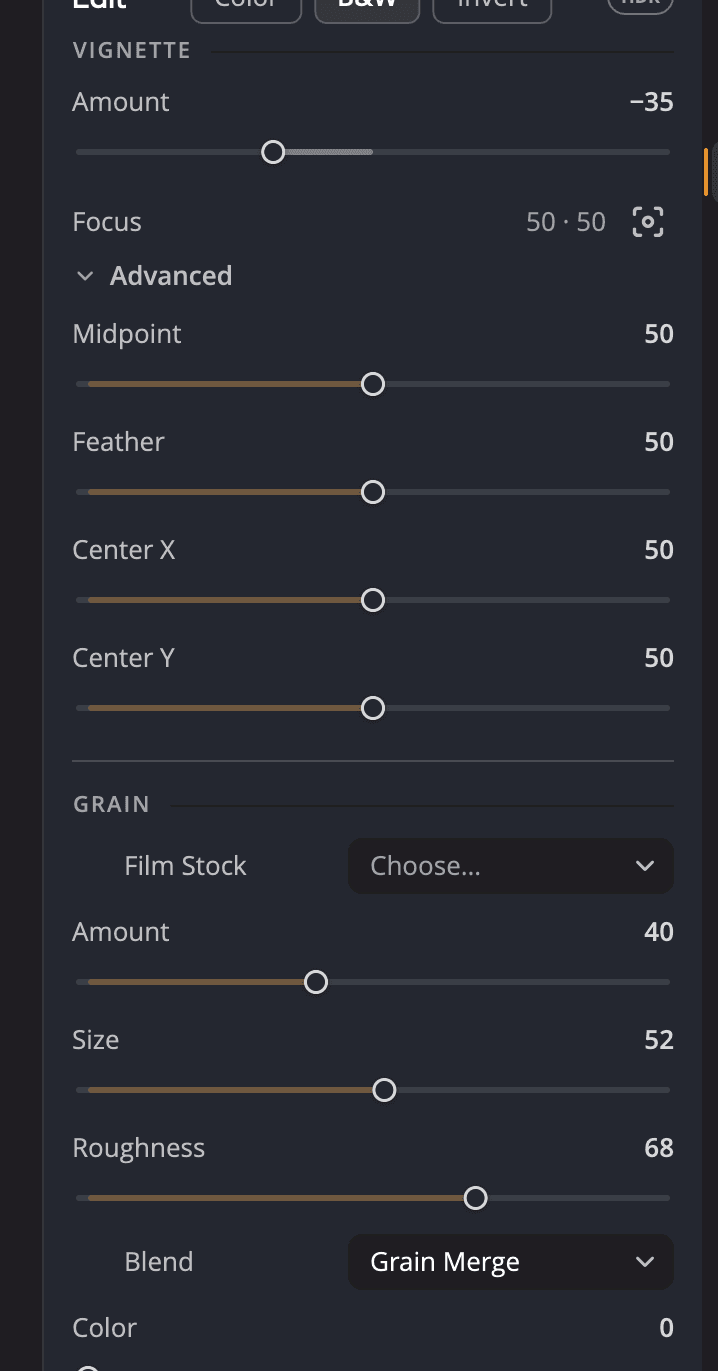
| # | Controllo | Cosa fa |
|---|---|---|
| 1 | Quantità della vignettatura | Quanto si scuriscono o si schiariscono i bordi. |
| 2 | Messa a fuoco e il suo mirino | Dove è centrata la vignettatura. Fai clic sul mirino, poi sulla foto. |
| 3 | Avanzate | Controlli della forma della vignettatura. |
| 4 | Tipo di pellicola | Caratteri di grana già pronti. |
| 5 | Cursori della grana | Rifiniscono la grana. |
| 6 | Fusione | Come la grana si fonde con la foto. |
Vignettatura
Una vignettatura attira lo sguardo verso il centro dell’inquadratura. Sposta Quantità (da −100 a +100, predefinito 0) lontano da 0 per attivarla. Una direzione scurisce i bordi, l’altra li schiarisce.
La vignettatura non deve per forza essere centrata. Per spostarla sul soggetto:
- Fai clic sul mirino accanto a Messa a fuoco (Imposta il centro della vignettatura sull’immagine).
- Fai clic sulla foto nel punto in cui deve essere centrata la vignettatura.
La riga Messa a fuoco mostra la posizione con due numeri, in orizzontale e in verticale.
Fai clic su Avanzate per modellare la vignettatura:
| Controllo | Intervallo (predefinito) | Cosa fa |
|---|---|---|
| Punto medio | Da 0 a 100 (50) | A che distanza dal centro inizia la vignettatura. |
| Bordo sfumato | Da 0 a 100 (50) | Quanto gradualmente compare. |
| Centro X | Da 0 a 100 (50) | La posizione orizzontale del centro nella foto. |
| Centro Y | Da 0 a 100 (50) | La posizione verticale del centro nella foto. |
Grana
La grana aggiunge la texture della pellicola. Può rendere una foto digitale meno asettica, nascondere le bande di colore nei cieli uniformi o dare alle foto in bianco e nero un aspetto classico.
Partire da una pellicola
Fai clic su Tipo di pellicola (riporta Scegli…) e scegline una. Una pellicola imposta tutti i cursori della grana in un solo passaggio, che puoi annullare. Poi rifinisci con i cursori.
| Pellicole | Carattere |
|---|---|
| Leggera, Media, Forte | Grana generica in tre intensità. |
| Kodak Tri-X 400, Kodak T-Max 400, Ilford HP5 400, Ilford Delta 3200, Ilford Pan F 50 | Caratteri di pellicole in bianco e nero, da fini a granulose. |
| Kodak Portra 400, Kodak Portra 800, Kodak Gold 200, Cinestill 800T, Fuji Velvia 50, Fuji Provia 100F | Caratteri di pellicole a colori, con un po’ di colore nella grana. |
Rifinire la grana
| Controllo | Intervallo (predefinito) | Cosa fa |
|---|---|---|
| Quantità | Da 0 a 100 (0) | L’intensità della grana. Portarlo sopra 0 attiva la grana. |
| Dimensione | Da 0 a 100 (50) | La dimensione di ogni granello. |
| Ruvidità | Da 0 a 100 (50) | Quanto è irregolare la grana. |
| Fusione | menu (Luce soffusa) | Come la grana si fonde con la foto. |
| Colore | Da 0 a 100 (0) | 0 dà una grana monocromatica. Valori più alti aggiungono grana colorata. |
| Tono | Da −100 a +100 (0) | Sposta la grana verso le ombre o le alte luci. |
Fusione offre Luce soffusa (cinematografica, l’opzione predefinita), Unione granulosità (neutra), Sovrapponi (incisiva), Luce intensa (grafica), Luce lineare (dura), Luce vivida (satura) e Additiva (legacy).
Suggerimento
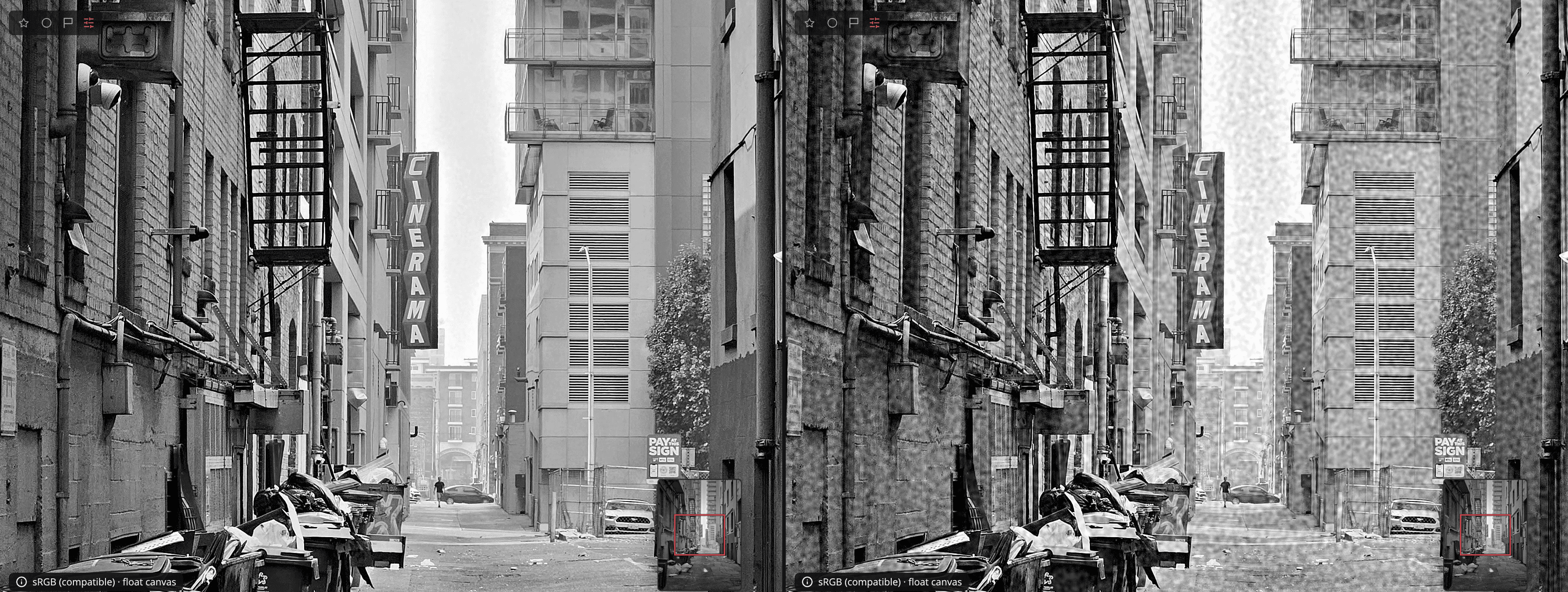
Valuta la grana al 100%. Con l’Ingranditore aperto, trascinando un cursore della grana vedi la grana a grandezza reale nella lente, e la lente indica il nome del cursore che stai spostando.
Disattivare o ricominciare
Fai clic sull’occhio nell’intestazione del pannello per disattivare e riattivare Effetti. Fai clic su Reimposta Effetti (la freccia nell’intestazione) per azzerare sia la vignettatura sia la grana.